Subir un sitio web
Un sitio web se sube como un único archivo comprimido — completo, con todos sus archivos. Se admiten dos formatos: ZIP (un conjunto listo de archivos del sitio web) y HAR (una grabación del tráfico de red de la página desde las herramientas de desarrollador del navegador). Tras la subida, el sitio web aparece de inmediato en la lista, y puede abrirlo y editarlo.
Cómo subir un sitio web
- Abra la sección Sitios web.
- Haga clic en + Subir ZIP / HAR o simplemente arrastre un archivo
.zipo.hara cualquier punto de la página.🎬 GIF: arrastrar un archivo comprimido a la página y la aparición de un nuevo sitio web en la lista
- Espere a que termine la subida. En la esquina superior derecha se muestra un panel de progreso para cada archivo.
- Si subió un único archivo comprimido, la ficha del sitio web se abre automáticamente. Si fueron varios, todos los sitios web aparecen en la lista — abra una ficha haciendo clic en ella.
Puede arrastrar o seleccionar varios archivos comprimidos a la vez — se suben uno tras otro, y el panel de la derecha muestra el progreso y el resultado de cada uno (hecho / error).
Un archivo comprimido — hasta 200 MB. No se puede subir un archivo mayor. Quite del comprimido las partes innecesarias (vídeos pesados, duplicados) e inténtelo de nuevo.
Solo se suben archivos con las extensiones .zip y .har. Los archivos de otros formatos arrastrados a la página se ignoran.
Cómo editar los archivos
Tras la subida, abra la ficha del sitio web y vaya a la pestaña Archivos.
- En el árbol de la izquierda, seleccione un archivo — se abre en el editor de la derecha.
- Haga sus ediciones. Los archivos de texto (HTML, CSS, JS, etc.) se editan en un editor de código con resaltado.
- Haga clic en Guardar o Cmd+S (en Windows — Ctrl+S) para guardar.
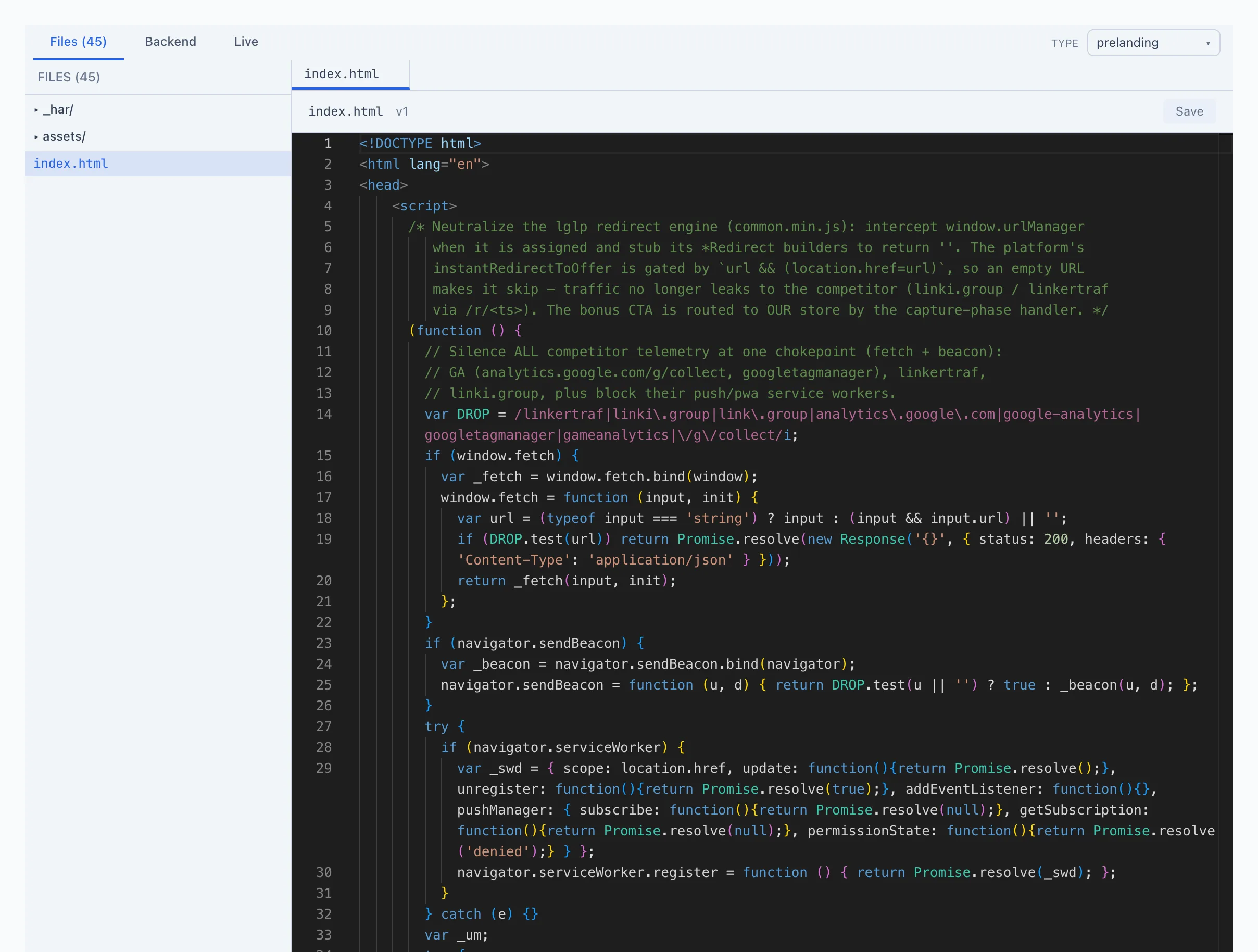
Un desglose de todas las pestañas y capacidades de la ficha — en la sección Sitios web.
Añadir archivos a un sitio web existente
Arrastre archivos desde su ordenador directamente a la pestaña Archivos — se añadirán al sitio web. La ruta del nuevo archivo será igual a su nombre.
Si un archivo subido coincide con uno existente por nombre, el archivo antiguo no se pierde — se guarda una nueva versión sobre él. Las versiones anteriores permanecen en el historial de archivos.
Mover un archivo a otra carpeta
Arrastre un archivo del árbol a la carpeta que necesite. Para mover un archivo a la raíz del sitio web, arrástrelo a un punto vacío de la lista de archivos.
Cómo cambiar el tipo de un sitio web
El tipo de un sitio web (whitepage, prelanding o landing) se establece en la esquina superior derecha de la ficha, en el campo Tipo.
- Abra la ficha del sitio web.
- En el campo Tipo, elija de la lista el tipo que necesite. El cambio se aplica de inmediato.
Solo un usuario con el permiso de gestión de sitios web puede cambiar el tipo. Sin él, el tipo se muestra como una etiqueta de solo lectura. Más — Sitios web.