Créer une règle
Une règle Britva est une petite fonction JavaScript qui reçoit en entrée une seule annonce et décide quoi en faire : la mettre en pause ou, au contraire, l'activer. Cet article est un guide pas à pas pour créer une nouvelle règle dans l'éditeur.
Chaque règle est une fonction checkAd(ad). À l'intérieur, vous vérifiez les métriques de l'annonce (via les champs ad.*) et, lorsque la condition est remplie, vous appelez une action — par exemple, une mise en pause. Pour en savoir plus sur le principe lui-même — voir la section Comment fonctionnent les règles automatisées.
Comment créer une règle
-
Ouvrez la section Britva et, dans l'onglet Règles, cliquez sur + Nouvelle règle.
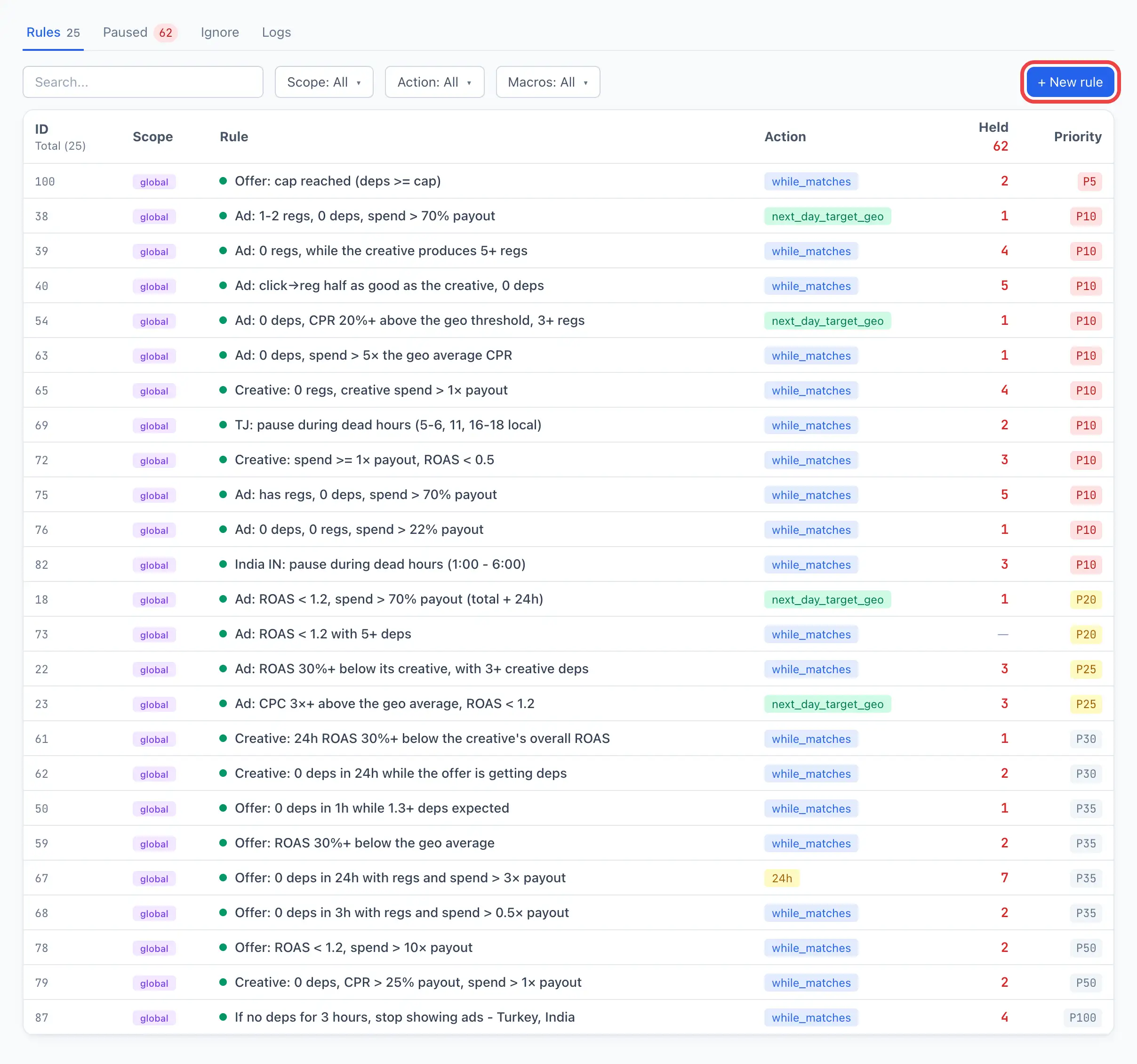
Une page distincte pour l'éditeur de la nouvelle règle s'ouvrira (et non une fenêtre pop-up).
-
Saisissez le Nom de la règle dans le champ en haut — court et clair, par exemple « Pause sans dépôts ».
-
Choisissez la portée de la règle dans la liste déroulante à côté du nom :
global,teamouuser. Les options disponibles dépendent de votre rôle (voir Référence des champs).
-
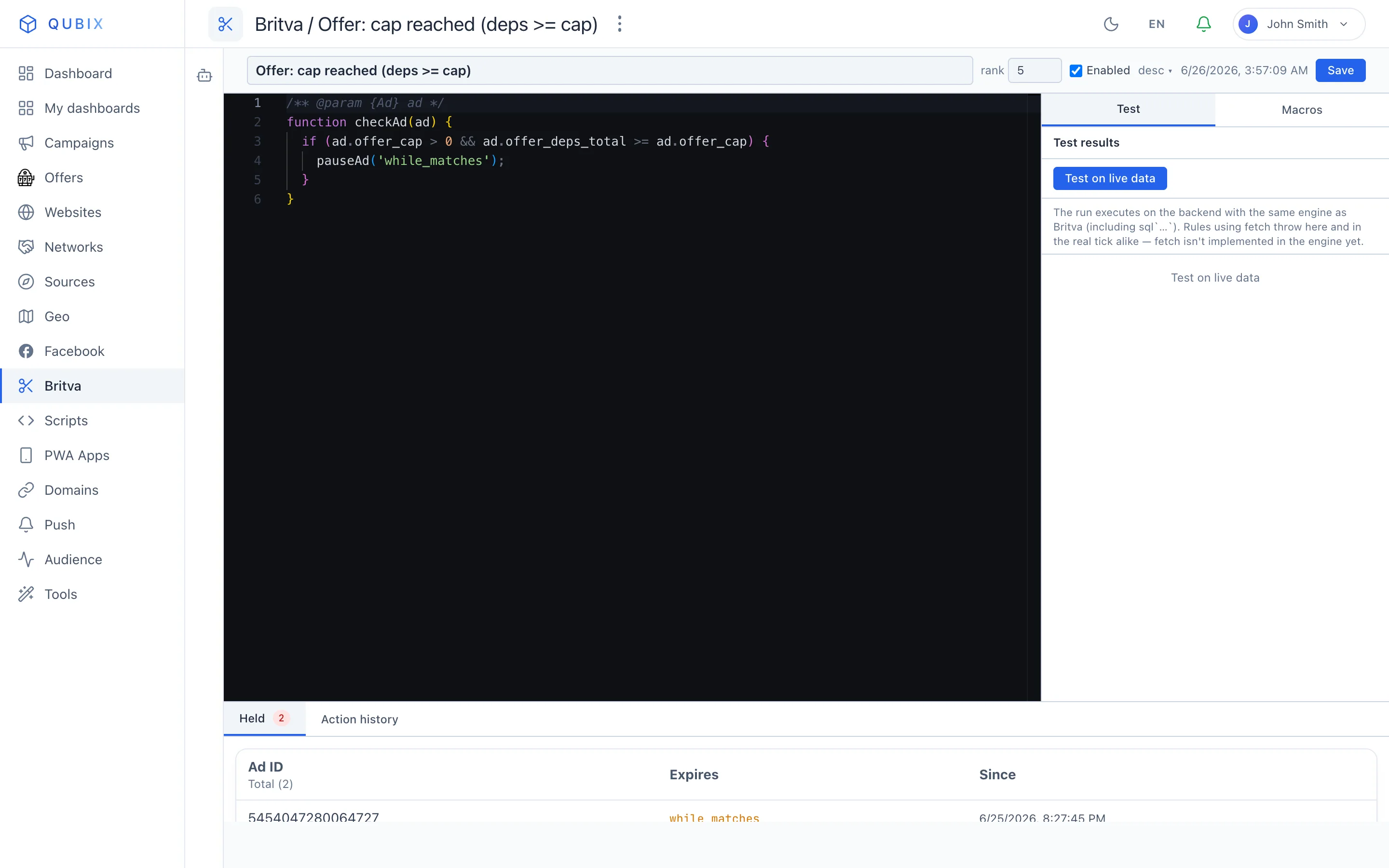
Écrivez le code de la règle dans l'éditeur au centre. Par défaut, il contient déjà un modèle avec la fonction
checkAd(ad)et un exemple commenté :JavaScript/** @param {Ad} ad */function checkAd(ad) {// Пример: пауза при 0 депов и большом расходе.// if (ad.deps_total === 0 && ad.spend_24h > 100) {// pauseAd('24h', 'no deps');// }}Décommentez l'exemple ou écrivez votre propre logique. Pour vous rappeler quelles métriques sont disponibles, ouvrez l'onglet Macros à droite — il contient la référence complète des champs
ad.*. Cliquer sur n'importe quel champ l'insère dans le code.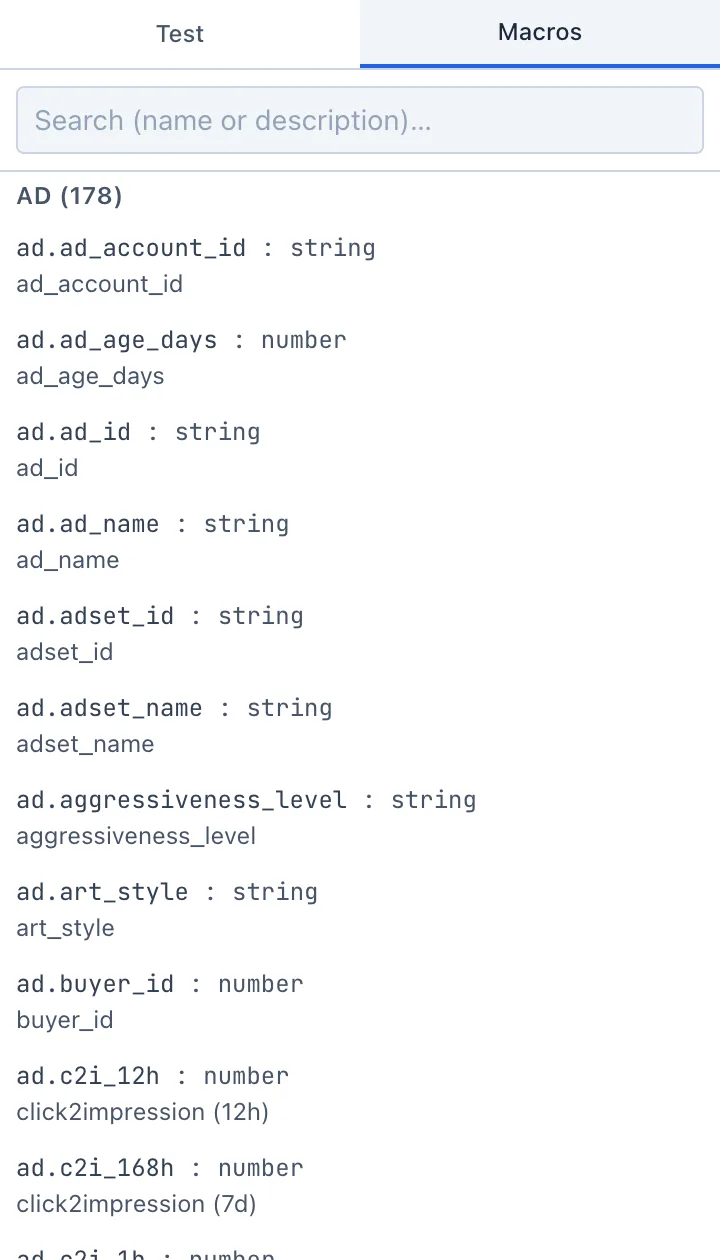
-
(Facultatif) Vous ne voulez pas écrire le code à la main — décrivez la tâche en mots à l'Assistant IA dans la colonne de gauche (« Mettre en pause les annonces sans dépôts et avec des dépenses supérieures à 100 par jour »). L'assistant proposera un code prêt que vous pourrez insérer dans l'éditeur en un clic.
🎬 GIF : une requête à l'Assistant IA et l'insertion du code proposé dans l'éditeur.
-
Testez la règle dans l'onglet Test à droite — elle s'exécutera sur les annonces réelles actuelles et montrera lesquelles seraient concernées. C'est sans risque : rien n'est mis en pause pendant le test. Pour en savoir plus — voir la section Tester une règle.
-
Assurez-vous que le toggle Activée est activé, puis cliquez sur Créer.
Après l'enregistrement, la règle apparaît dans la liste de l'onglet Règles et commence à fonctionner dans le cycle de vérification commun.
Créez la règle désactivée (décochez la case Activée), exécutez-la dans l'onglet Test, et ne l'activez qu'une fois sûr du résultat. Ainsi, elle ne se déclenche pas sur des annonces réelles pendant que vous la configurez encore.
Référence des champs
Les champs sont rassemblés dans un en-tête d'éditeur compact, de gauche à droite.
Nom — un nom court de la règle, par lequel vous la trouverez dans la liste et dans les journaux. Obligatoire pour enregistrer.
Portée (global / team / user) — qui voit la règle et quelles annonces elle vérifie :
user— vos règles personnelles, elles vérifient uniquement vos annonces ;team— les règles d'équipe (disponibles pour les chefs d'équipe et les administrateurs) ;global— les règles communes à tous (disponibles uniquement pour les administrateurs).
La liste des options dépend de votre rôle : un acheteur ordinaire ne voit que user, un chef d'équipe — team et user, un administrateur — les trois. La portée est définie à la création.
rank (priorité) — un nombre qui détermine l'ordre des règles : plus le nombre est petit, plus la priorité est élevée. La valeur par défaut est 100. Si plusieurs règles revendiquent une même annonce, la règle au rang le plus bas s'exécute en premier.
Activée / Désactivée — un toggle. Seules les règles actives participent à la vérification. Une règle désactivée est enregistrée mais ne se déclenche pas — pratique pendant que vous la peaufinez encore.
desc — un bouton-flèche qui déploie le champ Description. Texte libre : ce que fait la règle et pourquoi. Facultatif, mais utile pour vos collègues et pour vous-même à l'avenir.
Code JS (function checkAd(ad)) — le corps de la règle dans l'éditeur central. Obligatoire pour enregistrer. À l'intérieur de la fonction, vous avez accès à :
- les champs de l'annonce
ad.*(dépenses, dépôts, ROAS, géo, etc.) — la liste complète se trouve dans l'onglet Macros ; - les actions — mise en pause et reprise (voir Actions).
Un exemple minimal — mettre l'annonce en pause pour une journée si, sur 24 heures, il y a des dépenses mais aucun dépôt :
/** @param {Ad} ad */
function checkAd(ad) {
  if (ad.deps_total === 0 && ad.spend_24h > 100) {
    pauseAd('24h', 'нет депов при расходе > 100');
  }
}
Ici, pauseAd('24h', 'причина') met en pause l'annonce elle-même pendant 24 heures. Vous pouvez aussi mettre en pause un ad set (pauseAdset(...)) et une campagne (pauseCampaign(...)). La liste complète des actions, des formats d'appel et des types de pause — dans la section Actions.
La fonction doit être nommée exactement checkAd et prendre un seul paramètre ad. Ne supprimez pas la ligne /** @param {Ad} ad */ au-dessus de la fonction — elle active les suggestions pour les champs ad.* directement dans l'éditeur.
Pas sûr du nom d'un champ ? Ouvrez l'onglet Macros et utilisez la recherche par nom ou par description. Les champs sont regroupés : annonce, créa, offre, géo, réseau et métriques de la période précédente.
Ce qui apparaît après la création
Une règle enregistrée (déjà existante) dispose de deux onglets sous l'éditeur :
- En attente — les annonces que cette règle maintient actuellement en pause. À côté — un compteur de leur nombre.
- Historique des actions — le journal de tous les déclenchements de la règle : quand, pour quelle annonce et ce qui a été fait.
Une nouvelle règle non encore enregistrée n'a pas ces onglets — ils apparaissent après le premier enregistrement.
Supprimer (l'élément du menu ⋮ dans le coin supérieur droit de l'éditeur) n'efface pas l'historique : la règle est passée à l'état désactivé, et le journal de ses déclenchements est conservé. Mais vous ne pouvez pas restaurer la règle elle-même à l'état actif en un seul clic — agissez délibérément.