Liste d'ignorés
La liste d'ignorés est une liste d'exceptions. Tout ce qu'elle contient, Britva l'ignore complètement pendant le contrôle : il ne le met pas en pause et n'y touche pas, quelles que soient les règles déclenchées. C'est une protection pour les annonces, les ad sets ou des comptes entiers qui doivent continuer à tourner quoi qu'il arrive.
La liste d'ignorés est un onglet distinct dans la section Britva.
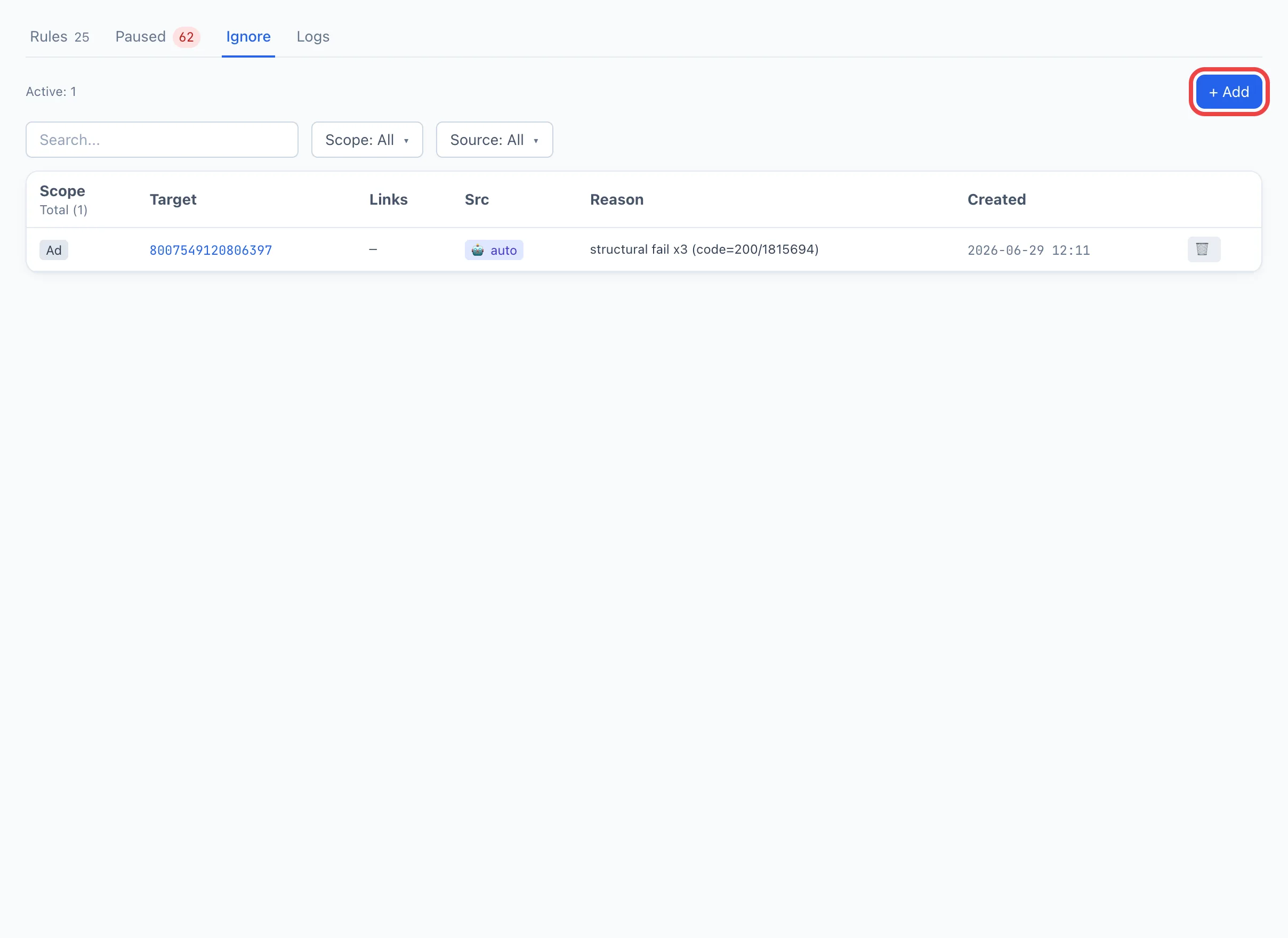
Six niveaux d'exclusion
Vous pouvez exclure une entité à l'un des six niveaux — du plus ciblé au plus large :
- Annonce — une annonce précise (par son Ad ID).
- Ad set — toutes les annonces d'un ad set (par
adset_id). - Campagne — toutes les annonces d'une campagne (par
campaign_id). - Compte — toutes les annonces d'un compte publicitaire (par
ad_account_id). - Utilisateur — toutes les annonces appartenant à l'employé sélectionné.
- Équipe — toutes les annonces appartenant à une équipe.
Plus le niveau est élevé, plus la couverture est large : une exclusion au niveau de la campagne couvre tous ses ad sets et toutes ses annonces.
Comment ajouter une exception
-
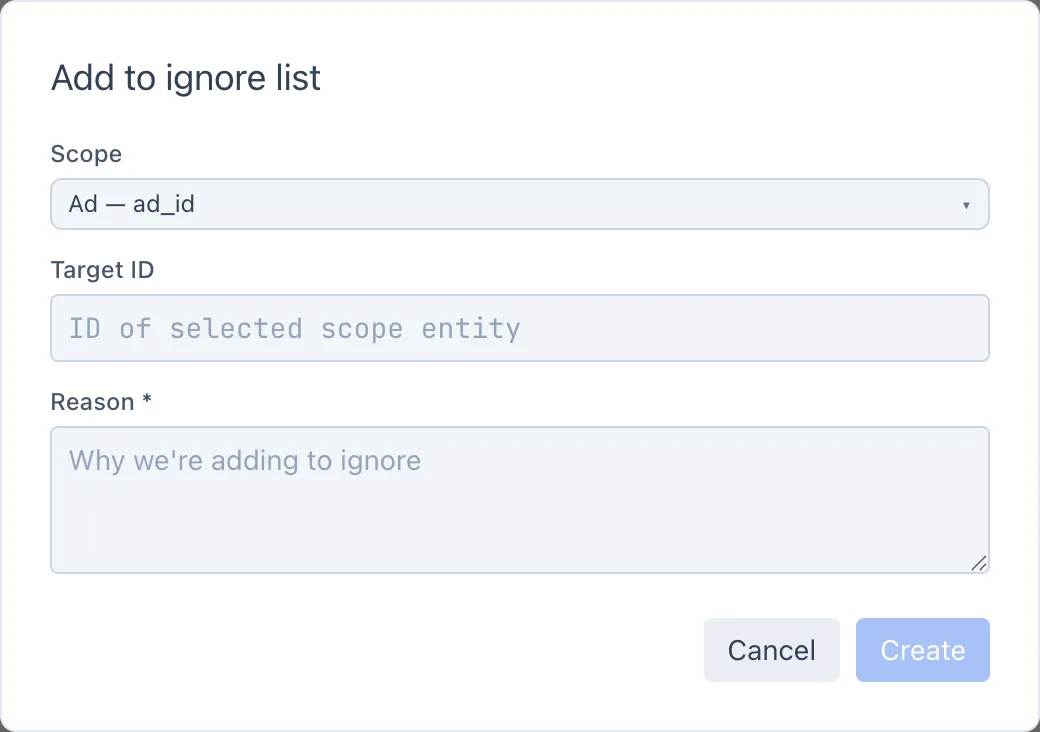
Dans l'onglet Ignorés, cliquez sur + Ajouter — la fenêtre Ajouter à la liste d'ignorés s'ouvre.
-
Choisissez la Portée — l'échelle de l'exception (annonce, ad set, campagne, compte, utilisateur, équipe). À côté de chaque option figure une indication du champ sur lequel elle s'applique.
-
Précisez la cible :
- pour les niveaux Utilisateur et Équipe — choisissez un employé ou une équipe dans la liste ;
- pour les autres niveaux — saisissez le Target ID (l'identifiant de l'annonce, de l'ad set, de la campagne ou du compte).
Après la saisie, Britva récupérera les liens de la cible (compte, campagne, ad set, etc.) et indiquera combien d'annonces seront concernées par l'exception. Si la cible est introuvable parmi les annonces actives, elle peut tout de même être ajoutée — il s'agit alors d'une exception manuelle « pour l'avenir ».
-
Renseignez la Raison — un champ obligatoire. Une courte note expliquant pourquoi l'entité est exclue (vos collègues la verront dans le tableau).
-
Cliquez sur Créer. L'exception apparaîtra dans le tableau et prendra effet immédiatement.
Pour ajouter une annonce à la liste d'ignorés directement depuis les annonces mises en pause, sans saisir l'ID à la main, utilisez le bouton d'exclusion dans l'onglet Mises en pause — les champs seront remplis automatiquement.
Référence du tableau
- Portée — l'échelle de l'exception (annonce / ad set / … / équipe).
- Cible — l'identifiant de l'entité exclue. Un clic dessus copie la valeur dans le presse-papiers.
- Liens — ce à quoi la cible se rattache (compte, campagne, ad set, équipe) — pour comprendre ce qui est exactement exclu.
- Source — qui a créé l'exception : manuel (un employé) ou 🤖 auto (Britva lui-même, selon le résultat de sa logique).
- Raison — la note indiquée lors de l'ajout.
- Créée — la date d'ajout.
Au-dessus du tableau se trouvent des filtres par Portée et Source ainsi qu'une recherche par cible.
Exceptions automatiques
Toutes les entrées ne sont pas ajoutées manuellement. Britva peut ajouter une exception d'elle-même — ces lignes sont marquées 🤖 auto dans la colonne Source.
Cela se produit lorsqu'une annonce échoue à plusieurs reprises côté Facebook pour une raison structurelle — et non un problème temporaire — lors de plusieurs vérifications consécutives, par exemple si le compte publicitaire est bloqué ou si le token du profil de navigateur a cessé de fonctionner. Pour éviter de solliciter en boucle une cible défaillante, Britva ajoute une exception automatique au niveau correspondant et envoie une alerte Telegram. La colonne Raison affiche le problème Facebook à l'origine de cette exception.
Vous pouvez consulter les exceptions automatiques, filtrer le tableau pour n'afficher que celles-ci via Source, et les supprimer comme les exceptions manuelles. Une fois le problème sous-jacent résolu, supprimez l'exception pour que l'entité revienne sous le contrôle des règles.
Comment supprimer une exception
Cliquez sur l'icône de corbeille dans la ligne de l'exception et confirmez. Après la suppression, Britva recommencera à contrôler cette entité avec ses règles.
Dès que vous supprimez une exception, l'annonce (l'ad set, la campagne, etc.) retombe sous les règles automatisées et peut être mise en pause lors du prochain passage de contrôle.