Créer une campagne
Le bouton + Nouvelle campagne crée immédiatement une nouvelle campagne et ouvre sa fiche — il n'y a pas de formulaire de création séparé. Toute la configuration se fait sur l'onglet Paramètres de la fiche.
Comment créer une campagne
- Ouvrez la section Campagnes et cliquez sur + Nouvelle campagne.
La fiche de la nouvelle campagne s'ouvre (par défaut avec le nom « New »).
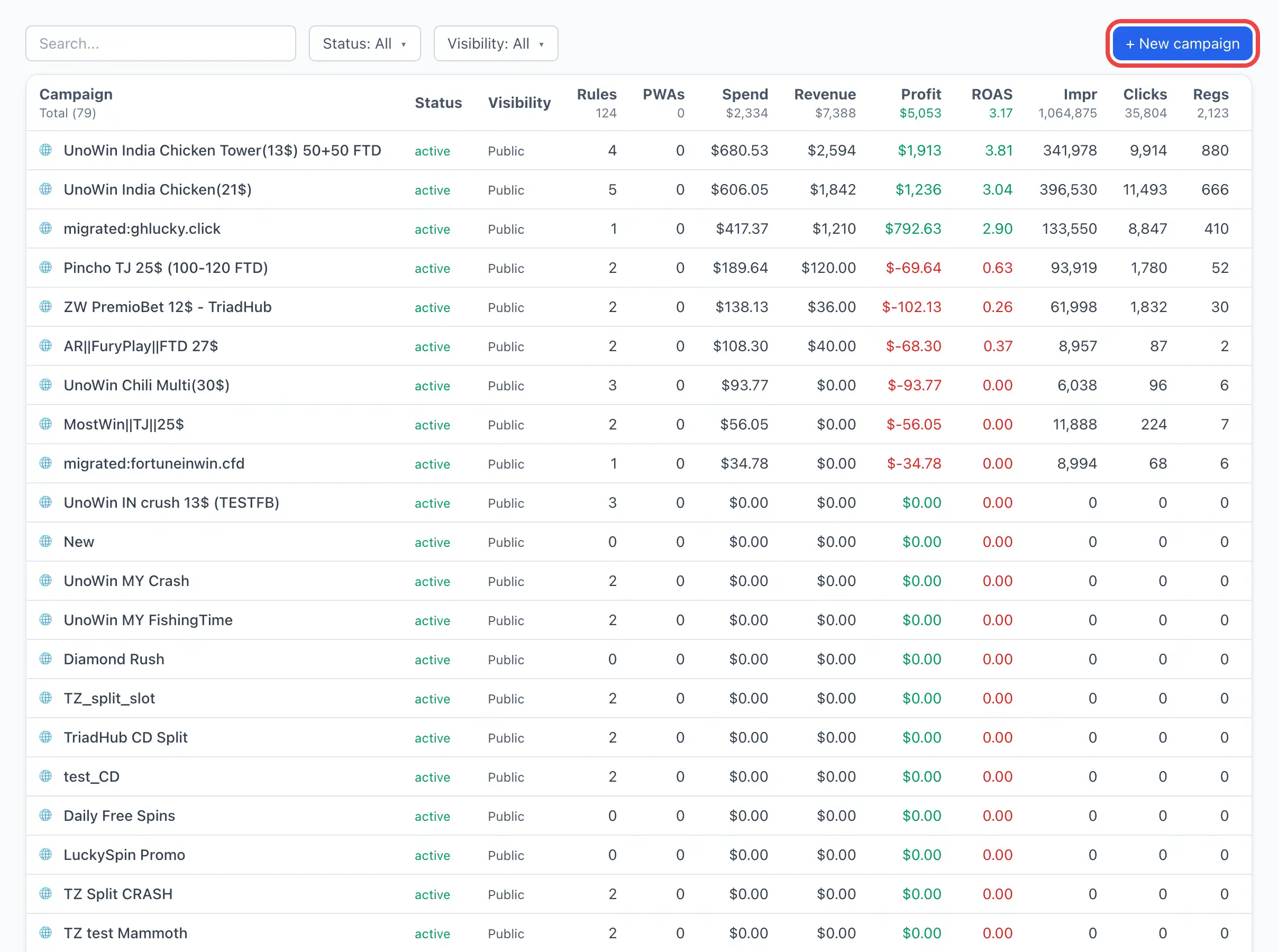
- Allez sur l'onglet Paramètres (il s'ouvre en premier) et saisissez le Nom de la campagne.
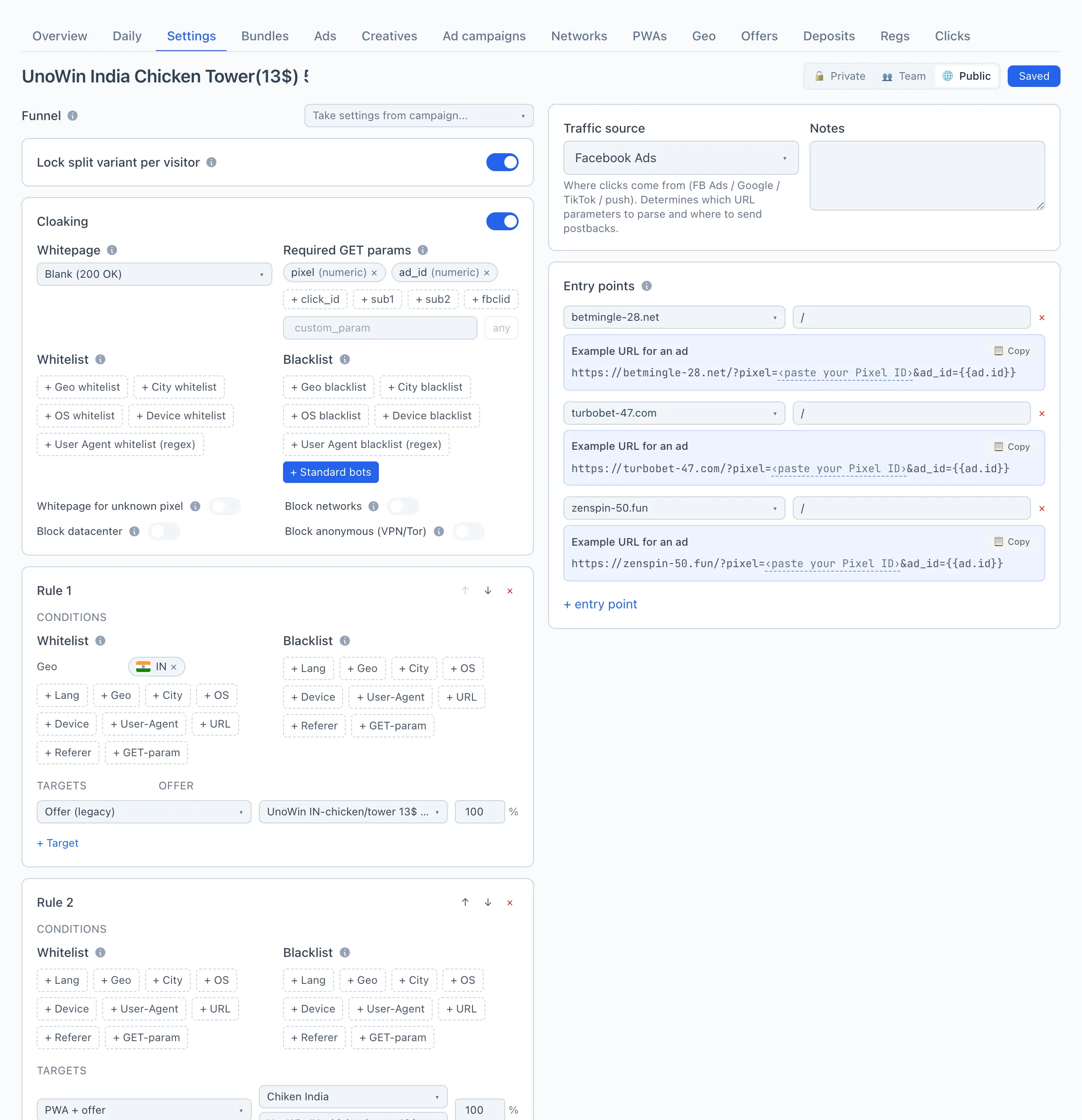
- Choisissez la Source de trafic — d'où viennent les clics.
- Configurez le Funnel : ajoutez des règles et des cibles, activez le cloaking si nécessaire (voir ci-dessous).
- Ajoutez des Points d'entrée — les hosts et les paths par lesquels le trafic arrivera.
- Cliquez sur Enregistrer (le bouton en haut à droite ; tant qu'il y a des modifications non enregistrées il affiche « Enregistrer », ensuite — « Enregistré »).
Le bouton Enregistrer est indisponible tant que le Nom n'est pas renseigné. Les modifications ne prennent effet qu'après l'enregistrement.
Référence des champs (l'onglet « Paramètres »)
L'onglet est divisé en deux colonnes : à gauche — le Funnel (cloaking, règles, fallback), à droite — la Source de trafic, les Notes et les Points d'entrée. En haut, sur toute la largeur — le nom, le sélecteur de visibilité et le bouton d'enregistrement.
Nom
Le nom de la campagne. Il s'affiche dans la liste, dans la fiche et dans les statistiques. Sans lui, la campagne ne peut pas être enregistrée.
Visibilité
Un sélecteur en haut à droite, trois options :
- 🔒 Privé — vous et votre chef d'équipe êtes les seuls à voir la campagne.
- 👥 Équipe — toute votre équipe voit la campagne.
- 🌐 Public — toutes les équipes voient la campagne (valeur par défaut).
Source de trafic
D'où viennent les clics (Facebook Ads, Google, TikTok, push, etc.). La source détermine quels paramètres parser depuis le lien et où envoyer les postbacks. Si une source est sélectionnée, Qubix affichera un exemple prêt de lien publicitaire sous chaque point d'entrée. Pour en savoir plus — Sources.
Dans la liste déroulante Reprendre les paramètres d'une campagne... (au-dessus du bloc « Funnel »), vous pouvez copier les règles et le fallback d'une autre campagne pour ne pas avoir à tout configurer depuis zéro.
Notes
Texte libre pour vous ou pour l'équipe — par exemple, de quoi parle la campagne ou quelles sont les conditions du réseau d'affiliation. N'affecte pas le fonctionnement de la campagne.
Funnel : règles et cibles
La partie principale d'une campagne — comment le trafic est réparti entre les destinations. Ici, vous définissez les règles (par quelles conditions attraper un visiteur) et les cibles (où l'envoyer, avec des poids pour une répartition). L'explication complète du modèle se trouve dans un article séparé, Flux et distribution.
En bref :
- Règle — un bloc avec des conditions (Whitelist / Blacklist par langue, geo, OS, appareil, UA, referrer, URL et paramètres GET) et une liste de cibles. Les règles sont vérifiées de haut en bas ; vous pouvez les réordonner avec les flèches ↑ ↓, en ajouter une avec le bouton + Ajouter une règle, et en supprimer une avec la croix ×.
- Cible — une destination de trafic : PWA + offre, prelanding + PWA + offre, landing + offre, whitepage, redirection vers l'offre ou redirection vers une URL. Chaque cible a un poids en pourcentage ; s'il y a plusieurs cibles, le trafic est réparti entre elles selon les poids (le bouton ⚖️ égalise les poids à 100 %).
- Fallback (le bloc « par défaut » en bas) — où va le trafic qui n'a correspondu à aucune règle.
Cloaking
Un filtre global avant toutes les règles : tant qu'il est désactivé, tous les visiteurs passent directement aux règles. Lorsqu'il est activé, vous pouvez écarter du trafic par geo, OS, appareils, User-Agent, paramètres GET obligatoires, et aussi bloquer les datacenters, les réseaux de bots connus et les anonymiseurs (VPN/Tor). Un visiteur écarté voit la whitepage. En détail — Flux et distribution.
Points d'entrée
Les hosts et les paths par lesquels la campagne attrape le trafic. Le host est choisi parmi vos domaines, le path (dossier) — saisi manuellement. Pour en savoir plus sur la façon dont le lien est formé — Lien de campagne et paramètres ; sur les domaines eux-mêmes — Domaines.
- Host — un domaine de la liste de vos domaines.
- Chemin — le dossier après le domaine. Vide (ou
/) — tout le host ;/promocapture/promoet/promo/x, mais pas/promo2.
Les paires (host, path) identiques au sein d'une campagne ne sont pas autorisées — les doublons sont surlignés en rouge et doivent être supprimés avant l'enregistrement. Si un point d'entrée est déjà occupé par une autre campagne, la ligne est surlignée en jaune avec un avertissement.