Campagnes
Une campagne dans Qubix est un point d'entrée du trafic et les règles de sa distribution (TDS) : un clic provenant d'une annonce arrive ici, et la campagne décide quoi montrer au visiteur — une PWA, une landing, une offre ou une whitepage. Ce n'est pas une campagne de la plateforme publicitaire (une telle campagne se trouve du côté du compte publicitaire et parvient à Qubix sous forme d'entité distincte).
La section Campagnes s'ouvre sur une liste de toutes les campagnes et leurs métriques récapitulatives. Cliquer sur une ligne ouvre la fiche de la campagne.
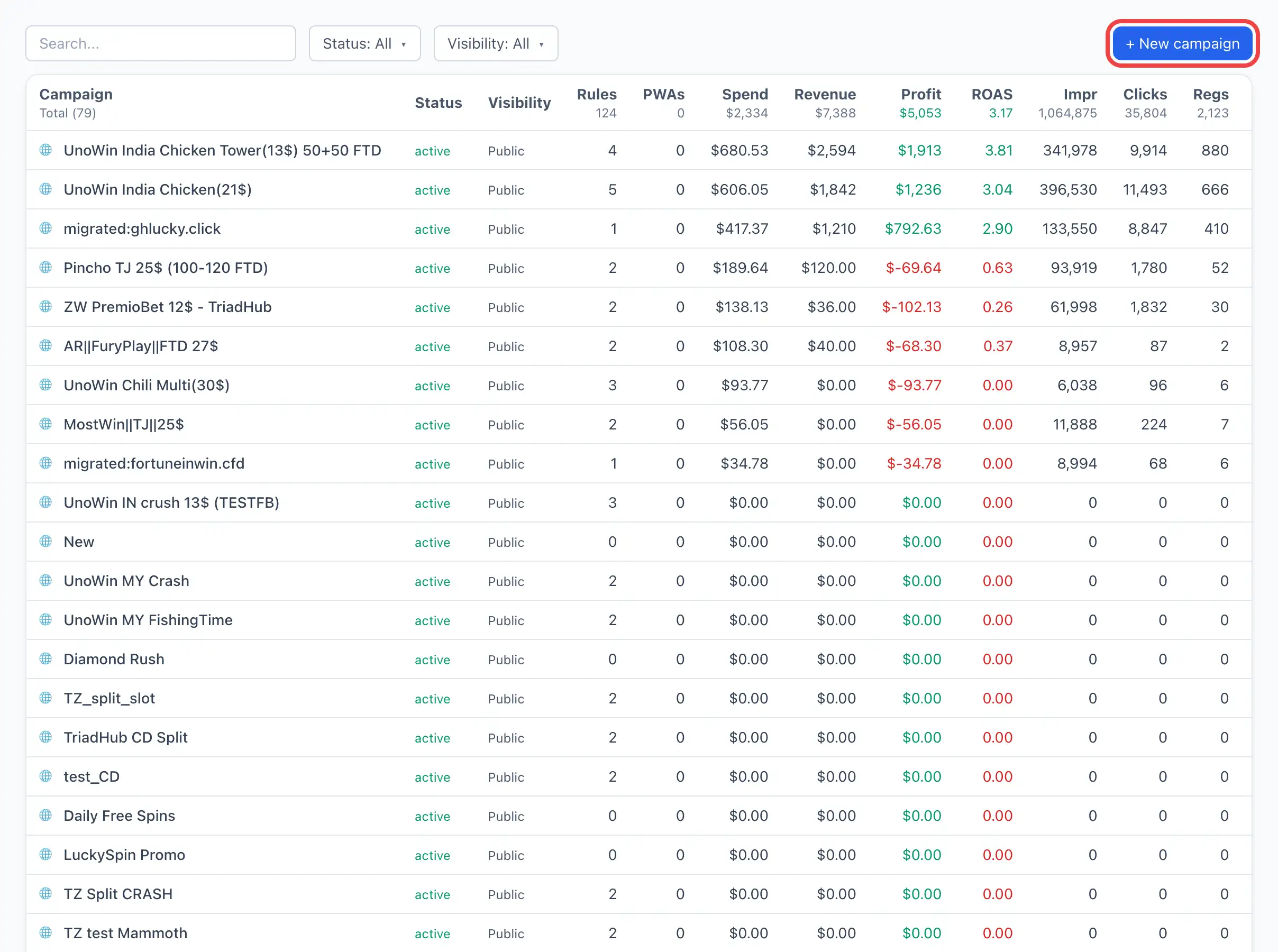
La liste des campagnes
En haut à droite — le bouton + Nouvelle campagne (visible uniquement avec le droit de gérer les campagnes). Il ouvre le formulaire d'une nouvelle campagne ; la campagne apparaît après le premier enregistrement — voir Créer une campagne pour les détails.
Chaque ligne de la liste est une campagne. Colonnes :
| Colonne | Ce qu'elle affiche |
|---|---|
| Campagne | Le nom de la campagne. À gauche — une icône de visibilité : 🔒 privé, 👥 équipe, 🌐 public. Sous le nom — les domaines de ses points d'entrée et, pour une campagne sans source de trafic, la mention Source de trafic non définie. |
| Statut | L'état de la campagne : active ou en pause. Les campagnes supprimées ne figurent pas dans la liste. |
| Visibilité | Qui peut voir la campagne : Privé, Équipe ou Public. |
| Règles | Combien de règles de distribution sont configurées dans la campagne. |
| PWAs | Combien de PWA sont impliquées dans la campagne. |
| Dépenses | Les dépenses en trafic. |
| Revenus | Les revenus de la campagne. |
| Profit | Revenus moins dépenses (vert pour un bénéfice, rouge pour une perte). |
| ROAS | Le retour sur dépenses publicitaires (revenus / dépenses). |
| Impr | Les impressions des annonces. |
| Clics | Les clics. |
| Inscriptions | Les inscriptions. |
| Dépôts | Les dépôts. |
| Installations | Les installations PWA. |
| Mise à jour | La date et l'heure de la dernière modification. |
Au-dessus du tableau se trouve une recherche par nom de campagne, par domaines de ses points d'entrée et par identifiant complet de la campagne. N'importe quelle colonne peut être triée en cliquant sur son en-tête.
Le total de la colonne PWAs est le nombre de PWA distinctes, et non la somme des lignes : une PWA utilisée dans deux campagnes n'est comptée qu'une seule fois. Lorsque vous effectuez une recherche ou un filtrage par colonnes, le total devient la somme des lignes visibles.
La mention Source de trafic non définie apparaît sur une campagne enregistrée avant que la source ne devienne obligatoire. Une telle campagne continue de fonctionner, mais elle ne transmet aucun montant à une source : les montants des annonces qui n'ont transité que par elle se trouvent dans les lignes de la liste des sources qui ne sont pas des sources — par exemple, Facebook : sans campagne du tracker. Ouvrez la campagne et choisissez sa source dans le champ Traffic sources.
Lignes techniques
Outre les campagnes, la liste peut comporter des lignes qui ne sont pas des campagnes. Le filtrage par colonnes ne les supprime pas, leurs montants sont inclus dans les totaux, mais elles ne sont pas comptées dans l'intitulé Total qui indique le nombre de campagnes.
- Sans campagne — les dépenses et le trafic des annonces qui ne sont entrées dans aucune campagne existante. La ligne a sa propre fiche.
- Non attribué — visible uniquement pour un administrateur et seulement lorsqu'il reste un solde : les dépenses des annonces qui ne sont réparties entre les campagnes que partiellement. Grâce à elle, le total de la liste correspond aux dépenses des comptes publicitaires. La ligne n'a pas de fiche.
- Dépense des sites web — dépenses envoyées pour un site web entier plutôt que pour des annonces individuelles (voir Réception des dépenses par clé). Ces dépenses n'ont pas d'annonce, et donc pas de campagne, c'est pourquoi elles n'entrent pas dans la ligne Sans campagne. La ligne est visible pour le propriétaire du site web et pour ceux qui peuvent voir les données du propriétaire. La ligne n'a pas de fiche.
S'il y a plus de campagnes que la liste n'en renvoie d'un coup, elle conserve les campagnes ayant les dépenses les plus élevées, et un avis à ce sujet s'affiche au-dessus du tableau. Les totaux des en-têtes de colonnes ne sont alors calculés que sur les lignes affichées — le total de PWAs aussi : il compte les PWA distinctes des campagnes affichées. La recherche dans une telle liste trouve quand même les campagnes qui en ont été écartées — par nom, par domaine d'un point d'entrée ou par identifiant complet de la campagne — et le fichier d'export inclut lui aussi les campagnes écartées de la liste, avec la même recherche et les mêmes filtres que le tableau.
La fiche de la campagne
Cliquer sur une ligne ouvre la fiche de la campagne dans sa propre fenêtre, avec le nom de la campagne dans l'en-tête de la fenêtre. Les éléments de la fiche sont listés dans la barre latérale, à gauche de la fenêtre, par groupes ; la fiche s'ouvre sur l'élément Général. Qui voit la campagne se définit avec le bouton en forme d'œil, dans le coin supérieur droit de la fenêtre de la fiche, sur chaque élément — voir Visibilité.
| Groupe | Éléments |
|---|---|
| Paramètres | Général, Cloaking, Entonnoir, Envoi des conversions et, pour une campagne sur une source Google, Google Ads |
| Synthèse | Aperçu, Par jour |
| Répartitions | Entonnoir, Annonces, Créatifs, Campagnes publicitaires, Réseaux, PWA, Géo, Offres |
| Journaux | Dépôts, Inscriptions, Clics |
Les éléments du groupe Paramètres sont les parties d'un seul éditeur de campagne : le nom, la source, les points d'entrée et les notes ; le cloaking ; les règles et les cibles ; vos propres adresses qui reçoivent les événements de la campagne ; le bloc Google Ads. Les modifications faites dans tous ces éléments sont enregistrées ensemble — avec le bouton Enregistrer dans la barre en bas de la fenêtre. Chacun de ces éléments a, dans l'en-tête de la fenêtre, le bouton Aide (« ? ») avec une courte aide sur l'élément. En détail — Créer une campagne.
Deux éléments s'appellent Entonnoir : dans le groupe Paramètres, c'est l'éditeur des règles et des cibles ; dans le groupe Répartitions, c'est la comparaison des variantes de la campagne — une ligne pour chaque combinaison prelanding × PWA × offre, sur l'entonnoir complet et avec les métriques push.
Les autres éléments :
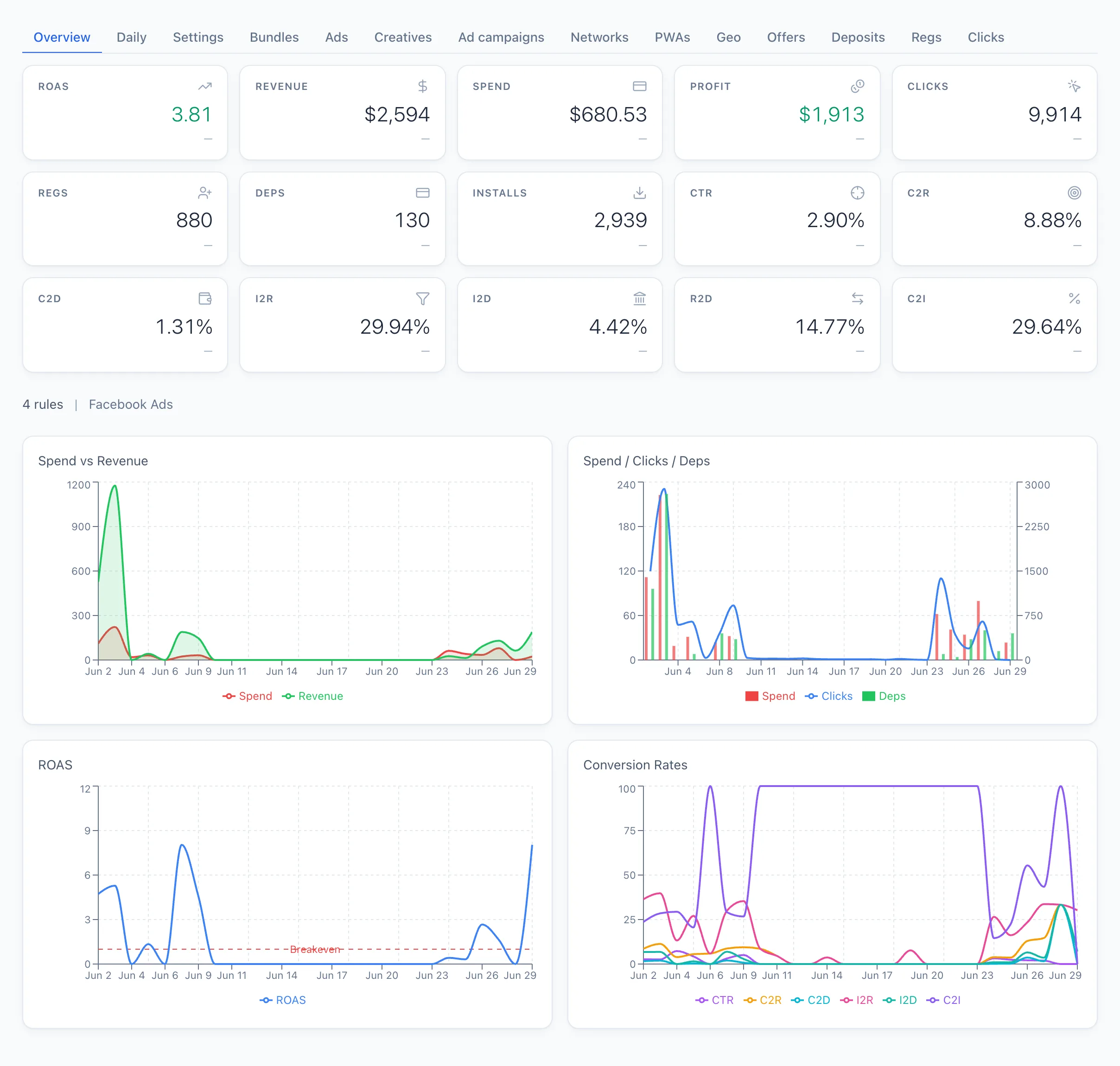
- Aperçu — le récapitulatif de la campagne pour la période, organisé comme dans toute fenêtre de fiche : voir Aperçu plus bas.
- Par jour — les métriques ventilées par jour ; avec une autre granularité, l'élément s'appelle Par heure ou Par semaine.
- Annonces, Créatifs, Campagnes publicitaires (les campagnes publicitaires de la plateforme — Facebook, Google ou autre), Réseaux, PWA, Géo, Offres — les métriques ventilées par ces entités ; cliquer sur une ligne ouvre l'entité.
- Dépôts, Inscriptions, Clics — les listes des dépôts, des inscriptions et des clics de la campagne.
Vous réglez la période et la granularité en haut de la fiche — elles s'appliquent à tous les éléments comportant des métriques ; les éléments du groupe Paramètres n'en dépendent pas.
Aperçu
L'élément Aperçu est organisé de la même façon dans toute fenêtre de fiche qui en dispose — campagne, source, réseau, offre, annonce, campagne publicitaire, compte publicitaire, créatif, navigateur, géo, PWA et site web :
- quatre cartes de synthèse — Profit, ROAS, Revenus et Dépenses : la valeur sur la période, son évolution par rapport à la période précédente de même durée et un petit graphique par pas de granularité ;
- la bande de l'entonnoir — Impressions, Clics, Installations, Inscriptions, Dépôts — avec la part de chaque étape : CTR, C2I, I2R, R2D ;
- sept cartes de parts — CTR, C2I, C2R, C2D, I2R, I2D et R2D — chacune avec un petit graphique ;
- quatre graphiques — Dépenses et revenus, Clics et dépôts, le ROAS avec la ligne du seuil de rentabilité, et les conversions C2I, I2R, R2D, C2D ;
- les répartitions — une pour chaque élément de statistiques de la fenêtre parmi les campagnes publicitaires, annonces, créatifs, réseaux, offres, PWA et géo : quatre cartes (les anneaux des dépenses et des revenus, les barres du profit et du ROAS) sur les cinq lignes aux revenus les plus élevés et la ligne « Autres · N ». L'intitulé d'une répartition ouvre son élément, une ligne ouvre la fenêtre de l'entité, « Autres » ouvre l'élément entier. Une répartition sans dépenses ni revenus sur la période n'est pas affichée.
L'évolution des étapes de l'entonnoir et des parts par rapport à la période précédente s'affiche dans une info-bulle au survol.