Paramètres du domaine
La fiche du domaine s'ouvre lorsque vous cliquez sur une ligne dans la liste Domaines. L'en-tête affiche le nom du domaine avec un lien vers le site lui-même et, en dessous, le registrar, la date de fin de la période payée et le prix. C'est aussi ici que vous attribuez des rôles au domaine et, si nécessaire, obtenez une URL de postback prête à l'emploi.
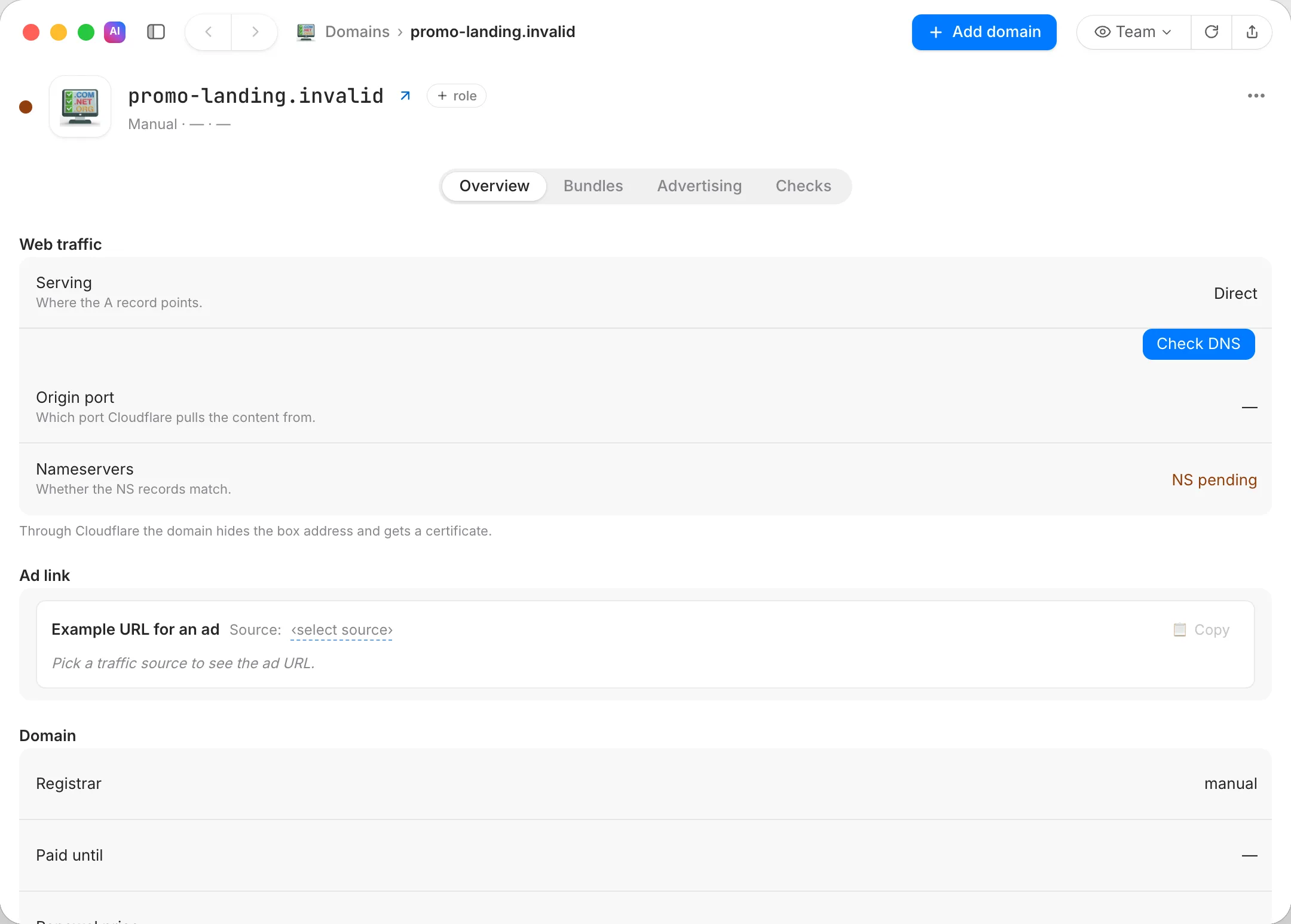
La fiche comporte les onglets suivants :
-
Aperçu — comment le domaine est connecté (connexion, port d'origine, enregistrement A, serveurs de noms), un exemple de lien publicitaire, l'URL de postback et les informations d'achat : registrar, date de fin de la période payée, prix de renouvellement et statut.
-
Lots — les lots du tracker qui utilisent ce domaine : comme domaine de la campagne ou via une PWA.
-
Publicité — les campagnes publicitaires dont les annonces mènent à ce domaine.
-
DNS — les enregistrements DNS du domaine dans Cloudflare avec un sélecteur de compte et, pour un domaine enregistré chez Namecheap, aussi les serveurs de noms et les enregistrements d'hôte chez le registrar. L'onglet est visible pour ceux qui ont le droit de configurer des domaines, et il apparaît lorsqu'il y a de quoi travailler :
- le domaine a une zone Cloudflare que Qubix gère — c'est-à-dire qu'il est connecté via Cloudflare, quel que soit le compte par lequel la connexion a été faite ;
- vous avez une clé Cloudflare personnelle enregistrée — alors la zone du domaine peut être recherchée dans votre compte ;
- le groupe « Comptes de l'entreprise » contient une clé Cloudflare en plus de la clé principale, et vous avez les droits pour les opérations sur ce domaine — alors la zone peut être recherchée dans le compte de cette clé ;
- le domaine est enregistré chez Namecheap, et vous avez les droits pour les opérations sur ce domaine — alors l'onglet comporte une section du registrar, même si le domaine n'a pas de zone Cloudflare.
Une clé enregistrée dont l'entrée est endommagée ne compte pas. Plus de détails sur l'onglet — dans Enregistrements DNS.
-
Vérifications — l'historique des vérifications VirusTotal. Voir Analyse VirusTotal pour plus de détails.
Rôles du domaine
Les rôles du domaine figurent dans l'en-tête de la fiche sous forme d'étiquettes, juste après le nom du domaine. Un même domaine peut cumuler plusieurs rôles à la fois, à une exception près : PWA et Postback ne peuvent pas être combinés sur un même domaine — placez-les sur des domaines distincts. Pour activer ou désactiver un rôle, cliquez sur le bouton rôle avec le signe plus, puis cochez ou décochez le rôle dans le menu. Les modifications sont enregistrées immédiatement.
PWA — le domaine sur lequel arrive le trafic de vos campagnes : une campagne sur ce domaine ouvre une application PWA, une landing page ou un site.
Postback — le domaine reçoit les postbacks (S2S) relatifs aux conversions des programmes d'affiliation. Lorsque ce rôle est activé, un bloc contenant l'URL de postback apparaît ci-dessous.
Admin — le domaine héberge le panneau d'administration de Qubix. Seul un administrateur peut attribuer ce rôle.
Qui peut voir le domaine se définit avec le bouton en forme d'œil, dans le coin supérieur droit de la fenêtre du domaine, dans le même groupe que le bouton Actualiser. Le bouton affiche le choix actuel ; cliquez dessus pour en choisir un autre : Privé — uniquement le propriétaire et le chef d'équipe, Équipe — toute l'équipe du propriétaire, Public — toutes les équipes du système. Le choix est enregistré immédiatement. Cela détermine qui peut choisir le domaine dans les campagnes et les applications. Le bouton est présent dans tous les onglets de la fiche et visible pour ceux qui ont le droit de modifier les rôles du domaine.
Suppression d'un domaine
L'élément Supprimer le domaine du menu « … » dans le coin supérieur droit de l'en-tête retire de votre liste un domaine dont vous n'avez plus besoin. Le domaine cesse d'être servi et disparaît du registre.
Supprimer un domaine supprime aussi sa zone Cloudflare — mais seulement une zone que Qubix a créée pour ce domaine, et seulement tant que la zone ne contient rien d'autre : aucun autre domaine connecté à votre serveur Qubix, aucune messagerie de ce serveur, aucun enregistrement MX et aucun enregistrement pour un nom extérieur à ce domaine. Toute autre zone reste telle quelle dans Cloudflare : une zone qui existait avant que vous ne connectiez le domaine, une zone dans un compte Cloudflare personnel, une zone qui contient autre chose. Une zone reste aussi si Qubix ne peut pas confirmer l'avoir créée. Qubix peut confirmer une zone qu'il a créée après que votre serveur Qubix a été installé avec la version 2.4.50 ou ultérieure, ou mis à jour vers celle-ci — jamais avant le 9 septembre 2026. Si le serveur n'a pas enregistré quand il a reçu cette mise à jour, Qubix compte à partir du moment ultérieur le plus proche qu'il peut prouver, et les zones créées entre-temps restent aussi. Si Cloudflare refuse de supprimer la zone, le domaine n'est pas supprimé non plus : Qubix affiche la raison — corrigez-la et réessayez.
La zone Cloudflare se supprime par un élément distinct du même menu — Supprimer la zone Cloudflare ; il est présent pour un domaine qui a une zone. Le domaine lui-même reste dans la liste, mais cesse d'être servi via Cloudflare. Qubix ne vous laisse pas supprimer la zone tant qu'un domaine de cette zone est servi via Cloudflare, ou tant que la zone héberge le DNS d'un domaine que votre serveur sert — et il vous indique quoi faire d'abord.
Qubix ne vous laisse pas supprimer un domaine encore utilisé, afin d'éviter de couper accidentellement du trafic actif :
- Si une campagne active achemine encore du trafic via le domaine, la suppression est refusée et Qubix vous indique où le domaine est utilisé — libérez-le d'abord à cet endroit.
- Un domaine portant un rôle d'infrastructure (celui qui héberge le panneau d'administration de Qubix, par exemple) ne peut pas être supprimé tant que ce rôle n'a pas été réattribué.
URL de postback
Ce bloc se trouve dans l'onglet Aperçu et n'apparaît que lorsque le rôle Postback est activé sur le domaine. Il affiche l'adresse prête à l'emploi à coller dans les paramètres de postback du côté du programme d'affiliation. Cliquez sur Copier pour copier l'adresse complète.
L'adresse contient des valeurs de substitution (macros) — le programme d'affiliation les remplace par les données réelles de la conversion. À droite du signe = se trouve un exemple de macro, par exemple {click_id} : remplacez-la par la macro de votre programme d'affiliation.
piuid— notre identifiant de clic. Le récepteur comprend aussi les anciens noms :click_id,subid,sub_id,sub1,sub_id1,sub_id2,sub_id3,aff_click_id,source_id,tid.status— le type d'événement :lead,sale,rejected(égalementevent,goal,action).payout— le montant du paiement (égalementrevenue,amount).currency— la devise :USD,EUR, etc.from— la source (programme d'affiliation).
Si le programme d'affiliation nomme les paramètres différemment, utilisez l'un des synonymes listés — Qubix les reconnaît tous.
Cette même adresse peut être appelée depuis votre propre serveur — depuis un CRM ou depuis le code serveur d'un site — pour faire entrer dans les statistiques vos propres événements « une inscription est arrivée » et « un paiement est arrivé ». Le détail avec des exemples — Conversions depuis votre propre serveur.
Exemple d'URL pour une annonce
Dans l'onglet Aperçu, dans le groupe Lien d'annonce, s'affiche un exemple prêt à l'emploi du lien à placer dans l'annonce Facebook. Choisissez la source du trafic — le lien se compose automatiquement. Le Pixel ID peut être renseigné en cliquant sur l'emplacement correspondant dans le lien. Cliquez sur Copier pour copier le lien.