Pixels
L'onglet Pixels stocke les pixels Facebook et leurs tokens d'accès. Ils sont nécessaires pour que Qubix puisse renvoyer les événements de conversion vers Facebook via l'API de conversions. Pour en savoir plus sur l'envoi des événements lui-même, voir Conversions API.
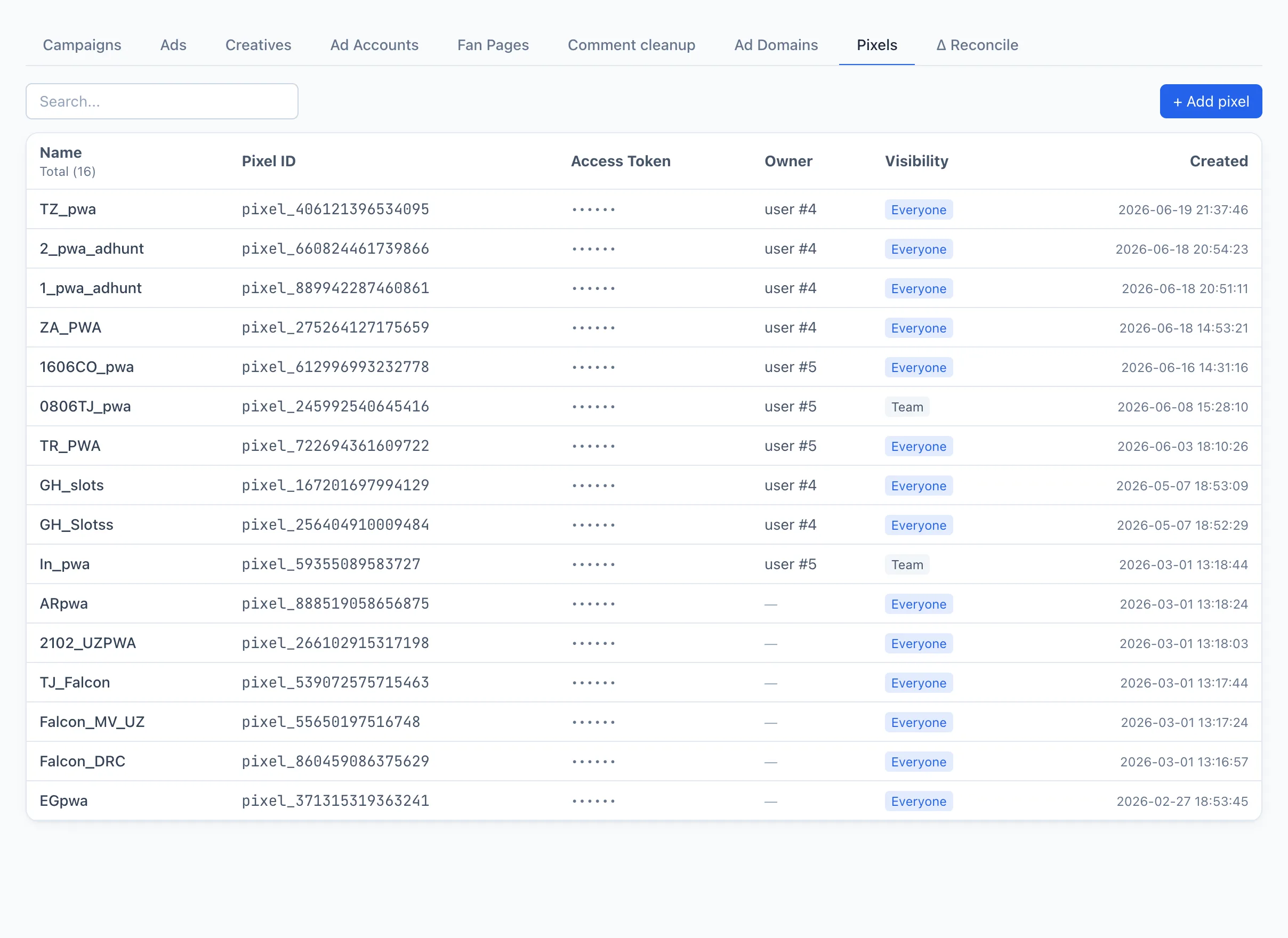
Liste des pixels
Chaque ligne correspond à un pixel. Colonnes :
- Nom — un nom de pixel lisible.
- Pixel ID — l'identifiant du pixel provenant de Facebook.
- Token d'accès — le token est affiché masqué ; il n'est jamais affiché en entier.
- Propriétaire — l'utilisateur auquel appartient le pixel (et son équipe).
- Visibilité — qui y a accès : tout le monde, l'équipe ou le propriétaire uniquement.
- Créé — la date d'ajout.
La recherche fonctionne par nom. Un clic sur une ligne ouvre la fenêtre de modification.
Comment ajouter un pixel
- Cliquez sur + Ajouter un pixel dans le coin supérieur droit de la liste — une fenêtre s'ouvre.
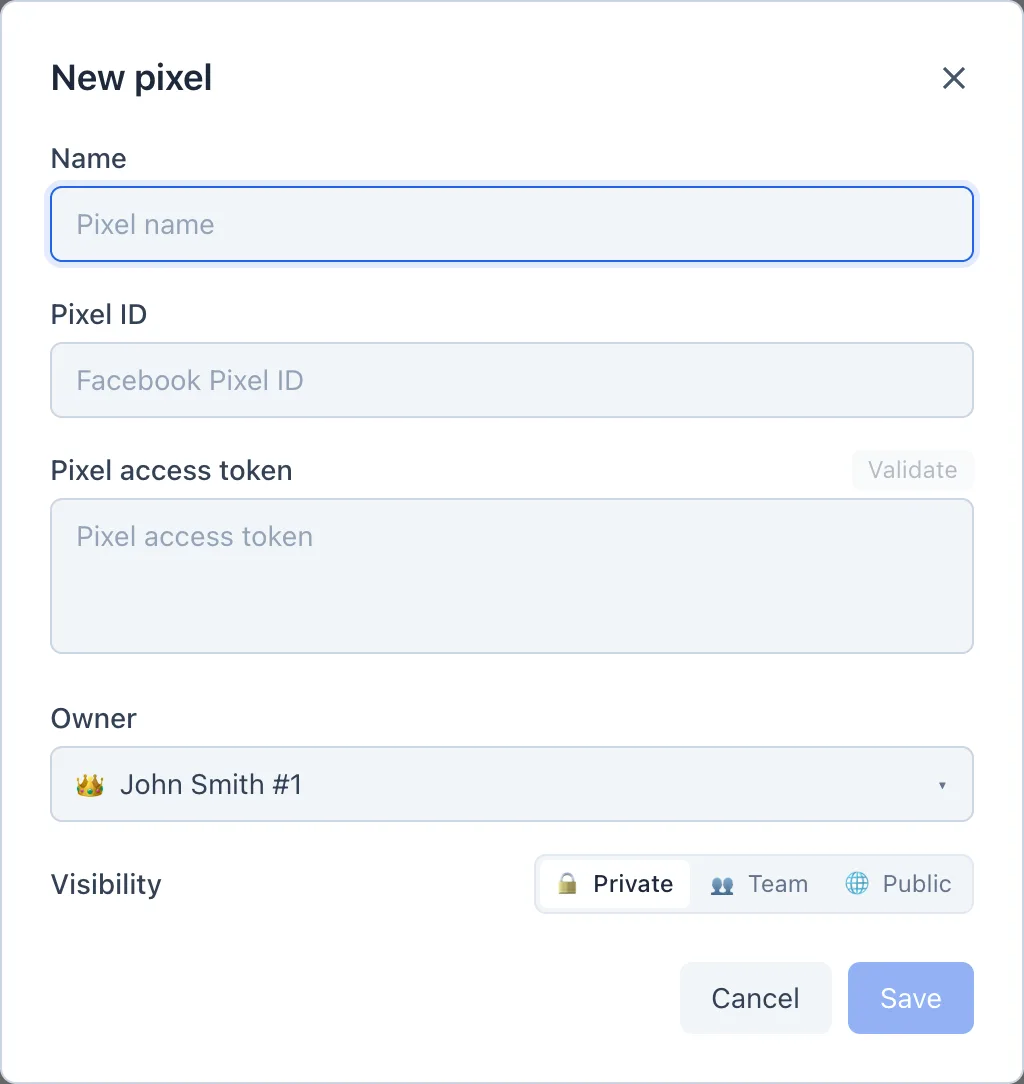
- Renseignez le Nom — un nom lisible qui vous permettra de reconnaître le pixel dans la liste.
- Saisissez le Pixel ID — l'identifiant du pixel provenant de Facebook.
- Collez le Token d'accès au pixel.
- (Facultatif) Cliquez sur Valider — Qubix demandera à Facebook si le token fonctionne. Une coche verte signifie que le token a été accepté ; une croix rouge signifie que la vérification a échoué.
- Cliquez sur Enregistrer.
Cliquez toujours sur Valider avant d'enregistrer. Vous voyez ainsi immédiatement que le token et le Pixel ID correspondent et que le pixel acceptera les événements, plutôt que de découvrir une erreur plus tard sur du trafic réel.
Accès au pixel
Si vous disposez d'un rôle d'administrateur ou de chef d'équipe, deux champs supplémentaires sont disponibles dans la fenêtre :
- Propriétaire — à qui appartient le pixel.
- Visibilité — qui le voit : tout le monde, l'équipe du propriétaire ou le propriétaire uniquement.
Un acheteur ordinaire ne voit pas ces champs — le pixel lui reste attribué.
Comment remplacer le token
Le Pixel ID ne peut pas être modifié après la création — le champ est verrouillé. Le token se remplace ainsi :
- Ouvrez le pixel en cliquant sur sa ligne.
- Sous le champ du token, cliquez sur Remplacer.
- Collez le nouveau token, et cliquez éventuellement sur Valider.
- Cliquez sur Enregistrer. Si vous laissez le champ du token vide, le token précédent est conservé.
Comment supprimer un pixel
- Ouvrez le pixel en cliquant sur sa ligne.
- Cliquez sur Supprimer dans le coin inférieur gauche de la fenêtre.
- Confirmez la suppression.
La suppression d'un pixel ne peut pas être annulée. Après la suppression, Qubix cessera d'envoyer les événements de conversion à Facebook via ce pixel.