Géo
La section Géo affiche toutes vos métriques ventilées par pays. Vous y voyez quels géos rapportent du profit et lesquels brûlent du budget, comment le retour évolue par heure et par jour de la semaine, et combien de dépôts supplémentaires vous pouvez attendre du trafic déjà lancé. Le pays est celui de vos visiteurs, déterminé par leur adresse IP, et non les pays du ciblage de l'annonce — voir D'où vient le pays.
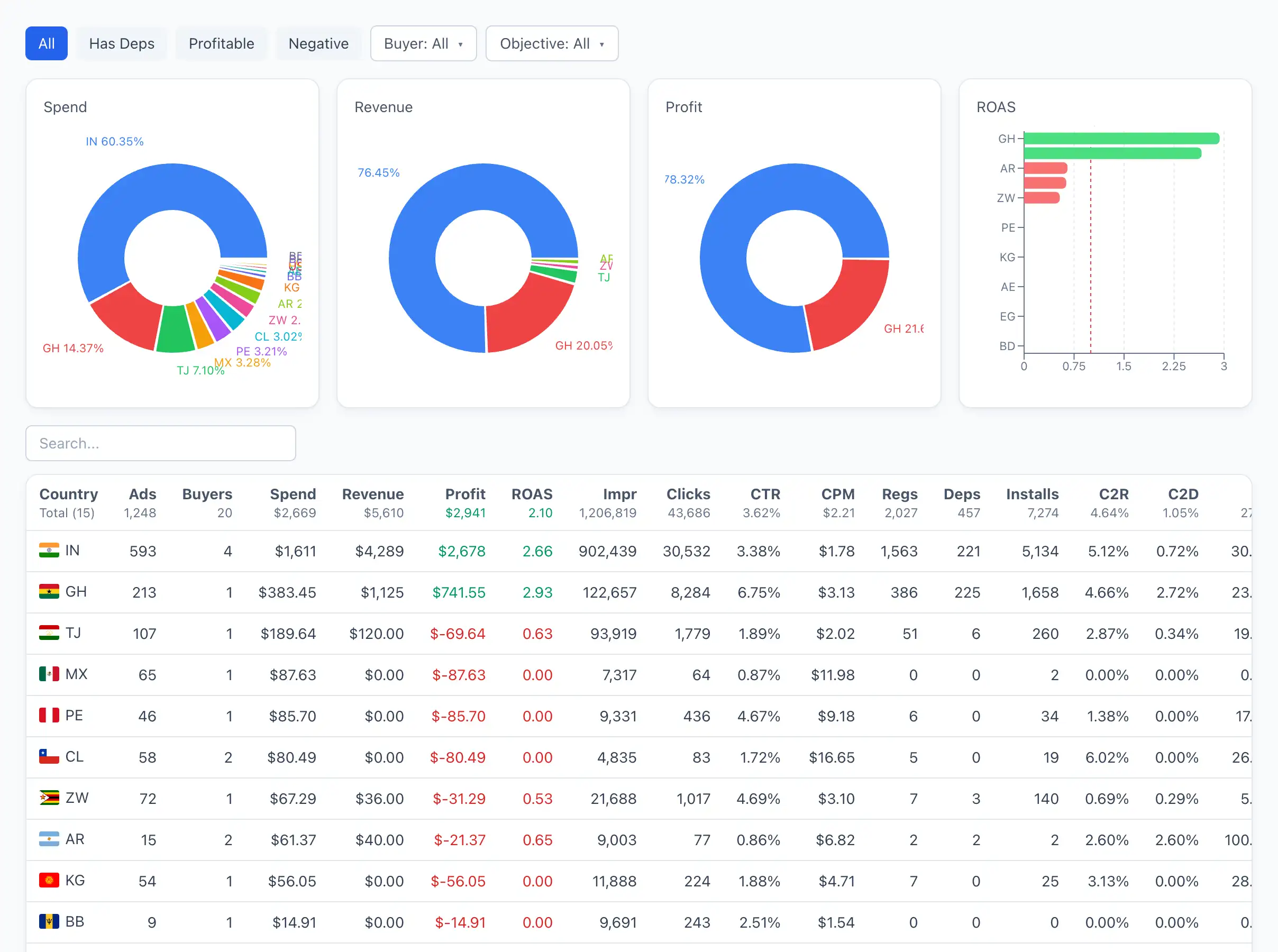
L'écran comporte deux niveaux : la liste des pays (la vue d'ensemble sur tous les géos) et la fiche géo (une ventilation détaillée d'un pays avec des onglets). Ouvrez la liste via l'icône Géo, puis cliquez sur la ligne du pays souhaité pour accéder à sa fiche.
Liste des pays
Au-dessus du tableau se trouvent des diagrammes circulaires de répartition par Dépenses, Revenus et Profit, ainsi qu'un graphique par ROAS — ils donnent un aperçu visuel rapide des pays qui concentrent la part principale du budget et du retour.
Sous les graphiques se trouve le tableau des pays. Toute colonne peut être triée en cliquant sur son en-tête, et la recherche trouve un pays par son code ou par son nom.
Les graphiques et le tableau sont calculés pour la période sélectionnée. Vous la choisissez dans la barre de titre de la fenêtre. Les options Dernières 24 heures et Dernières 48 heures sont glissantes : elles prennent les heures qui ont commencé au cours des dernières 24 ou 48 heures, et non des jours calendaires.
Filtres
Les filtres se trouvent dans le menu ⋮ de la fenêtre. Quand un filtre est activé, une ligne au-dessus des graphiques le nomme et indique combien de pays sont affichés sur l'ensemble des pays de la période. Les filtres choisis sont conservés dans l'adresse de la fenêtre : ils résistent au rechargement de la page, et un lien vers l'écran s'ouvre avec les mêmes filtres.
Afficher — quels pays garder selon leurs chiffres :
- Tous — tous les pays sans restriction (sélectionné par défaut) ;
- Avec dépôts — uniquement les pays ayant au moins un dépôt ;
- Rentable — uniquement les pays au profit positif ;
- En perte — uniquement les pays au profit négatif (trafic à perte).
Acheteur — une liste avec une ligne de recherche. Garde les pays où le buyer choisi a travaillé et compte les chiffres de chaque pays pour ce buyer uniquement.
Objectif — garde les pays de l'objectif de campagne choisi et compte les chiffres de chaque pays uniquement pour les campagnes ayant cet objectif.
Pays — plusieurs pays à la fois, par exemple un groupe de géos sur lequel tourne un même bundle. La liste comporte une ligne de recherche (par code ou nom du pays), les pays de la période avec un interrupteur à côté de chacun, l'élément Sans Géo (visites sans pays et dépenses des annonces sans visites) et Tous, qui annule la sélection. Le menu reste ouvert pendant que vous changez de pays. Le tableau, les graphiques et la ligne des totaux sont calculés uniquement pour les pays choisis ; le total Annonces est le nombre d'annonces différentes du groupe, car une annonce tourne dans plusieurs pays.
Pour repérer rapidement les géos problématiques, activez le filtre En perte et triez le tableau par la colonne Dépenses — les pays qui gaspillent le plus de budget seront en haut.
Colonnes du tableau
Les colonnes sont listées de gauche à droite, dans le même ordre que dans l'interface.
Pays — le pays (drapeau et code pays).
Annonces — combien d'annonces ont amené des visiteurs de ce pays.
Acheteurs — combien d'acheteurs ont travaillé sur ce géo.
Dépenses — les dépenses publicitaires.
Revenus — les revenus des réseaux d'affiliation pour ce géo.
Profit — la différence entre les revenus et les dépenses. Vert — en profit, rouge — à perte.
ROAS — le retour sur les dépenses publicitaires : le ratio des revenus sur les dépenses. Codé par couleur — du rouge (en dessous du seuil de rentabilité) au vert (un bon chiffre).
Impr — le nombre d'impressions publicitaires.
Clics — les clics publicitaires.
CTR — la part des clics par rapport aux impressions.
CPM — le coût pour mille impressions.
Inscriptions — le nombre d'inscriptions.
Dépôts — le nombre de dépôts.
Installations — le nombre d'installations (pour les applications).
C2R — la conversion clic vers inscription.
C2D — la conversion clic vers dépôt.
I2R — la conversion installation vers inscription.
I2D — la conversion installation vers dépôt.
C2I — la conversion clic vers installation.
Le jeu de métriques est le même pour tous les rapports Qubix. Pour le détail de chacune, consultez le Glossaire des métriques.
Fiche géo
Cliquez sur la ligne d'un pays pour ouvrir sa fiche ; elle s'ouvre dans une fenêtre séparée. La fiche s'ouvre sur l'élément Aperçu : la synthèse de la période, présentée comme dans toutes les fenêtres de fiche — voir Aperçu. Ses éléments figurent dans la barre latérale à gauche de la fenêtre, répartis en groupes :
| Groupe | Éléments |
|---|---|
| Synthèse | Aperçu, Par jour |
| Répartitions | Annonces, Créatifs, Réseaux, PWA, Offres |
| Journaux | Dépôts, Inscriptions, Clics |
| Autre | Efficacité, Insights |
Les onglets se trouvent dans le panneau gauche de la fenêtre, et la période et la granularité (Heure, Jour, Semaine) — dans sa barre de titre.
Onglets de détail
Par jour — la dynamique des métriques du pays sur la période sélectionnée. Le nom de l'onglet dépend de la granularité : avec la granularité Heure, il s'appelle Par heure ; avec la granularité Semaine — Par semaine.
Annonces — les annonces dont les visiteurs venaient de ce pays. Cliquer sur une ligne ouvre la fiche de l'annonce.
Offres — les offres diffusées sur ce géo. Cliquer sur une ligne ouvre la fiche de l'offre.
Créatifs — les créatifs de ce pays. Cliquer sur une ligne ouvre la fiche du créatif.
Réseaux — une ventilation par réseaux (réseaux publicitaires). Cliquer sur une ligne ouvre la fiche du réseau.
PWA — les applications PWA par lesquelles le trafic est passé vers ce géo. Cliquer sur une ligne ouvre la fiche de la PWA.
Dépôts — la liste des dépôts du pays.
Inscriptions — la liste des inscriptions du pays.
Clics — la liste des clics du pays.
Efficacité — une carte de chaleur et des tableaux du retour par moment (voir ci-dessous).
Insights — conversion, délai jusqu'au dépôt et prévision (voir ci-dessous).
L'onglet « Efficacité »
L'onglet montre quand le géo performe le mieux. Il se compose de trois blocs. Les chiffres de l'onglet portent sur l'ensemble de l'historique, et non sur la période sélectionnée : c'est ce que dit l'étiquette Toute la période au-dessus des blocs.
Les heures et les jours de la semaine des trois blocs sont exprimés dans l'heure locale du pays des visiteurs — et non dans la vôtre ni en UTC. Une icône d'aide à côté des colonnes Heure (locale) et Jour et une info-bulle sur chaque cellule de la carte de chaleur vous le rappellent.
Carte d'efficacité — une carte de chaleur par heure de la journée et jour de la semaine. Plus une cellule est « chaude », plus le retour est élevé à cette heure de ce jour.
Par heure — un tableau par heure de la journée avec les colonnes : Heure (locale), Dépenses, Revenus, Profit, ROAS, Dépôts et Score.
Par jour de la semaine — le même tableau, mais ventilé par jour de la semaine ; la première colonne est Jour.
Score — un score d'efficacité synthétique de 0 à 100 : plus il est élevé, plus cette heure ou ce jour est efficace. Codé par couleur du rouge (faible) au vert (élevé).
Si le Score est constamment élevé à certaines heures, il est judicieux d'augmenter le trafic précisément sur ces heures, et de réduire ou de mettre en pause les heures au score faible.
Les onglets Efficacité et Insights comptent le pays sur l'ensemble de la plateforme, et pas seulement sur vos campagnes. La section Géo n'a pas de réglage de visibilité propre dans le modèle de droits : elle suit la section Annonces. Si la section Annonces a autre chose que Toutes les équipes dans la colonne Voit, une seconde étiquette — Données de toute la plateforme — apparaît au-dessus des blocs, et les chiffres financiers sont masqués : les tableaux n'ont pas les colonnes Dépenses, Revenus, Profit et Dépôts, et l'onglet Insights n'a ni paiement moyen ni carte de prévision. Un administrateur voit toujours les chiffres financiers.
L'onglet « Insights »
L'onglet répond à la question « comment et quand le trafic de ce géo apporte des dépôts » et fournit une prévision pour les inscriptions déjà reçues. Comme dans l'onglet « Efficacité », les chiffres d'ici ne dépendent pas de la période sélectionnée. Trois blocs.
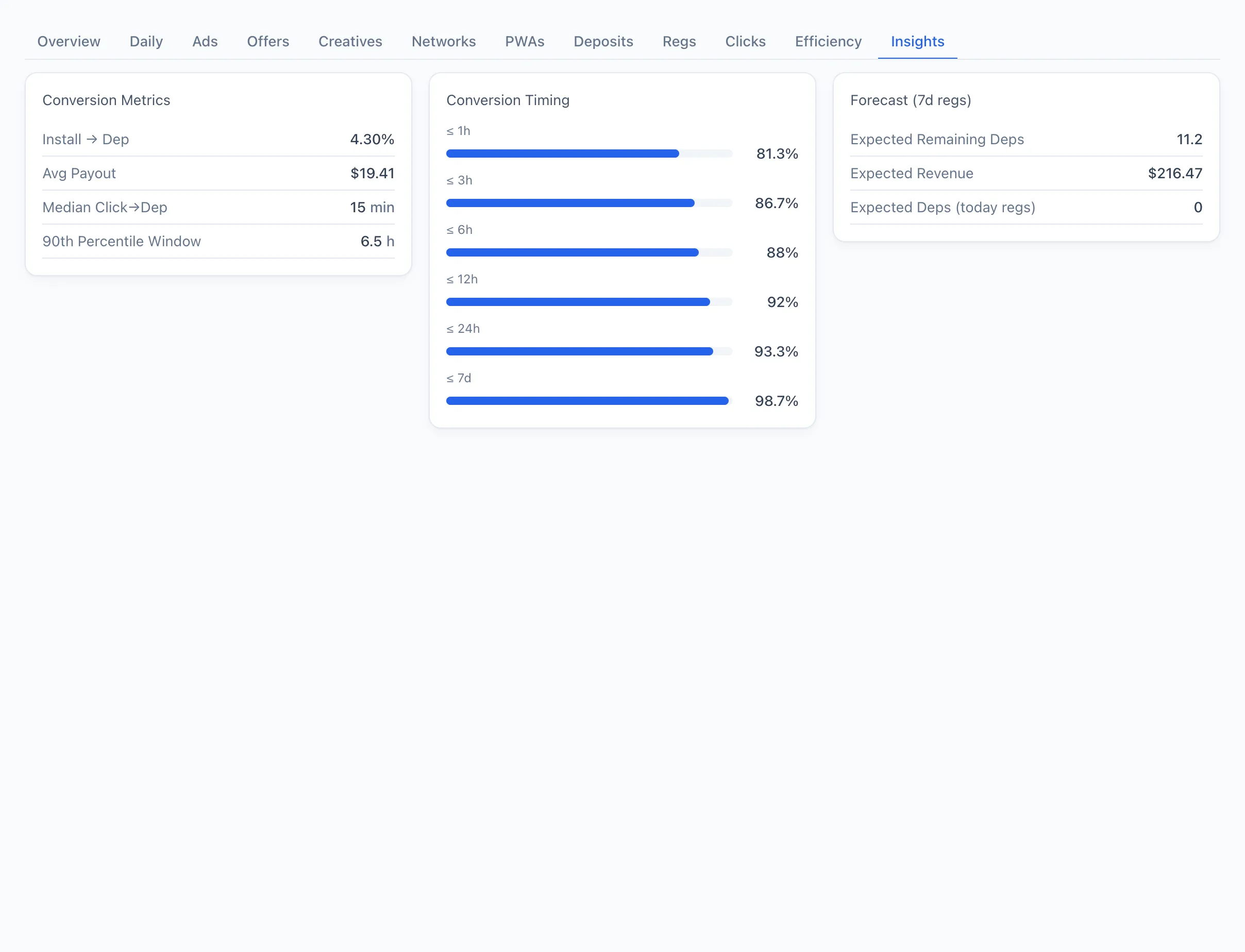
Conversion — les chiffres clés du géo :
- Install → Dép — la conversion installation vers dépôt, en pourcentage.
- Paiement moyen — le paiement d'affiliation moyen par dépôt.
- Médiane Clic→Dép — le délai typique entre le clic et le dépôt (la médiane), en minutes.
- Fenêtre (90e percentile) — combien d'heures il faut pour que 90 % des dépôts arrivent. Cette fenêtre indique combien de temps il vaut la peine d'attendre les conversions avant de considérer le trafic comme « stabilisé ».
Délai de conversion — la répartition des dépôts selon le temps écoulé depuis le clic : quelle part des dépôts survient en ≤ 1 h, ≤ 3 h, ≤ 6 h, ≤ 12 h, ≤ 24 h et ≤ 7 j. Chaque intervalle est représenté par une barre avec un pourcentage.
Prévision (inscriptions sur 7 j) — le retour attendu des inscriptions déjà reçues :
- Dépôts attendus (restant) — combien de dépôts supplémentaires sont attendus des inscriptions déjà reçues.
- Revenus attendus — les revenus attendus de ces dépôts.
- Dépôts attendus (inscriptions du jour) — combien de dépôts sont attendus des inscriptions reçues aujourd'hui.
Si la Médiane Clic→Dép d'un géo est de quelques heures, mais que la Fenêtre (90e percentile) s'étend sur une journée ou plus, ne vous précipitez pas pour couper le bundle au jour « zéro » : le bloc Délai de conversion montrera quelle part des dépôts est encore à venir.
S'il n'y a pas assez de données pour le pays, l'onglet affichera Aucune donnée d'insights pour cette géo.
D'où vient le pays
Le pays est celui du visiteur, déterminé par l'adresse IP de chaque visite et de chaque événement — et non les pays définis dans le ciblage de l'annonce. Les visites, les clics, les installations, les inscriptions, les dépôts et les revenus sont comptés selon le pays de l'événement lui-même. Une inscription ou un dépôt transmis avec le postback d'un réseau d'affiliation reçoit le pays du visiteur, et non celui du serveur du réseau.
Les dépenses et les impressions ne sont pas liées à un visiteur ; les dépenses d'une annonce sont donc réparties entre les pays au prorata des visites de l'annonce provenant de chacun d'eux. Les dépenses que le réglage Dépense liée aux clics d'une source compte pour les clics sans identifiant de l'annonce sont réparties entre les pays au prorata du coût de ces clics provenant de chacun d'eux. Les dépenses d'une annonce qui n'a pas encore de visites et les événements dont le pays est inconnu figurent dans la ligne Sans Géo ; cette ligne n'a pas de fiche.
Le pays du visiteur est utilisé dans cette section, dans les blocs par pays du Tableau de bord et de l'aperçu de la section Facebook, ainsi que dans les onglets Géo des fiches.