Installer sur un serveur
Qubix s'exécute sur votre propre serveur — une seule commande d'installation démarre toute la pile (base de données, backend, serveur web, services auxiliaires). Vous n'avez besoin que d'un serveur Linux vierge avec accès SSH et Docker.
Prérequis serveur
L'installateur vérifie le serveur avant de démarrer et refuse de continuer sur une machine manifestement trop petite. Le minimum recommandé :
| Ressource | Minimum recommandé |
|---|---|
| CPU | 4 vCPU |
| RAM | 8 Go |
| Disque | 20 Go SSD ou HDD |
Ce sont les valeurs que l'installateur recommande ; en dessous, il fonctionne tout de même mais avertit que ClickHouse sera lent lors des journées chargées. Il existe un seuil dur de 10 Go d'espace disque libre — en dessous, l'installation s'arrête.
Le type de disque n'a aucune importance pour la diffusion du trafic — SSD et HDD fonctionnent tous les deux, et le HDD permet d'économiser ; le SSD n'accélère que les rapports d'administration à grands volumes. 20 Go sont largement suffisants pour démarrer : cela contient la plateforme plus des milliers de créatifs, et l'historique du trafic ne pèse presque rien. Pour savoir précisément quel trafic et combien de créatifs un disque donné peut contenir, consultez Choisir son serveur.
Quelques prérequis absolus :
- Un serveur Linux 64 bits (un VPS/VDS ou une machine dédiée), pas un ordinateur personnel ni un hébergement mutualisé.
- Un processeur x86 64 bits moderne prenant en charge les jeux d'instructions SSE4.2 et AVX2
— le niveau de base
x86-64-v3, atteint par tout processeur serveur Intel (Haswell, 2013 et versions ultérieures) ou AMD (Zen, 2017 et versions ultérieures). Les versions officielles de ClickHouse utilisent ces instructions de manière inconditionnelle : sur un processeur plus ancien, la base de données ne démarre pas et se bloque avec un message « Illegal instruction » (instruction illégale). L'installateur vérifie la présence des deux jeux d'instructions dès le début et s'arrête avec un message explicite avant tout téléchargement, vous évitant ainsi de devoir diagnostiquer un crash de conteneur mystérieux. Si la vérification échoue, demandez à votre fournisseur VPS un plan ou une région utilisant du matériel plus récent. - Docker avec le plugin
docker compose(V2). L'anciendocker-composeautonome (V1) n'est pas pris en charge — l'installateur le détecte et s'arrête. - HTTPS sortant pour que le serveur puisse télécharger les images Qubix.
Installez Qubix sur un serveur qui lui est entièrement dédié. La pile nécessite que les ports 80, 443 (et 8443 pour l'option Cloudflare) soient libres. Si un autre serveur web les occupe déjà, libérez-les d'abord ou choisissez l'option Cloudflare plus loin dans l'assistant.
Installation
-
Connectez-vous au serveur en SSH en tant que root.
-
Exécutez la commande d'installation :
Bashcurl -sSL https://qubix.pro/install.sh | bash(ou
wget -qO- https://qubix.pro/install.sh | bash)
-
L'installateur affiche la bannière Qubix, vérifie le serveur, pose quelques questions (dossier d'installation, interface réseau à exposer), puis télécharge et démarre la pile. Attendez qu'il indique que tout est opérationnel.
Laissez l'installateur se terminer. L'arrêter en cours d'exécution peut laisser une pile partiellement configurée — si cela se produit, la solution la plus sûre est de supprimer le dossier d'installation et de relancer la commande sur un serveur vierge.
Ce que vous obtenez
L'installateur démarre un petit ensemble de conteneurs qui constituent Qubix : la base de données analytique, le backend Qubix, le serveur web, ainsi que les services de mise à jour automatique, de certificats et d'IA. Vous n'avez pas à les gérer manuellement — Qubix les pilote pour vous.
Finaliser la configuration dans le navigateur
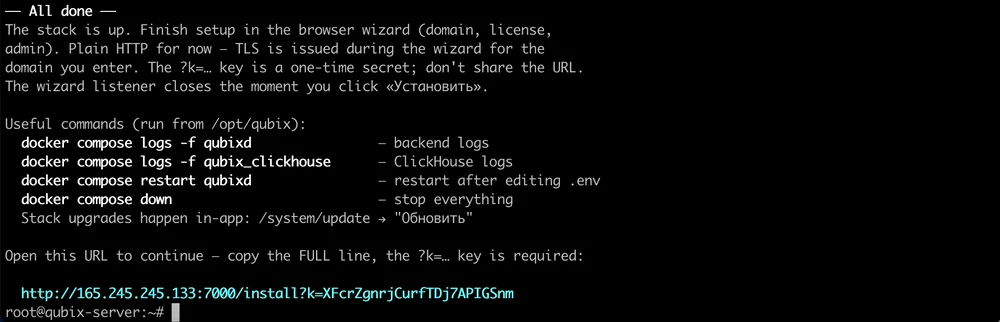
Lorsque la pile est opérationnelle, l'installateur affiche un lien du type :
http://<adresse-ip-de-votre-serveur>:7000/install?k=…
Ouvrez ce lien complet dans un navigateur (la clé ?k=… est obligatoire). Il ouvre l'assistant
de configuration, où vous choisissez comment Qubix sera accessible, saisissez votre licence et
créez le premier administrateur.
L'assistant de configuration n'est accessible que jusqu'à ce que vous l'ayez terminé. Une fois le premier administrateur créé, le lien cesse de fonctionner — c'est le comportement attendu. À partir de ce moment, vous vous connectez à l'adresse propre de votre panneau.