Connecter un réseau
Un réseau d'affiliation se connecte en deux étapes : vous créez un enregistrement et vous remplissez l'onglet Paramètres. Les paramètres décrivent deux directions d'échange de données — ce que vous envoyez au partenaire (la queue ajoutée à l'URL de l'offre) et ce que le partenaire vous renvoie (un postback de conversion).
Comment ajouter un réseau
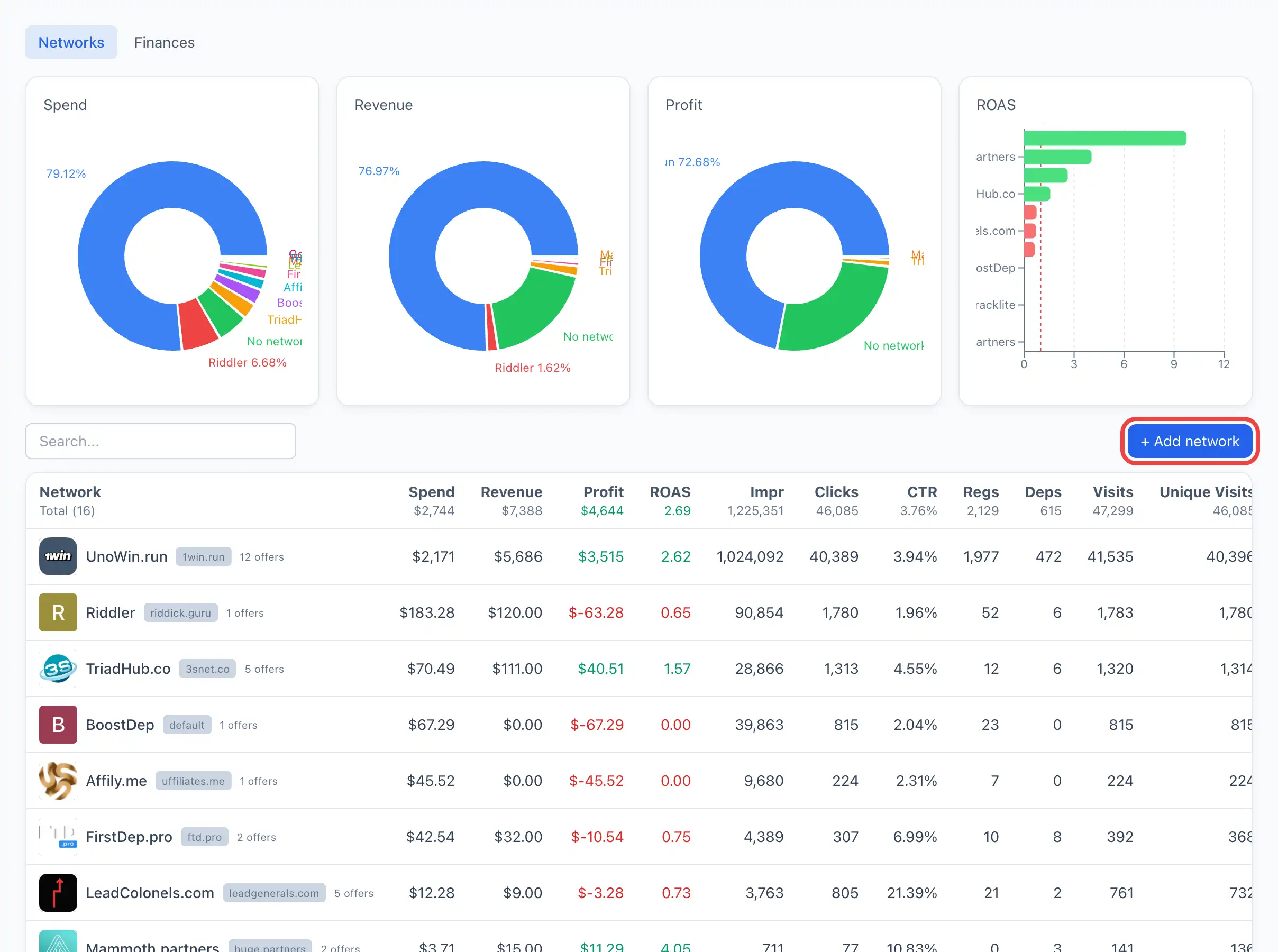
- Ouvrez la section Réseaux d'affiliation et, dans l'onglet Réseaux, cliquez sur + Ajouter un réseau dans le coin supérieur droit du tableau. La fiche du nouveau réseau s'ouvre immédiatement sur l'onglet Paramètres.
- (Facultatif) Choisissez une valeur dans Depuis un modèle — un préréglage prêt à l'emploi d'un réseau connu. Le modèle remplit automatiquement le nom, les paramètres d'offre et les règles de lecture du postback.
- Remplissez les champs restants (voir ci-dessous).
- Cliquez sur Enregistrer. Après l'enregistrement, une marque Enregistré apparaît.
L'enregistrement n'est disponible qu'avec le droit de gérer les réseaux. Sans ce droit, les champs sont visibles, mais le bouton Enregistrer est désactivé et une mention « Lecture seule » s'affiche en dessous.
Détail des champs (l'onglet « Paramètres »)
Les champs sont regroupés par signification. À droite du formulaire, une aide intégrée « Comment ça marche » reprend les explications de cet article.
Réseau
Depuis un modèle — un préréglage d'un réseau connu. Choisir un modèle remplit le nom, les paramètres d'offre et les règles de lecture du postback. Si votre réseau ne figure pas dans la liste — laissez le champ vide et remplissez les champs manuellement.
Nom — le nom du réseau dans votre interface. Cette même valeur est insérée dans le libellé from= de l'URL de postback, afin que le système sache de quel réseau provient le postback.
Tant que le Nom n'est pas défini, l'URL de postback n'est pas générée — le système affiche l'indication « renseignez d'abord le nom du réseau ».
Ce que nous envoyons au partenaire
Paramètres d'offre — la « queue » que le système ajoute automatiquement à l'URL de l'offre lors de la redirection de l'utilisateur vers le réseau. Par exemple, avec la valeur sub1={click_id}, un utilisateur partant vers https://partner.com/offer/1 arrivera sur https://partner.com/offer/1?sub1=<identifiant de l'utilisateur>.
La macro entre accolades est substituée automatiquement : {click_id} et {subid} sont l'identifiant unique de l'utilisateur (piuid). Ainsi, le réseau retient à qui il a été envoyé et renvoie cet identifiant dans le postback.
Ce que le partenaire nous envoie (postback)
Ici, le système affiche une URL de postback prête — vous devez la copier et la coller dans le panneau du réseau, dans les paramètres de postback. Lorsqu'un utilisateur convertit, le réseau appellera cette adresse et vous signalera la conversion. Cliquez sur Copier à côté de l'adresse.
Le nombre d'adresses affichées dépend du réseau :
- Si le réseau peut transmettre le type d'événement dans un seul postback, une adresse est affichée.
- Sinon — deux adresses sont affichées : URL de postback — inscription et URL de postback — dépôt. Chacune doit être collée dans son emplacement correspondant (postback pour l'inscription / pour le dépôt) dans le panneau du réseau.
Les macros de cette adresse (par exemple {subid}, {payout}) sont des macros du tracker partenaire, pas les vôtres ; le réseau substitue les valeurs lors de l'appel.
L'adresse de postback est construite automatiquement et ne peut pas être modifiée à la main. Pour un détail complet des postbacks — voir Postback de réseau.
Si l'adresse n'apparaît pas, vérifiez l'indication sous le champ — la raison est généralement l'une des suivantes :
- le hash de postback n'a pas été généré ;
- le Nom du réseau n'a pas été défini ;
- il n'y a aucun domaine ayant le rôle postback (il faut l'attribuer dans la liste des domaines).
Portefeuilles TRC20
Une liste d'adresses USDT-TRC20 pour les paiements de ce réseau. Cliquez sur + Ajouter pour ajouter une ligne et sur ✕ pour en supprimer une. Les adresses sont utilisées par le module financier pour rapprocher les paiements — voir Portefeuille.
L'adresse est validée selon le format TRC20 (34 caractères, commence par T). Le système n'enregistrera pas une adresse invalide et affichera une erreur indiquant la valeur problématique.
Autre
Statut — Actif ou En pause. Mettre en pause ne supprime pas le réseau, cela le marque comme inactif.
Notes — texte libre pour l'équipe (conditions, contacts du manager, etc.).
Si votre réseau figure dans la liste Depuis un modèle, commencez par là — cela remplira immédiatement les paramètres d'offre et les règles de lecture du postback, et il ne vous restera plus qu'à copier l'URL de postback prête dans le panneau du réseau.