Réseaux d'affiliation
Un réseau d'affiliation est une source externe d'offres et de paiements. Vous y envoyez l'utilisateur via une URL d'offre, et il vous renvoie des postbacks sur les conversions (inscriptions et dépôts). La section Réseaux d'affiliation affiche tous les réseaux connectés et leurs performances.
Paiements et dépenses par mois
Le récapitulatif des paiements et des dépenses par mois pour tous les réseaux se trouve dans la section Paiements, sur l'onglet Rapport — voir l'article Finances du réseau. Les mois d'un seul réseau figurent sur sa fiche, à l'élément Finances.
La liste des réseaux
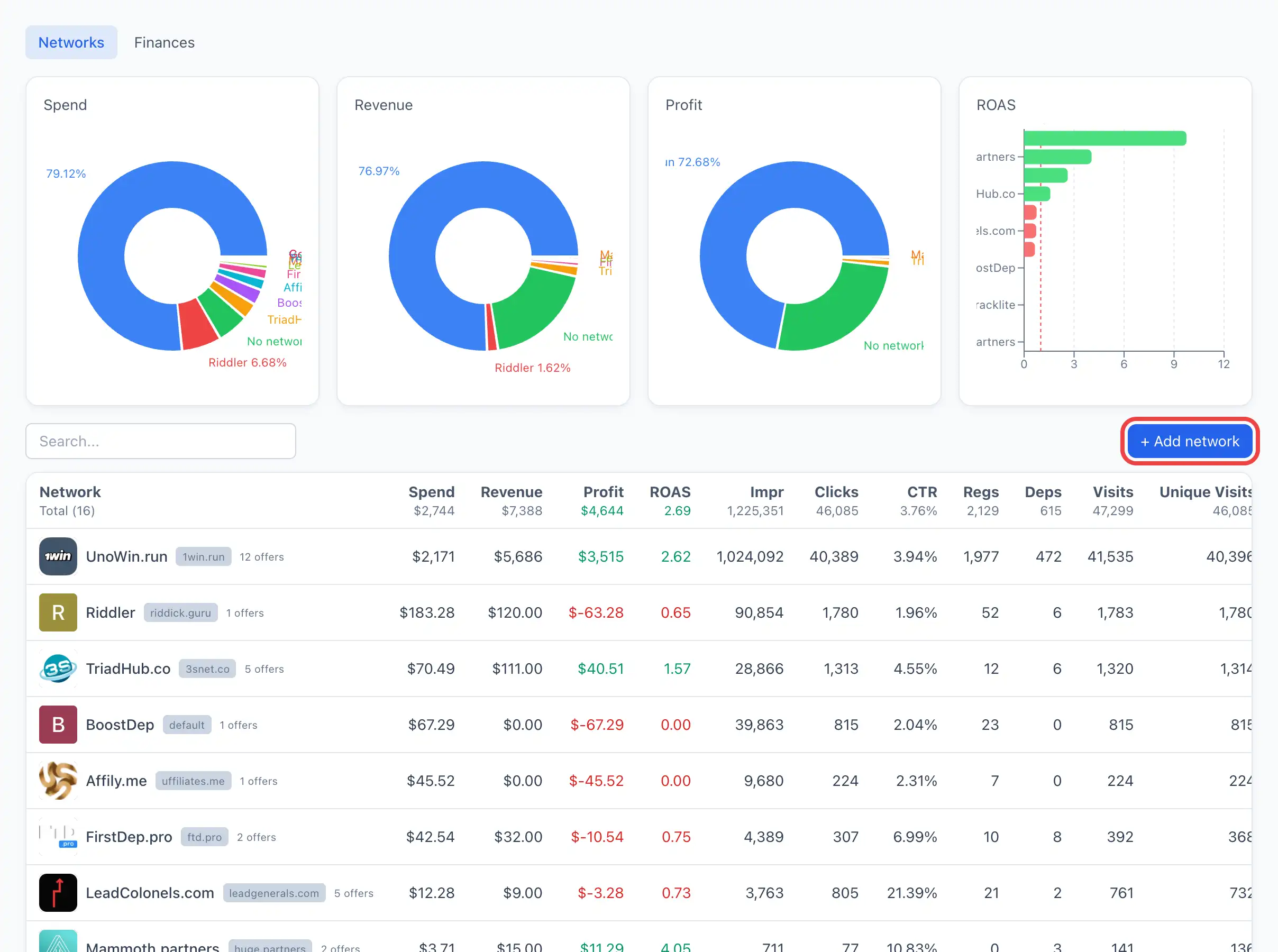
Des diagrammes circulaires de répartition sont affichés au-dessus du tableau, et en dessous — le tableau. Chaque ligne correspond à un réseau ; un clic sur une ligne ouvre sa fiche.
Pour ajouter un nouveau réseau, cliquez sur + Ajouter un réseau dans le coin supérieur droit du tableau : la fenêtre Nouveau réseau s'ouvre au-dessus de la liste, avec les modèles des réseaux connus et votre propre réseau. Pour en savoir plus — voir Connecter un réseau.
Le bouton + Ajouter un réseau n'est visible qu'avec le droit de gérer les réseaux. Sans ce droit, la section est disponible en lecture seule.
Colonnes du tableau
La première colonne contient le nom du réseau avec son logo, une étiquette de modèle à côté (si le réseau a été créé à partir d'un modèle) et le nombre d'offres rattachées. La deuxième contient le Statut du réseau : actif ou en pause ; vous pouvez filtrer les lignes selon cette colonne. Viennent ensuite les métriques de la période sélectionnée :
- Dépenses — dépenses de trafic.
- Revenus — revenus (paiements du réseau).
- Profit — revenus moins dépenses ; vert si positif, rouge si négatif.
- ROAS — rentabilité du trafic.
- Impressions, Clics, CTR, CPM — métriques publicitaires.
- Inscriptions, Dépôts — conversions.
- Visites, Visites uniques, Installations — visites de l'application, visites uniques et installations.
- C2R, C2D — conversion clic→inscription et clic→dépôt.
- I2R, I2D — conversion installation→inscription et installation→dépôt.
- R2D — conversion inscription→dépôt.
- C2I — conversion clic→installation.
La dernière colonne est Dernière modification : le moment où les paramètres du réseau ont été modifiés.
Les valeurs des métriques peuvent être triées en cliquant sur l'en-tête de colonne ; le total de chaque colonne est affiché dans l'en-tête du tableau, sous le nom de la colonne. Le détail de toutes les métriques — voir la référence Métriques.
Lignes de service
Outre les réseaux, la liste peut contenir deux lignes de service. Elles n'apparaissent que si elles ont des dépenses ou des événements sur la période, et elles permettent aux totaux du tableau de correspondre aux chiffres globaux :
- Sans réseau — les dépenses et les événements de la période qui n'ont atteint aucun réseau de la liste : le trafic de l'annonce n'était pas rattaché à une offre, l'offre n'a pas de réseau, ou son réseau a été supprimé.
- Dépense des sites web — les dépenses envoyées pour un site dans son ensemble, et non pour des annonces distinctes. Comment de telles dépenses arrivent dans Qubix — voir Réception des dépenses par clé. Elles ne vont pas dans la ligne Sans réseau.
Les lignes de service ne s'ouvrent pas au clic et n'ont pas de statut, le filtre de statut ne les retire pas, et leurs chiffres sont inclus dans les totaux.
La fiche du réseau
Un clic sur une ligne ouvre la fiche du réseau — directement sur l'élément Paramètres. Ses éléments sont présentés dans la barre latérale, à gauche de la fenêtre, répartis en groupes :
| Groupe | Éléments |
|---|---|
| Paramètres | Paramètres |
| Synthèse | Aperçu, Par jour, Finances |
| Répartitions | Campagnes, Annonces, Créatifs, PWA, Géo, Offres |
| Journaux | Dépôts, Inscriptions, Clics |
Les éléments :
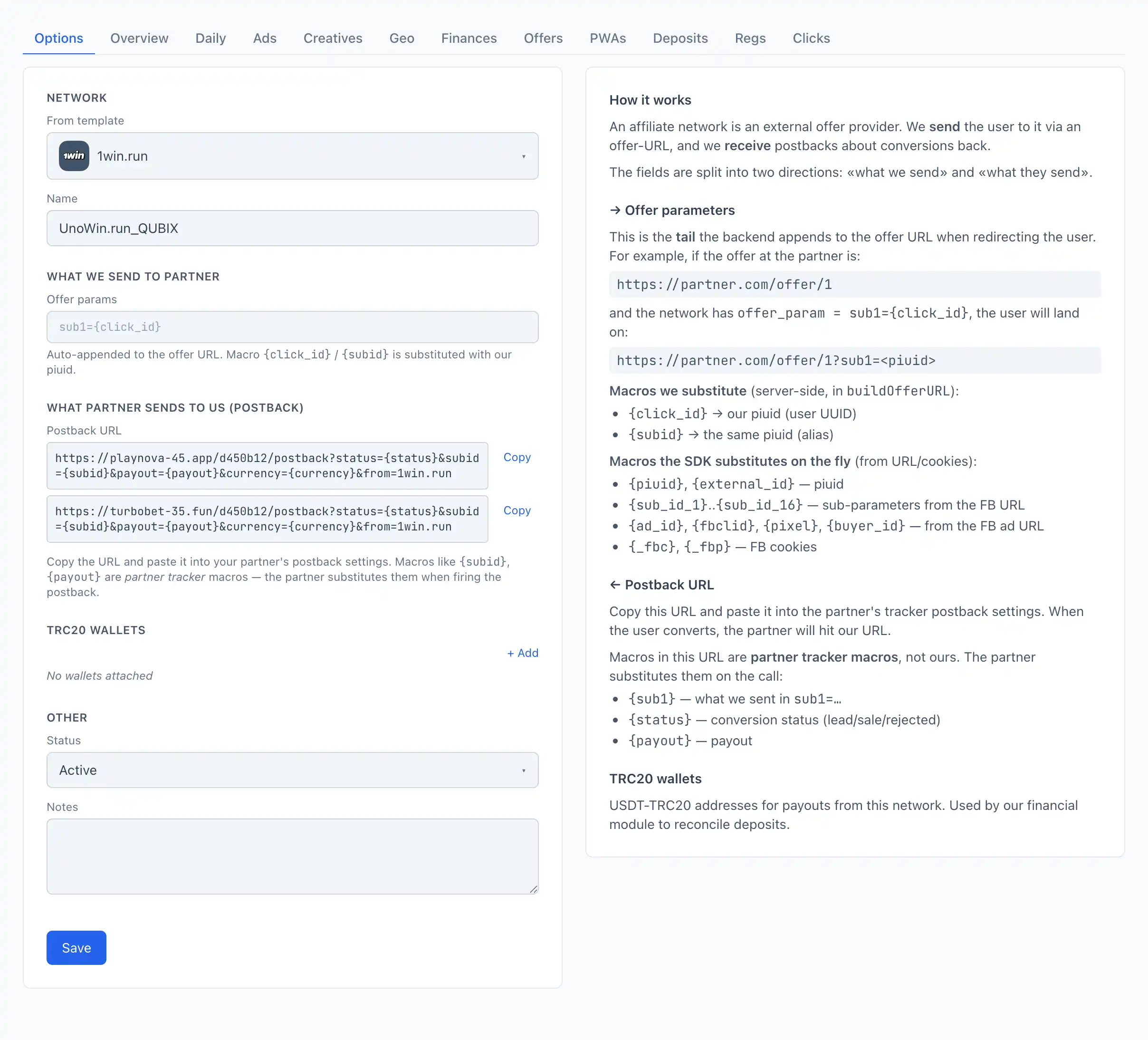
- Paramètres — les paramètres du réseau en quatre éléments : Général (nom, modèle, statut, notes), Postbacks (l'adresse de postback et la façon dont le postback entrant est lu), Lien de l'offre (ce que vous envoyez au partenaire) et Portefeuilles. Détail complet — voir Connecter un réseau.
- Aperçu — la synthèse de la période, présentée de la même façon dans toutes les fenêtres de fiche — voir Aperçu ; le nombre d'offres s'affiche à côté.
- Par jour — la dynamique des métriques pour la période sélectionnée, sous forme de tableau. Le nom de l'onglet suit la répartition choisie : Par heure, Par jour ou Par semaine.
- Campagnes — les campagnes du tracker dont les visites ont mené aux offres de ce réseau ; un clic sur une campagne ouvre sa fiche.
- Annonces — les annonces qui ont envoyé du trafic vers ce réseau ; un clic ouvre la fiche de l'annonce.
- Créatifs — les créatifs associés au trafic vers ce réseau.
- Géo — une répartition par pays.
- Finances — paiements et dépenses spécifiquement pour ce réseau. Même logique que sur l'onglet partagé Finances du réseau.
- Offres — les offres de ce réseau. Pour en savoir plus sur les offres — voir Offres.
- PWA — les applications qui ont généré du trafic vers le réseau.
- Dépôts, Inscriptions, Clics — listes des conversions et des clics pour ce réseau.