Créer une offre
Une offre est la fiche d'une proposition d'affiliation : le lien que suit un visiteur vers le réseau, ainsi que son paiement, sa devise, son cap et la liste des géos. Cet article montre comment ajouter une offre, parcourir les champs des paramètres et construire un lien avec des macros.
Comment créer une offre
- Ouvrez la section Offres et cliquez sur + Ajouter une offre.
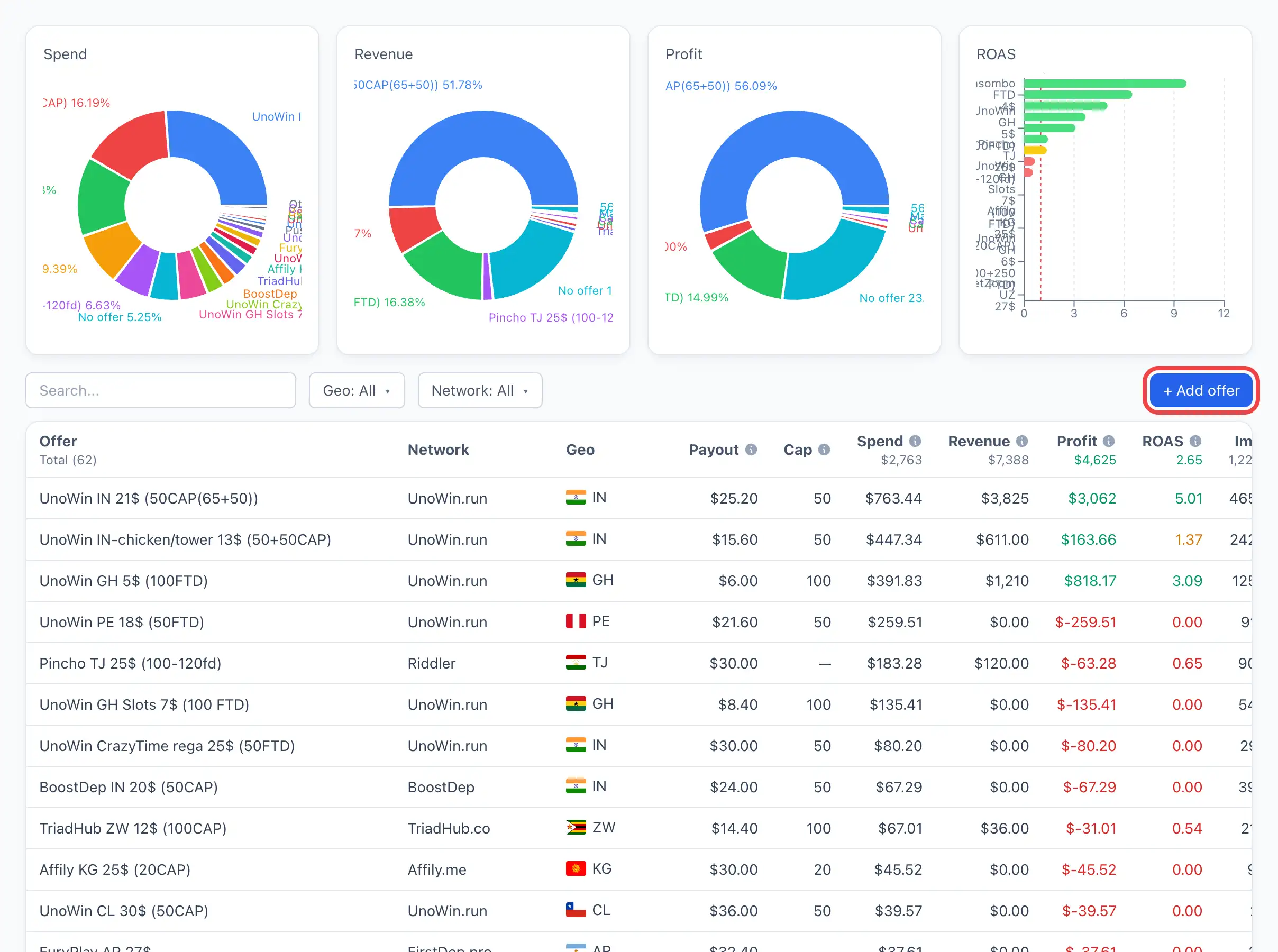
- Une offre vide est créée immédiatement, et sa fiche s'ouvre sur l'onglet Paramètres. Il n'y a pas de fenêtre de formulaire séparée — vous la remplissez directement dans la fiche.
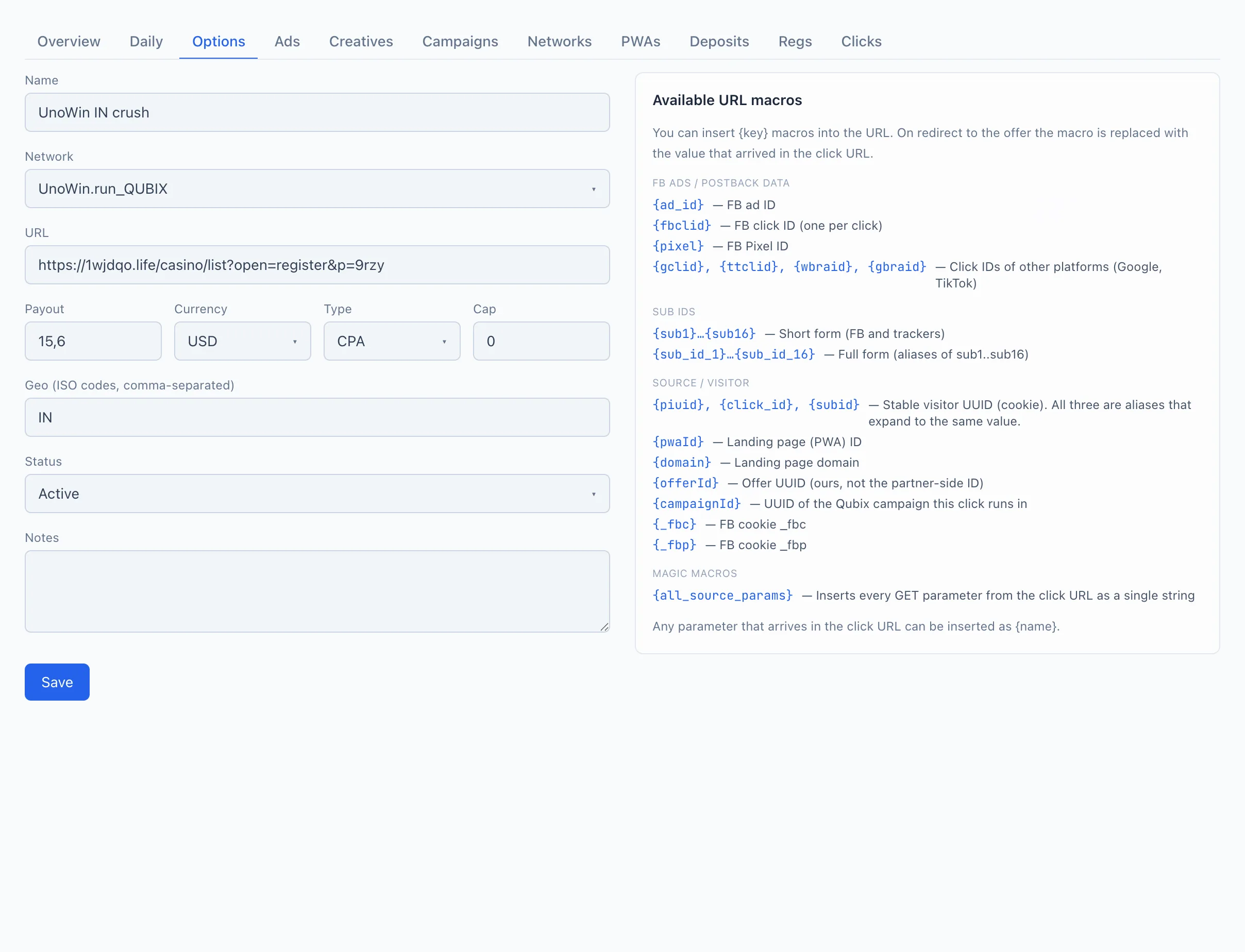
- Remplissez les champs des paramètres (détail ci-dessous). Au minimum, indiquez le Nom, choisissez le Réseau et collez l'URL.
- Cliquez sur Enregistrer. Une mention Enregistré apparaît sous le bouton.
Le bouton + Ajouter une offre, l'enregistrement et la duplication ne sont disponibles qu'avec le droit de gérer les offres (tracker.offer_manage). Sans lui, la fiche s'ouvre en mode Lecture seule.
Détail des champs
Les champs sont dans le même ordre que sur l'onglet Paramètres.
Nom — le nom de l'offre dans Qubix. Visible dans la liste des offres, dans les rapports et les filtres. Ce nom n'a aucun rapport avec le réseau — écrivez-le comme bon vous semble.
Réseau — le réseau d'affiliation auquel appartient l'offre. Choisi dans la liste des réseaux déjà créés (un champ avec recherche). Le réseau sélectionné détermine quels paramètres techniques sont ajoutés automatiquement au lien. Pour en savoir plus — voir Réseaux d'affiliation.
URL — le lien du réseau vers lequel le visiteur est dirigé. Vous pouvez aussi y insérer des macros (voir ci-dessous). Vous n'avez pas besoin d'ajouter à la main les paramètres propres au réseau dans l'URL — ils seront ajoutés automatiquement lors de la redirection.
Lorsqu'un réseau est sélectionné, un bloc apparaît à droite du formulaire avec son nom et la chaîne exacte de paramètres qui sera ajoutée à votre URL. Pratique pour vérifier que vous ne dupliquez rien à la main.
Paiement — le montant du paiement par conversion. Un nombre (décimales autorisées).
Devise — la devise du paiement : USD, EUR ou RUB.
Type — le type de paiement : CPA (par action), CPL (par lead) ou RevShare (une part du revenu).
Cap — la limite quotidienne de conversions pour l'offre. 0 signifie « pas de limite ».
Géo — les pays de l'offre, sous forme de codes ISO à deux lettres séparés par des virgules (par exemple, BR, IN, TJ, UZ). La casse n'a pas d'importance — les codes sont mis en majuscules. Les valeurs plus courtes ou plus longues que deux lettres sont écartées.
Statut — Actif ou En pause. En pause, l'offre reste dans le système mais est marquée comme inactive.
Notes — texte libre pour vous-même ou l'équipe. Cela n'affecte pas le fonctionnement de l'offre.
Macros dans l'URL
Dans le champ URL, vous pouvez insérer des macros {key}. Lors de la redirection vers l'offre, la macro est remplacée par la valeur reçue dans l'URL du clic. Tout paramètre reçu dans l'URL du clic peut être inséré comme {parameter_name} — la liste ci-dessous couvre les plus courants.
{ad_id}— ID de l'annonce Facebook.{fbclid}— Facebook click ID (reçu à chaque clic).{pixel}— Facebook Pixel ID.{gclid},{ttclid},{wbraid},{gbraid}— click IDs d'autres plateformes (Google, TikTok).
{sub1}…{sub16}— forme courte (Facebook et trackers).{sub_id_1}…{sub_id_16}— forme complète, synonymes de{sub1}…{sub16}.
{piuid},{click_id},{subid}— l'identifiant stable du visiteur (depuis le cookie). Les trois sont des alias de la même valeur.{pwaId}— ID de la landing (PWA).{domain}— domaine de la landing.{offerId}— l'ID de l'offre dans Qubix (pas celui côté partenaire).{campaignId}— l'ID de la campagne Qubix dans laquelle le clic est routé.{_fbc},{_fbp}— les valeurs des cookies Facebook_fbcet_fbp.
{all_source_params}— insère tous les paramètres de l'URL du clic d'un coup sous forme d'une seule chaîne.
Dupliquer une offre
Pour éviter de remplir une offre similaire à partir de zéro, ouvrez-en une prête et cliquez sur Dupliquer. Une fenêtre de duplication s'ouvre.
🎬 GIF : le clic sur « Dupliquer » et la fenêtre de duplication
- Définissez le Nom de la nouvelle offre (par défaut, le nom d'origine avec une mention
(copy)est rempli). - Dans le bloc Que copier, utilisez les cases à cocher pour sélectionner ce qui sera repris : Réseau (avec l'URL), Paiement, Cap, Géo. Une case décochée — le champ est créé vide.
- Cliquez sur Dupliquer. La fiche de la nouvelle copie s'ouvre — vous pouvez l'ajuster directement.
Décochez Géo si vous faites la même offre pour différents pays — vous copierez le paiement et le lien, et saisirez une nouvelle géo.