Offres
Une offre est une proposition précise d'un réseau vers laquelle vous envoyez du trafic (par exemple, l'inscription et le dépôt dans une application pour un géo choisi). Dans Qubix, une offre stocke le lien de redirection, le lien vers un réseau, les conditions de paiement et la liste des pays. L'écran Offres affiche toutes vos offres et leurs métriques pour la période sélectionnée ; cliquer sur une ligne ouvre la fiche d'offre avec l'ensemble des statistiques et des options.
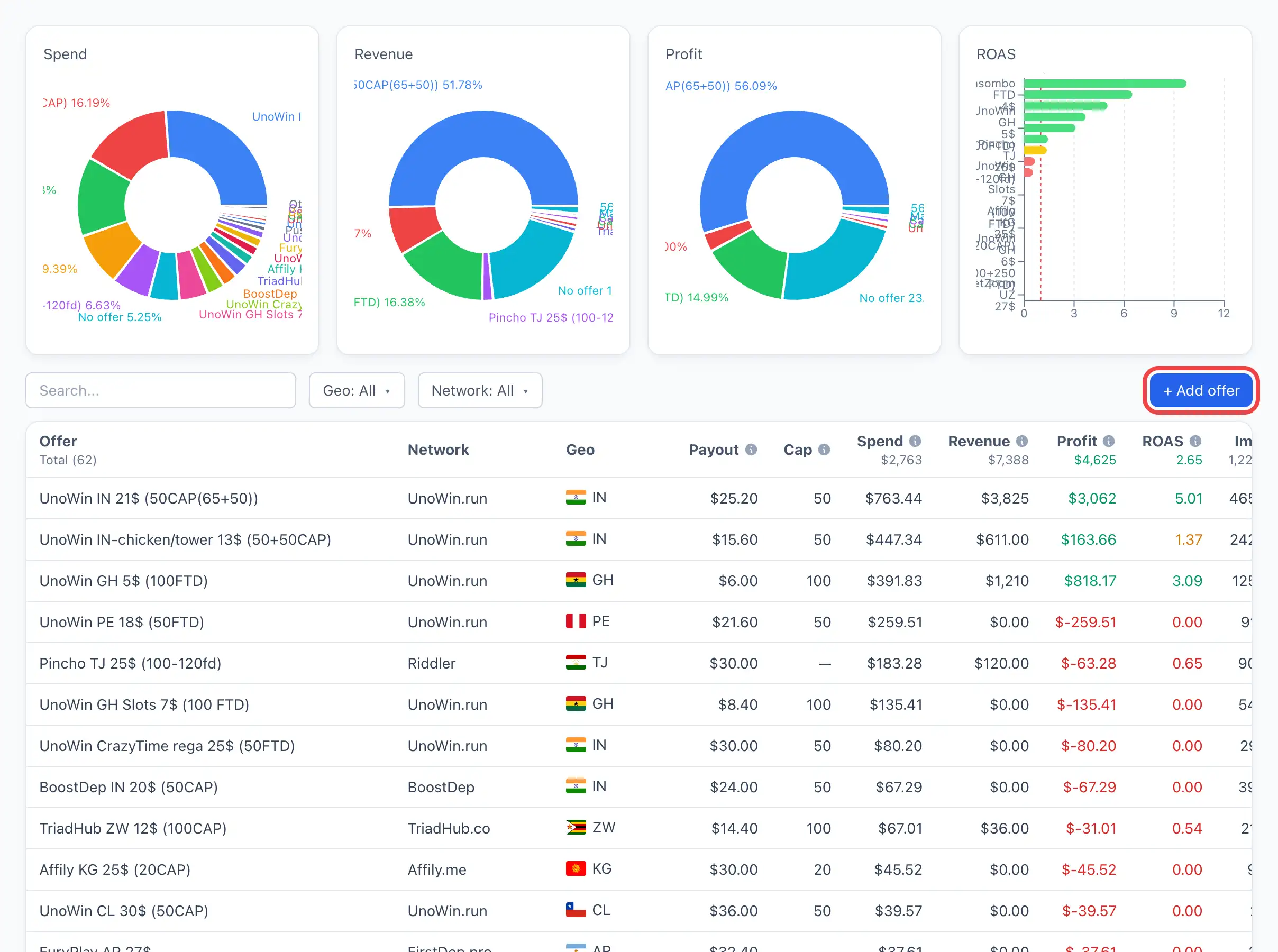
La liste des offres
Le tableau affiche une ligne par offre. La période en haut de la page définit l'intervalle sur lequel les métriques sont calculées.
Filtres et recherche
- Géo — filtre les offres par pays.
- Réseau — n'affiche que les offres du réseau sélectionné.
- Le champ de recherche cherche par le nom de l'offre.
Colonnes
Les premières colonnes sont descriptives, les autres sont des métriques pour la période :
- Offre — le nom de l'offre (avec le logo du réseau).
- Réseau — le réseau auquel l'offre est liée.
- Géo — les pays de l'offre (drapeaux).
- Paiement — le tarif par conversion issu des paramètres de l'offre.
- Cap — la limite quotidienne de conversions (si elle est définie).
- Dépenses — les dépenses de trafic.
- Revenus — les gains sur l'offre.
- Profit — les revenus moins les dépenses.
- ROAS — la rentabilité du trafic.
- Impressions, Clics, CTR, CPM — métriques publicitaires.
- Inscriptions, Dépôts — événements de l'entonnoir.
- Visites, Visites uniques, Installations — visites, visites uniques et installations de l'application.
- C2R, C2D, R2D, C2I, I2R, I2D — conversions entre les étapes de l'entonnoir (clic → insc → dép, etc.).
L'ensemble et l'ordre des colonnes peuvent être personnalisés — celles dont vous n'avez pas besoin peuvent être masquées pour que le tableau ne soit pas encombré. Le tri par n'importe quelle métrique vous aide à trouver rapidement les meilleures offres et les offres non rentables.
Comment ajouter une offre
- Cliquez sur + Ajouter une offre dans le coin supérieur droit de la liste.
- Une offre vide est créée, et sa fiche s'ouvre aussitôt sur l'onglet Paramètres.
- Remplissez les champs et cliquez sur Enregistrer.
Un détail complet de tous les champs de création — voir l'article Créer une offre.
Le bouton + Ajouter une offre n'est disponible qu'avec le droit de gérer les offres. Sans ce droit, la liste est uniquement consultable.
La fiche d'offre
La fiche s'ouvre lorsque vous cliquez sur une ligne de la liste. Son en-tête affiche les paramètres clés de l'offre : Paiement, Cap (si défini), le drapeau du pays et le nom du réseau. En dessous — des tuiles de métriques et un graphique pour la période sélectionnée, et plus bas — les onglets.
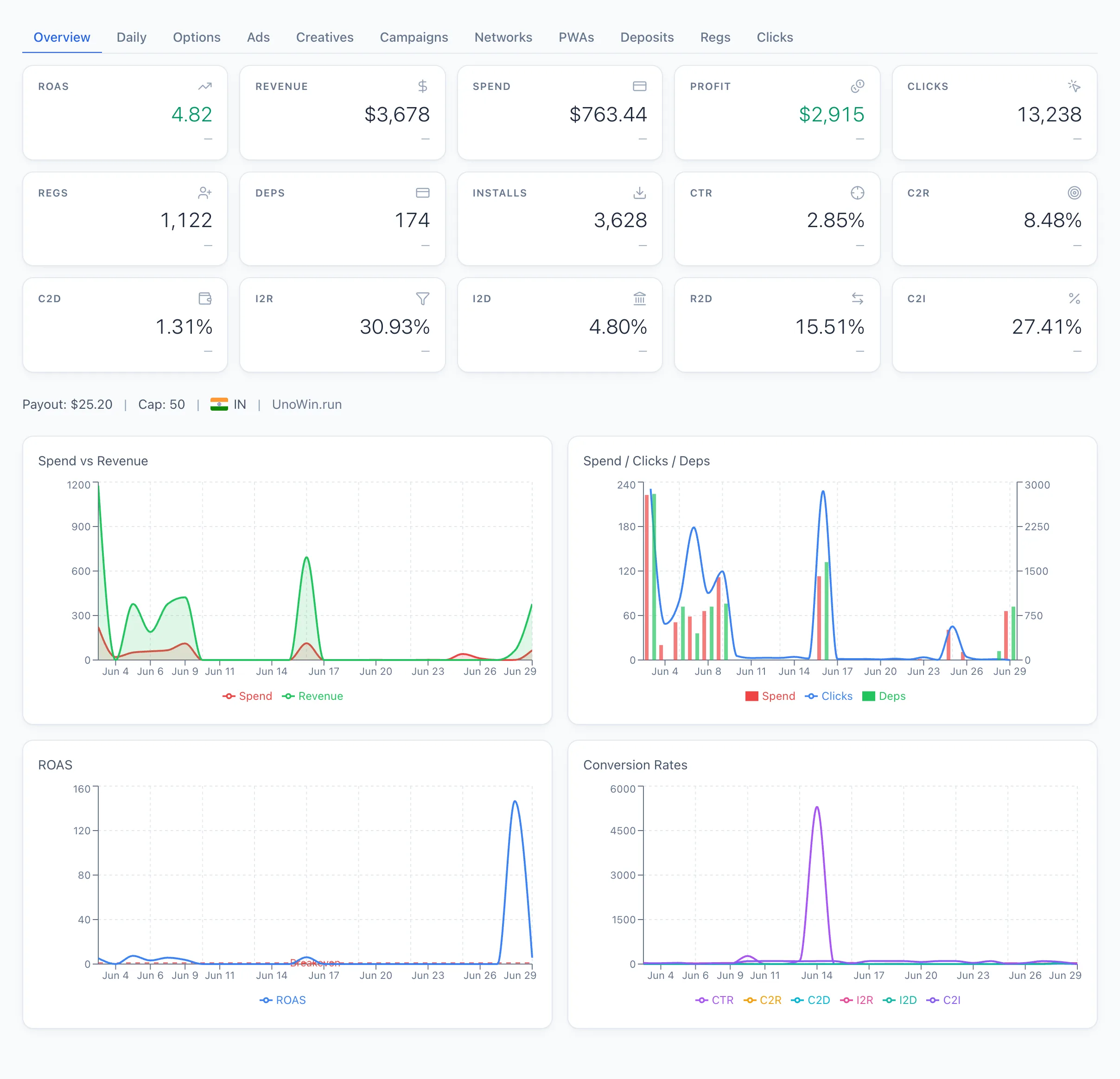
Onglets
- Paramètres — tous les paramètres de l'offre : réseau, lien, paiement, devise, type de paiement, cap, géo, statut, notes. La liste des macros pour le lien se trouve également ici, sur la droite. Détail des champs — voir Créer une offre.
- Par jour — la dynamique quotidienne des métriques de l'offre.
- Annonces — les annonces qui ont mené à cette offre.
- Créatifs — les créatifs utilisés dans l'offre.
- Campagnes — les campagnes publicitaires de l'offre.
- Réseaux — une répartition par réseau.
- PWA — les pages de destination (PWA) qui ont apporté du trafic à l'offre.
- Dépôts — les dépôts comptabilisés pour l'offre.
- Inscriptions — les inscriptions sur l'offre.
- Clics — les clics sur l'offre.
Dans les tableaux des onglets, les lignes sont cliquables — en suivre une ouvre la fiche de l'entité associée (annonce, créatif, campagne, réseau, PWA).