Créer une campagne push
Une campagne push est une diffusion de notifications aux abonnés de vos PWA. La section Push affiche la liste de toutes les campagnes avec leur statut, leur audience et leurs résultats (envoyés, clics, CTR). La création d'une campagne ouvre sa fiche, où vous configurez le type, l'audience, la planification et le contenu.
Comment créer une campagne
-
Ouvrez la section Push et cliquez sur + Créer.
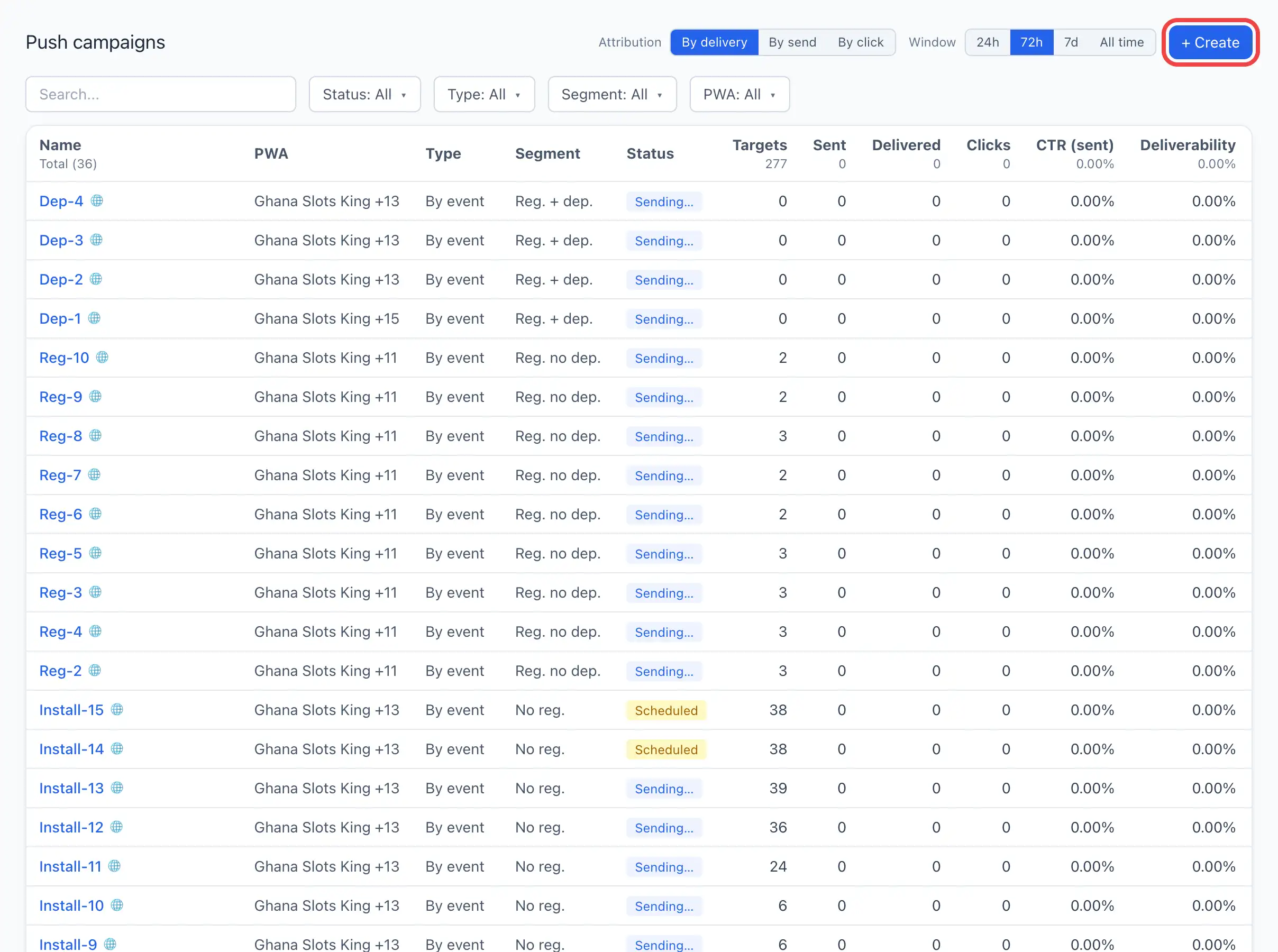
La campagne est créée aussitôt — au statut Brouillon et sous le nom « New Push » — et sa fiche s'ouvre.
-
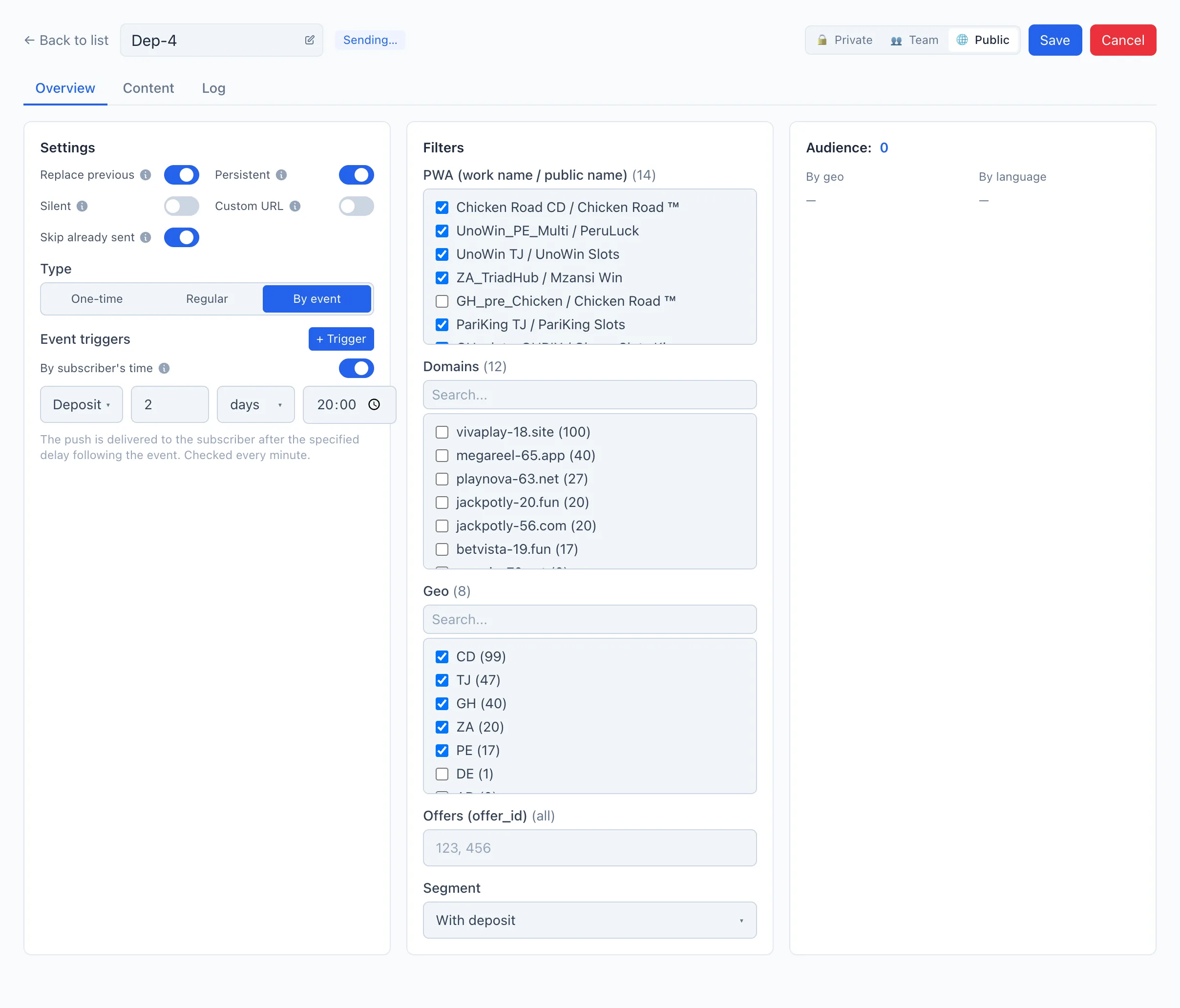
Remplacez le nom par le vôtre dans le champ en haut (à côté du bouton « ← Retour à la liste »).
-
Dans l'onglet Aperçu, choisissez le type de campagne, configurez les paramètres de diffusion et les filtres d'audience. Plus — Segments et Planification.
-
Dans l'onglet Contenu, ajoutez le texte de la notification et les images pour au moins une langue. Plus — Localisation et IA.
-
Cliquez sur Enregistrer.
-
Lorsque tout est prêt, cliquez dans l'en-tête sur Envoyer (pour une campagne ponctuelle ; si une heure d'envoi future est définie, le bouton s'appelle Programmer) ou sur Activer (pour une campagne régulière ou basée sur un événement) et confirmez le lancement dans la fenêtre. Le bouton apparaît dans l'en-tête tant que la campagne est au statut Brouillon. Une campagne peut être lancée par une personne dont le modèle de droits comporte les deux actions — Gérer les campagnes push et Envoyer une diffusion push — et dont la portée Modifie pour Push inclut la campagne elle-même (plus — Rôles et droits).
Enregistrez la campagne au fur et à mesure. Son lancement enregistre d'abord les modifications, puis met la diffusion en action. Si la campagne a été modifiée ailleurs depuis la dernière lecture de la fiche (à l'ouverture, après un enregistrement, un lancement ou une annulation, ou lors d'un changement de période ou de langue du panneau), le lancement n'a pas lieu : la fiche affiche l'état actuel de la campagne et le message La campagne a été modifiée ailleurs pendant que vous l'aviez ouverte. Vérifiez ce qui s'affiche maintenant à l'écran et réessayez.
Le bouton Enregistrer n'écrit que ce que vous avez modifié dans la fiche. Les modifications faites entre-temps ailleurs — par un collègue, par vous dans un autre onglet ou par l'assistant IA — sont conservées dans les champs et les langues que vous n'avez pas touchés. Si le même champ a été modifié à deux endroits, c'est la valeur enregistrée en dernier qui reste. Après un enregistrement, un lancement ou une annulation, la fiche relit la campagne, et ce que vous avez saisi sans l'enregistrer reste à l'écran.
Si la langue que vous modifiez a été supprimée ailleurs entre-temps, un message à ce sujet peut apparaître à l'enregistrement — la fiche relit alors la campagne d'elle-même. Cliquez de nouveau sur Enregistrer : la langue revient exactement telle qu'elle est à votre écran.
Exemples : un entonnoir push prêt à l'emploi
Sous la liste des campagnes de la section Push, un bloc Modèles propose un entonnoir de notifications prêt à l'emploi — Entonnoir push de base : abonnement → inscription → dépôt. Le bouton Copier dans mes campagnes crée pour vous l'ensemble des campagnes en un clic. Pendant la copie, le bouton affiche Copie en cours… ; ensuite, la liste des campagnes se met à jour.
L'ensemble contient 17 campagnes basées sur un événement (type Par événement) en trois séquences — une par étape de l'entonnoir :
| Séquence | Événement | Segment | Délais après l'événement |
|---|---|---|---|
| Abonnement — 4 campagnes | Abonnement aux pushs | Non converti | 10 minutes, 1, 5 et 10 heures |
| Inscription — 7 campagnes | Inscription | Inscrit, sans dépôt | 10 minutes, 1, 5, 10, 24, 36 et 48 heures |
| Dépôt — 6 campagnes | Dépôt | Avec dépôt | 12, 24, 36, 48, 60 et 72 heures |
- Chaque campagne d'une séquence est une étape avec un délai. Le délai est décompté à partir de l'événement lui-même, et non de la notification précédente.
- Chaque campagne contient des textes en anglais et en russe, et la langue principale est l'anglais : les abonnés dont la langue n'a pas de carte reçoivent le texte anglais. Les textes ne contiennent volontairement ni montants ni bonus précis — ajoutez l'offre de votre annonceur.
- Dans les copies, aucune application ni aucun géo n'est sélectionné : tant que vous ne les définissez pas, la campagne s'adresse aux abonnés de toutes les PWA (plus — Segments).
- Les copies sont nommées d'après la séquence et le numéro de l'étape, dans la langue de l'interface : « Sample · Subscription · 1 », « Sample · Registration · 1 » et ainsi de suite jusqu'à « Sample · Deposit · 6 ».
Toutes les copies arrivent en brouillon (Brouillon) et n'envoient rien tant que vous n'activez pas chacune d'elles avec le bouton Activer. La personne qui a cliqué sur le bouton devient propriétaire des copies. Les copies sont vos propres campagnes : modifiez-les et supprimez-les comme bon vous semble — nos mises à jour de l'exemple ne changent pas les campagnes déjà copiées. Un nouveau clic crée un ensemble complet de plus. Si la copie s'interrompt sur une erreur, le panneau affiche un message, et les copies déjà créées restent dans la liste — vérifiez-la avant de cliquer de nouveau sur le bouton.
Le bloc n'est visible que pour ceux dont le modèle de droits comporte l'action Gérer les campagnes push.
Avant d'activer, ouvrez chaque copie : définissez les applications et les géos, adaptez les textes à votre offre et ajoutez des langues si nécessaire. Une campagne basée sur un événement, une fois activée, n'envoie qu'aux personnes dont l'événement survient après son activation — voir Lancement pour savoir comment cela fonctionne et comment envoyer aussi des notifications aux personnes dont l'événement a déjà eu lieu.
Onglets de la fiche
La fiche de la campagne est répartie sur trois onglets :
- Aperçu — paramètres de diffusion, type de campagne, planification et filtres d'audience avec la taille de l'audience.
- Contenu — textes et images de la notification par langue, traduction IA et génération IA. Plus — Localisation et IA.
- Journal — un journal ligne par ligne des événements d'envoi. Plus — Contenu et journal.
Les résultats d'envoi ne sont pas un onglet — ce sont des colonnes dans la liste des campagnes. Plus — Contenu et journal.
Qui voit la campagne — Privé, Équipe ou Public — se définit avec le bouton en forme d'œil, dans le coin supérieur droit de la fenêtre de la campagne, dans le même groupe que le bouton Actualiser, dans tous les onglets. Le choix est enregistré immédiatement. Le bouton est visible pour ceux dont le modèle de droits comporte l'action Gérer les campagnes push ; pour une campagne au statut Envoyée, Annulée ou Supprimée, il est indisponible, comme le reste des modifications.
Types de campagne
Le type se définit avec le sélecteur Type dans l'onglet Aperçu :
- Ponctuelle — envoyée une seule fois : immédiatement ou à la date et à l'heure fixées.
- Régulière — envoyée selon une planification, par exemple chaque vendredi à 18:00.
- Par événement — le push est envoyé à un abonné après un délai défini suivant un événement (inscription, dépôt, abonnement aux pushs).
Un détail complet de chaque type — dans Planification.
Statuts de campagne
- Brouillon — la campagne est créée mais pas encore lancée. Elle peut être modifiée librement.
- Programmée — la campagne est lancée et attend l'heure fixée, la première exécution de sa planification ou la première vérification d'événements.
- Envoi… — la diffusion est en cours. Une campagne régulière ou basée sur un événement, une fois activée, reste dans ce statut tant qu'elle fonctionne.
- Envoyée — une diffusion ponctuelle est terminée.
- Annulée — le lancement a été arrêté manuellement.
- Supprimée — la campagne est supprimée : elle disparaît de la liste, et un lien direct ne l'ouvre qu'en lecture seule.
Une campagne programmée ou en cours peut être arrêtée avec le bouton Annuler dans l'en-tête. Après l'annulation, la même diffusion ne peut pas être reprise — créez-en une nouvelle.
Pour supprimer une campagne, utilisez le menu d'actions (⋮) dans l'en-tête de la fiche — l'élément Supprimer. Le panneau vous demande de confirmer la suppression ; une campagne activée cesse de fonctionner. Une campagne déjà supprimée n'a pas cet élément.