Localisation et IA
Le contenu des notifications se prépare dans l'onglet Contenu — une carte distincte pour chaque langue. Chaque langue possède son propre Titre, Corps, Icône et Bannière. L'une des langues est la langue principale (marquée défaut) ; elle se définit dans la campagne et sert de source pour la traduction.
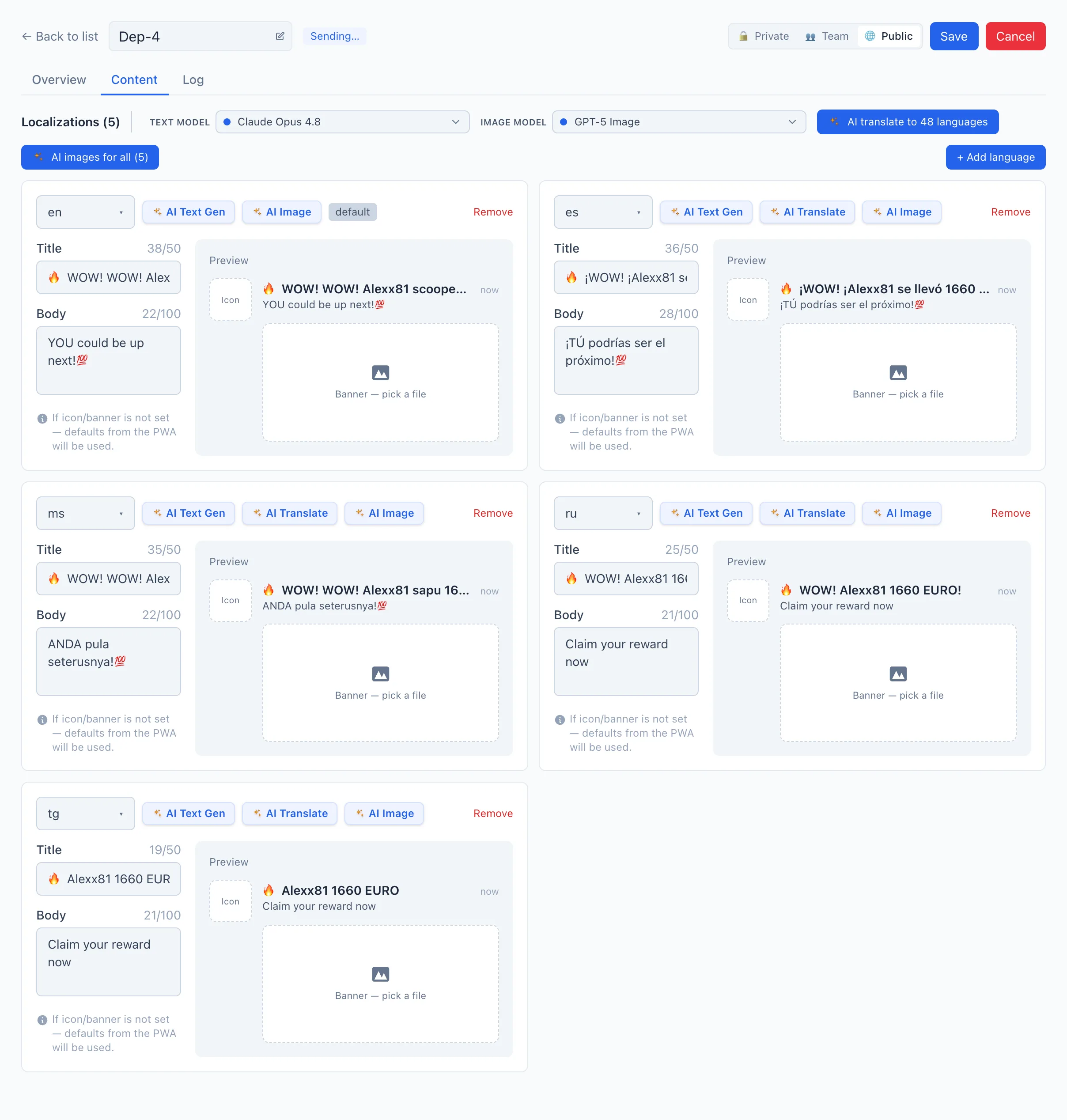
Comment ajouter une langue manuellement
- Ouvrez l'onglet Contenu.
- Cliquez sur + Ajouter une langue — une nouvelle carte apparaît. Choisissez le code de langue dans la liste déroulante en haut de la carte.
- Renseignez le Titre (jusqu'à 50 caractères) et le Corps (jusqu'à 100 caractères).
- Si nécessaire, téléversez une Icône et une Bannière : déposez un fichier dans la zone d'aperçu ou cliquez dessus et choisissez un fichier. L'image est automatiquement redimensionnée aux dimensions requises.
- Cliquez sur Enregistrer dans l'en-tête de la carte de campagne.
Si l'icône et la bannière ne sont pas définies, la notification les reprendra des paramètres par défaut de la PWA.
Pour retirer une langue, utilisez le bouton Supprimer dans le coin supérieur droit de la carte.
Traduction IA dans toutes les langues
Renseignez la langue principale (défaut), puis traduisez-la dans les autres en une seule action :
- Renseignez le Titre et le Corps de la langue principale.
- En haut, choisissez un Modèle de texte (voir ci-dessous).
- Cliquez sur Traduction IA en {{count}} langues.
🎬 GIF : traduction IA d'un push dans toutes les langues
- Dans la fenêtre qui apparaît, vous pouvez ajouter des indications de traduction (par exemple « thème hivernal, bonus 100 FS ») ou laisser le champ vide. Cliquez sur Lancer.
- Attendez que les cartes soient remplies, puis cliquez sur Enregistrer.
Pour traduire une seule carte, utilisez le bouton AI Translate à l'intérieur de celle-ci (disponible dans toutes les langues sauf la principale).
Génération de texte par IA
S'il n'y a pas de texte source, vous pouvez le générer de zéro directement dans la langue de la carte — le bouton AI Text Gen. La génération tient compte du segment d'audience sélectionné, du pays et du nom de l'application. Avant de lancer, vous pouvez ajouter des indications de la même manière.
Images IA
Le bouton AI Image d'une carte crée une paire d'images pour cette langue — une icône et une bannière. Le bouton IA images pour toutes ({{count}}) en haut fait de même pour toutes les langues à la fois ; la progression est indiquée par un compteur.
🎬 GIF : génération IA d'une icône et d'une bannière
Pour les images IA, un Modèle d'images est choisi (distinct de celui du texte). La génération s'appuie sur le segment, le pays et le nom de l'application de la campagne.
Choix des modèles
Au-dessus des cartes — deux sélecteurs :
- Modèle de texte — pour la traduction IA et la génération de texte par IA.
- Modèle d'images — pour les icônes IA et les bannières IA.
Les deux sont préremplis avec les valeurs par défaut issues des paramètres d'intégration. Vous pouvez choisir un autre modèle pour la session en cours.