Configurer le cloaking
Ce scénario explique comment mettre en place le cloaking sur une campagne : le trafic réel atteint votre offre, tandis que les modérateurs, les robots et les zones géographiques non souhaitées voient une page neutre. Le cloaking est un filtre gardien qui s'exécute avant les règles de la campagne — comprendre cet ordre est essentiel, il est donc utile de parcourir Flux et distribution au préalable.
Ce dont vous avez besoin : une campagne (voir Créer une campagne) et une page blanche parmi vos sites web — une page neutre à afficher aux visiteurs filtrés (voir Sites web).
1. Ouvrir l'entonnoir de la campagne
Ouvrez la section Campagnes, accédez à votre campagne et allez dans l'onglet Paramètres. L'interrupteur de cloaking se trouve en haut du bloc Funnel, au-dessus des règles.
2. Activer le cloaking
Activez le cloaking. Lorsqu'il est désactivé, chaque visiteur accède directement aux règles ; une fois activé, les visiteurs passent d'abord par les filtres ci-dessous, puis seulement atteignent les règles.
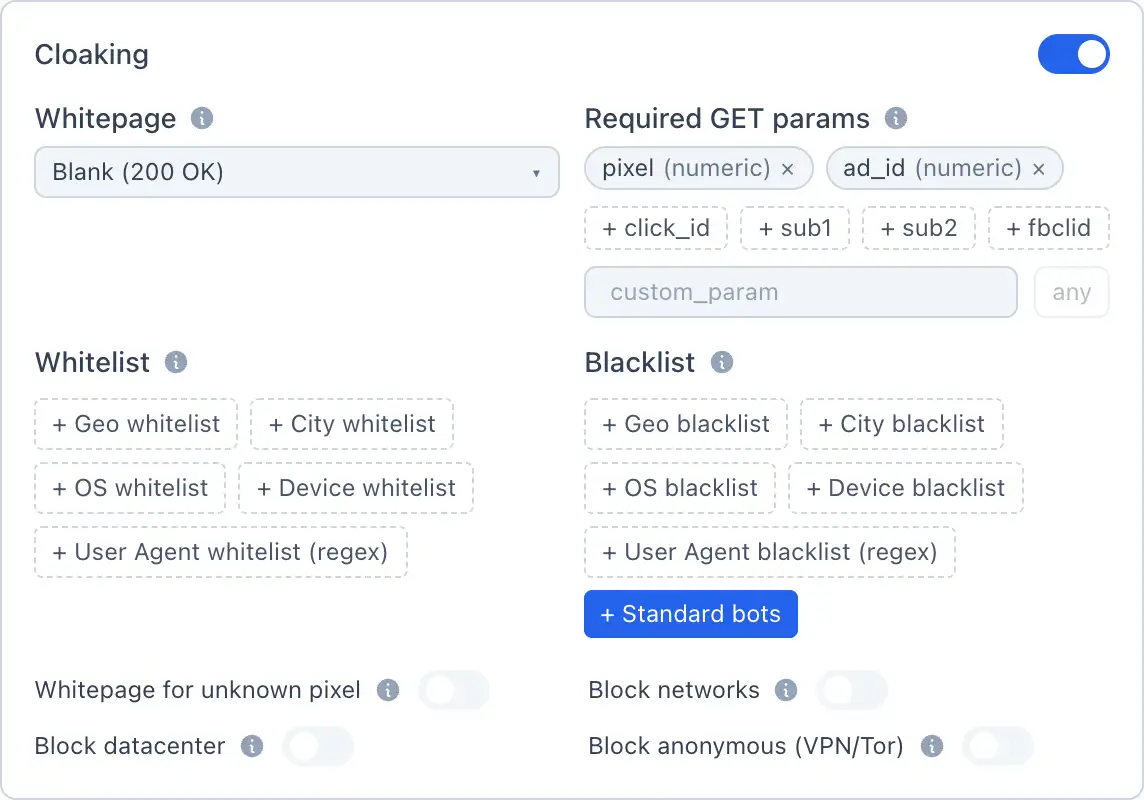
3. Configurer les filtres
Définissez qui est autorisé à passer et qui est bloqué. Tous ces paramètres sont facultatifs — un filtre vide signifie qu'il n'y a pas de vérification pour ce paramètre :
- Paramètres GET requis — un visiteur qui arrive sans eux est bloqué.
- Liste blanche (zone géographique / OS / appareil / regex UA) — laisser passer uniquement les correspondances.
- Liste noire (zone géographique / OS / appareil / regex UA) — bloquer les correspondances.
- Bloquer les réseaux — bloquer les hébergements connus, les scanners et les réseaux de robots.
- Bloquer les datacenters — bloquer les adresses IP des centres de données.
- Bloquer les anonymes (VPN/Tor) — bloquer les VPN, Tor et les proxys anonymes.
Pour la signification complète de chaque filtre — voir Cloaking.
4. Choisir la page blanche
Sélectionnez la Whitepage — la page qu'un visiteur bloqué verra. Choisissez-la parmi vos sites web ; il s'agit généralement d'une page neutre qui paraît correcte aux yeux d'un modérateur.
Si aucune page blanche n'est sélectionnée, un visiteur bloqué reçoit une réponse HTTP 200 avec un corps vide au lieu d'une vraie page. Pour une expérience de modération propre, définissez toujours une page blanche.
5. Définir la destination du trafic réel et enregistrer
Sous le cloaking, configurez les règles et les cibles afin que le trafic ayant passé le filtre atteigne votre offre (une PWA ou une page d'atterrissage avec l'offre). Cliquez ensuite sur Enregistrer. Pour le modèle règles-et-cibles — voir Flux et distribution.
🎬 GIF: ajout d'une règle avec la cible de l'offre et enregistrement
Terminé
Le cloaking se place désormais en amont de votre campagne : les visiteurs réels atteignent l'offre, tous les autres voient la page blanche. Étapes suivantes :