Renvoyer les conversions à Facebook
Ce scénario configure l'envoi côté serveur des conversions (CAPI) : lorsqu'une inscription ou un dépôt survient de votre côté, Qubix le signale directement au serveur de Facebook, et ses algorithmes optimisent à partir d'événements réels. Contrairement au pixel navigateur, l'envoi côté serveur n'est pas bloqué par les bloqueurs de publicités — pour en savoir plus, consultez FB CAPI.
Ce dont vous avez besoin au préalable : un pixel Facebook et son jeton d'accès (créés dans Facebook), ainsi qu'une campagne vers laquelle vous envoyez du trafic.
1. Ajouter le pixel et son jeton
Ouvrez la section Facebook, accédez à l'onglet Pixels et cliquez sur + Ajouter un pixel. Saisissez un Nom et le Pixel ID, collez le Token d'accès au pixel, puis cliquez sur Valider et Enregistrer. Pour en savoir plus, consultez Pixels.
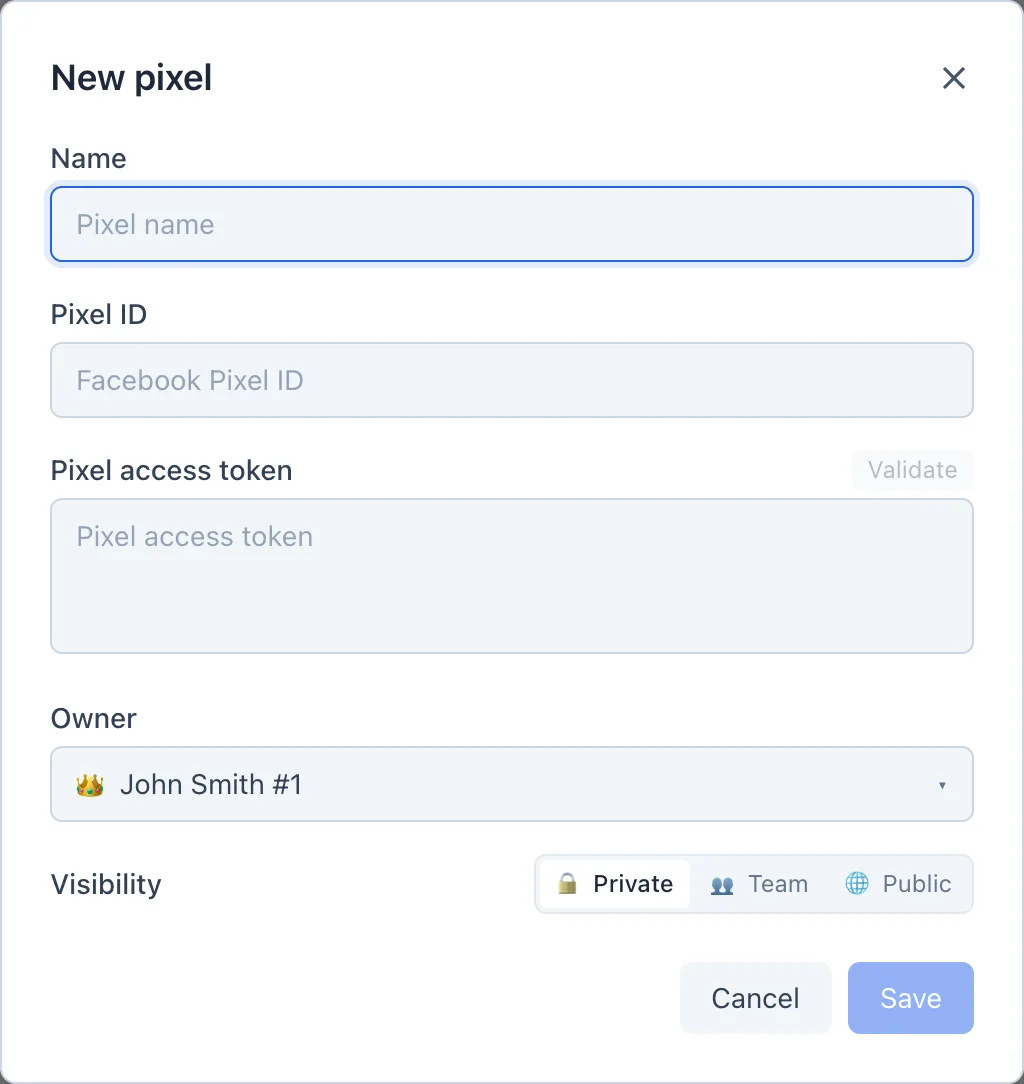
Cliquez toujours sur Valider en premier — une coche verte signifie que Facebook a accepté le jeton, donc le pixel recevra réellement les événements au lieu de produire des erreurs sur le trafic réel.
2. Créer une source Facebook avec le mapping CAPI
Ouvrez Sources et cliquez sur + Ajouter une source. Dans le champ Depuis un modèle, choisissez facebook — cela remplace le postback classique par un bloc Conversions API. Vous y mappez « événement Qubix → événement Facebook » (par exemple, dépôt → Purchase). Le pixel est récupéré depuis le lien de clic, et le jeton depuis le registre des pixels. Cliquez sur Créer. Pour en savoir plus, consultez Créer une source et Transmission des paramètres et postback.
3. Transmettre le pixel dans le lien publicitaire
Dans la campagne, sélectionnez cette source Facebook dans l'onglet Paramètres, puis, dans le bloc Points d'entrée, cliquez sur + point d'entrée, choisissez un domaine et enregistrez la campagne avec le bouton Enregistrer. Deux variantes du lien apparaissent sous le point d'entrée : Avec pixel et Sans pixel. Dans la variante avec pixel, l'emplacement du pixel est une indication cliquable : cliquez dessus et choisissez votre pixel dans la liste pour qu'il soit inséré dans le lien. Tant qu'aucun pixel n'est choisi, cette variante ne peut pas être copiée. Cliquez ensuite sur Copier et collez le lien dans l'annonce. Pour en savoir plus, consultez Lien de campagne et paramètres.
4. Surveiller les échecs d'envoi
L'envoi côté serveur n'a pas d'écran dédié — il fonctionne en arrière-plan. Si un événement n'atteint pas Facebook, une alerte est envoyée sur Telegram aux abonnés du rôle Échecs d'envoi de conversions. Abonnez-vous dans Notifications, et configurez la fréquence de répétition de l'alerte dans Connexions → Telegram.
Terminé
Les conversions sont désormais envoyées à Facebook côté serveur, et vous recevez une alerte si un envoi échoue. Étapes suivantes :