Configurer une équipe avec des rôles
Ce scénario configure l'accès pour un groupe d'acheteurs : vous créez un rôle (un modèle de permissions), formez une équipe pour regrouper les personnes, puis ajoutez des utilisateurs — chacun rattaché à une équipe et à un rôle qui détermine ce qu'il voit et ce qu'il peut faire. Le modèle comporte trois composantes indépendantes — la visibilité des données, les éléments de menu et les actions — expliquées dans Rôles et permissions.
Prérequis : un compte administrateur (seul un administrateur gère les équipes, les utilisateurs et les modèles).
1. Créer un modèle de rôle
Ouvrez la page Personnes et accès depuis le menu des paramètres et passez à l'onglet Modèles. Cliquez sur + Nouveau, saisissez un Nom, puis renseignez les trois sections : dans Données visibles définissez quelles données sont visibles (Propres / Équipe / Toutes), dans Éléments de menu cochez les sections qui apparaissent dans le menu, et dans Actions autorisées cochez ce que l'utilisateur peut faire. Cliquez sur Enregistrer. Pour en savoir plus — consultez Modèles.
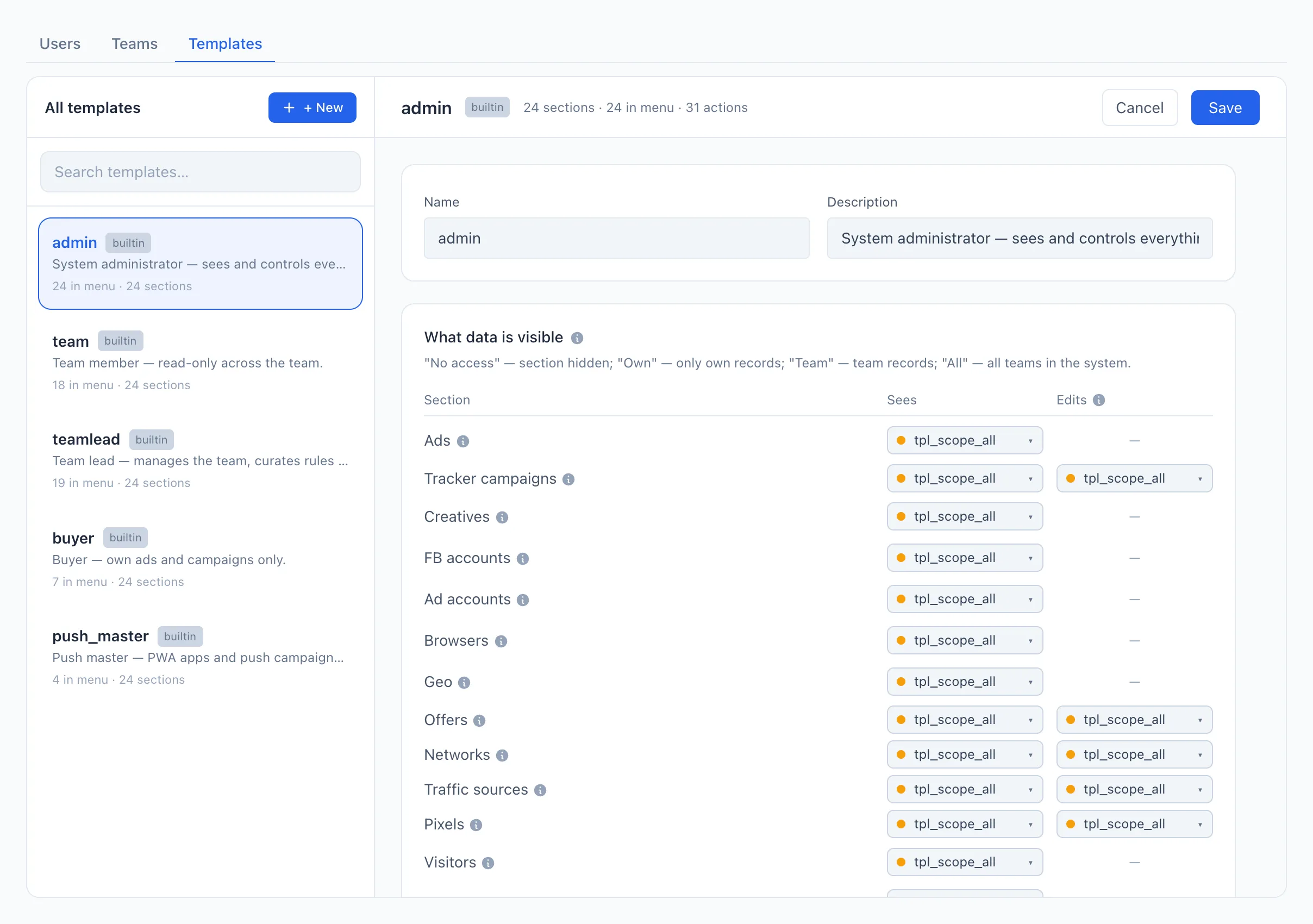
Cinq rôles prêts à l'emploi sont déjà disponibles — admin, teamlead, team, buyer, push_master. Vous pouvez en utiliser un tel quel, ou vous en inspirer plutôt que de créer le vôtre depuis zéro. Pour comprendre ce que signifie chaque composante — consultez Rôles et permissions.
2. Créer une équipe
Sur la même page Personnes et accès, ouvrez l'onglet Équipes et cliquez sur + Nouvelle. Saisissez un Nom (et, si nécessaire, une Description) puis cliquez sur Enregistrer. Pour en savoir plus — consultez Équipes.
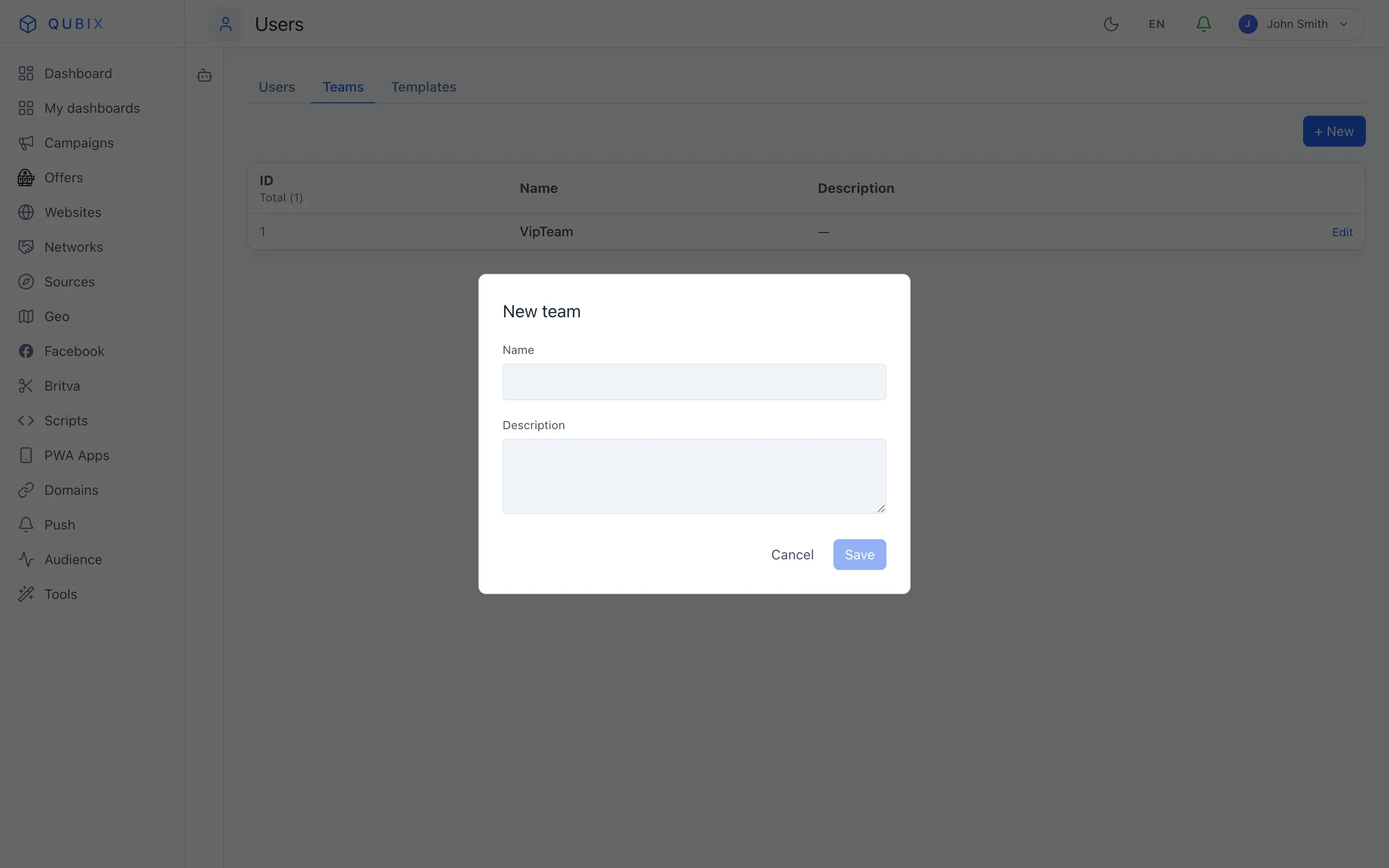
L'équipe détermine uniquement qui appartient au « même groupe ». Ce que ce groupe voit réellement est défini par la portée Équipe du modèle — les deux paramètres sont configurés séparément.
3. Ajouter des utilisateurs à l'équipe
Ouvrez l'onglet Utilisateurs et cliquez sur + Nouveau. Pour chaque personne, renseignez l'E-mail (l'identifiant de connexion) et un Mot de passe, choisissez l'Équipe de l'étape 2 et le Modèle de droits de l'étape 1, puis cliquez sur Enregistrer. Pour un responsable d'équipe, cochez également l'indicateur chef d'équipe. Pour en savoir plus — consultez Utilisateurs.
🎬 GIF: création d'un utilisateur et attribution d'une équipe et d'un modèle
Terminé
L'équipe est créée, le rôle est configuré, et chaque utilisateur se connecte en voyant exactement ce que son rôle lui permet. Étapes suivantes :