Navigateurs
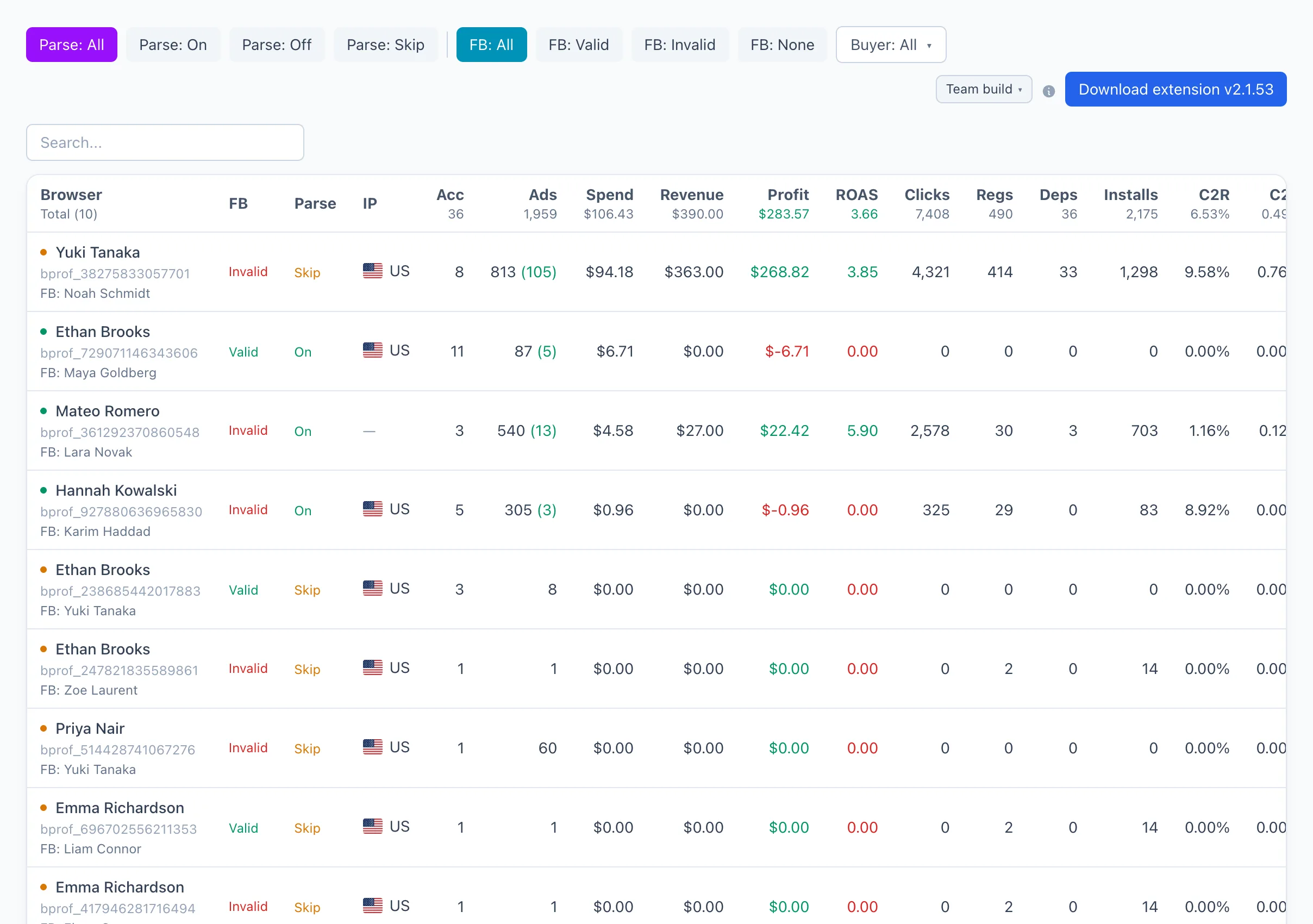
Une liste des profils de navigateur antidétection que Qubix utilise pour collecter les données des comptes publicitaires Facebook. Chaque ligne correspond à un profil de votre navigateur antidétection (par exemple, AdsPower, Dolphin Anty) : un compte Facebook, un proxy et un ensemble de comptes publicitaires y sont liés. D'ici, vous pouvez voir quels profils sont valides, lesquels participent au parsing et combien d'argent ils rapportent.
Comment connecter un navigateur au parsing
Pour que les données commencent à arriver, l'extension connecteur doit être installée sur chaque poste de travail. Elle capture les données du navigateur connecté et les transmet à Qubix.
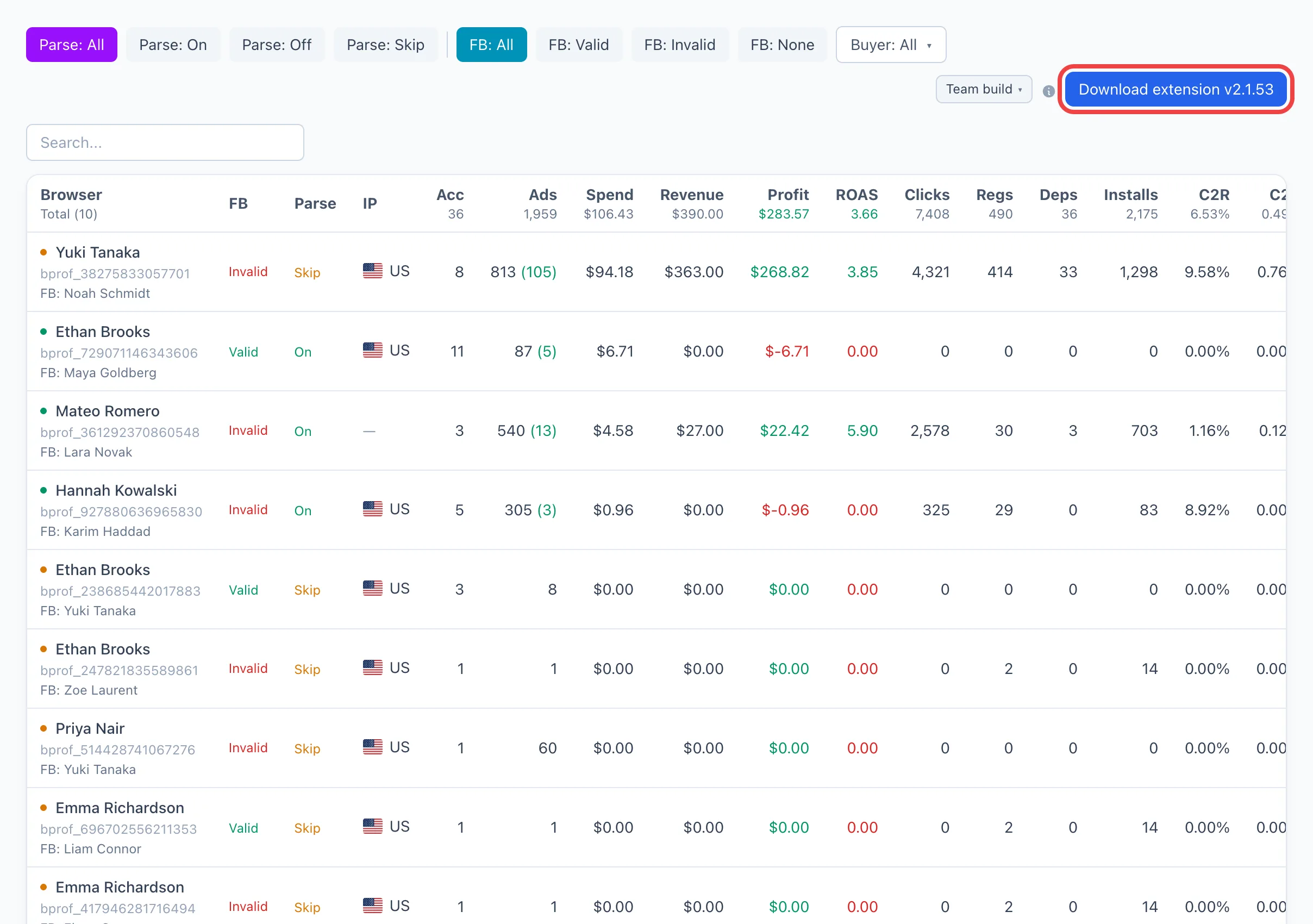
- Ouvrez Navigateurs et cliquez sur Télécharger l'extension en haut à droite.
- Installez l'extension téléchargée dans votre navigateur antidétection.
- Connectez-vous au profil requis dans Facebook. Après la première collecte, le profil apparaîtra dans la liste.
- Ouvrez la fiche de profil et assurez-vous que le Parsing est activé (voir ci-dessous).
Le bouton affiche le numéro de la version actuelle de l'extension (par exemple, Télécharger l'extension v1.4). Si une ancienne version est installée — téléchargez et réinstallez la version la plus récente.
Filtres et recherche
Au-dessus du tableau se trouvent trois groupes de filtres et un champ de recherche par nom de profil :
- Parsing — tous / Activé / off / Ignoré. N'affiche que les profils dans l'état de parsing requis.
- FB — tous / Valide / Invalide / aucun. Filtre selon l'état du token Facebook.
- Acheteur — une liste déroulante : ne garder que les profils de l'acheteur sélectionné.
Détail des colonnes
Navigateur — le nom du profil et son identifiant ; en dessous — le nom Facebook lié (le cas échéant). Le point coloré à gauche indique l'état : vert — actif et participant au parsing, jaune — actif mais le parsing est ignoré, gris — désactivé.
FB — l'état du token Facebook : Valide, Invalide (avec le texte de l'erreur) ou Pas de FB, si aucun compte n'est lié au profil.
Parsing — indique si le profil participe à la collecte automatique : Activé, Ignoré ou Désactivé.
IP — le drapeau du pays depuis lequel le profil sort (selon son proxy).
Comptes — le nombre de comptes publicitaires disponibles pour le profil.
Annonces — le nombre total d'annonces ; entre parenthèses en vert — combien d'entre elles sont actives.
Dépenses, Revenus, Profit, ROAS, Clics, Inscriptions, Dépôts, Installations, CPC, CPD et conversions — les métriques du profil pour la période sélectionnée (la période se définit dans l'en-tête).
Dernier parsing — la date et l'heure de la dernière collecte réussie pour ce profil.
Fiche de profil
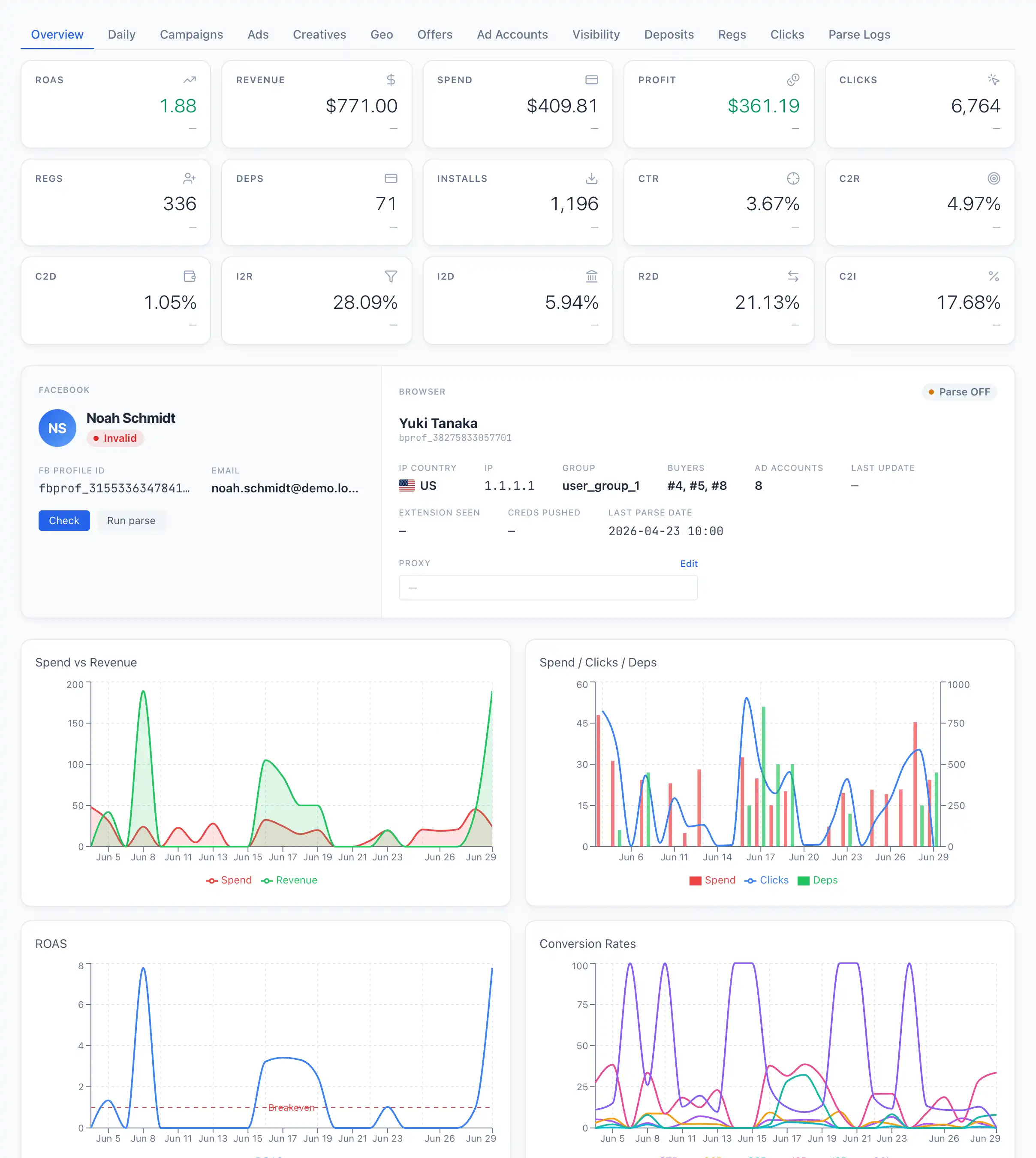
Cliquez sur une ligne pour ouvrir la fiche. À gauche — le bloc Facebook, à droite — le bloc Navigateur.
Bloc Facebook
Affiche le nom et l'identifiant du compte Facebook, l'e-mail et le statut du token (Valide / Invalide / Pas de FB). Si le token est invalide, le texte de l'erreur est affiché sous le bloc.
Deux boutons :
- Vérifier — une vérification rapide et légère : le token Facebook est-il actif en ce moment. Elle ne lance pas la collecte de données.
- Lancer le parsing — une collecte de données complète pour le profil « ici et maintenant », sans attendre l'exécution planifiée. Le résultat apparaîtra dans l'onglet Journaux de parsing.
Si Vérifier ou Lancer le parsing a renvoyé une erreur, la cause est le plus souvent l'une des deux suivantes : le navigateur n'a pas de proxy configuré, ou le profil n'est pas connecté à Facebook — ouvrez-le et reconnectez-vous.
Bloc Navigateur
Le nom du profil et son identifiant, ainsi que le bouton bascule Parsing activé / Parsing désactivé — il inclut ou exclut le profil de la collecte automatique.
En dessous — des informations sur le profil : Pays IP, IP, Groupe, Acheteurs, le nombre de Comptes, la date de dernière mise à jour des données de connexion et la date du dernier parsing. Tout en bas se trouve le champ Proxy : cliquez sur Modifier pour définir la chaîne de proxy au format user:pass@host:port (une valeur vide efface le proxy).
Onglets de la fiche
Sous la fiche se trouvent un graphique et un ensemble d'onglets avec les détails pour la période sélectionnée :
- Par jour — la dynamique des métriques par jour.
- Campagnes, Annonces, Créatifs, Géo, Offres, Comptes publicitaires — répartitions statistiques ; cliquer sur une ligne ouvre l'entité correspondante.
- Visibilité — quelles campagnes le profil voit actuellement, avec le propriétaire de chacune indiqué. Utile lorsqu'un profil voit les campagnes d'autres personnes via un compte partagé.
- Pages — les pages Facebook du profil ; chacune est présentée sous forme de carte (nom de la page, nombre d'annonces, dépenses/revenus) avec la liste de ses annonces en dessous.
- Dépôts, Inscriptions, Clics — les conversions du profil.
- Journaux de parsing — l'historique des exécutions de collecte : heure de début, statut (SUCCESS ou erreur), durée, nombre de comptes, d'annonces et d'insights. Cliquer sur une ligne ouvre le texte complet du journal d'exécution.