Connexions
C'est ici que sont stockées les clés et identifiants des services externes utilisés par Qubix : un bot Telegram pour les notifications, Cloudflare et Namecheap pour la gestion des domaines, VirusTotal pour la vérification des domaines et Unsplash pour le catalogue de fonds d'écran. La section se compose d'onglets : Telegram, Cloudflare, Namecheap, VirusTotal, Unsplash. Dans la fenêtre Paramètres Qubix, ce sont des lignes du panneau de gauche sous Connexions ; le bot Telegram y a son propre groupe, Telegram, en tant que Notification bot. Les modèles d'IA se connectent dans le même groupe Connexions, dans les lignes Pool AI interne et API AI externes — voir Modèles d'IA ci-dessous.
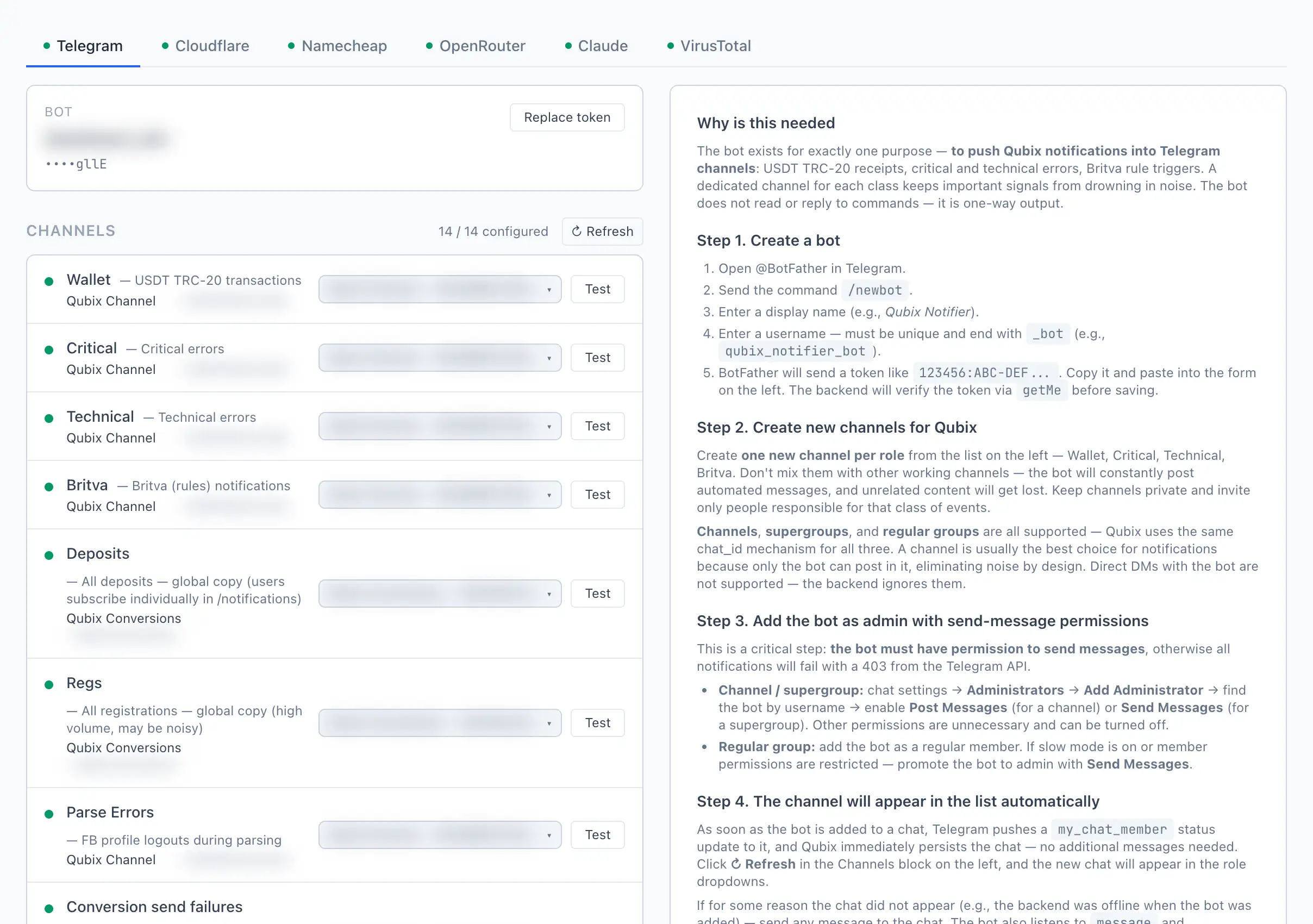
Si vous ouvrez Connexions comme une page distincte, la pastille à gauche du nom d'un onglet indique son état : verte — la connexion est configurée, jaune — la configuration n'est pas terminée ou l'état n'a pas pu être vérifié, rouge — quelque chose manque. Vous voyez ainsi immédiatement ce qu'il reste à configurer. Le panneau de gauche de la fenêtre Paramètres Qubix n'a pas de telles pastilles.
Telegram
C'est ici que l'administrateur connecte le bot Telegram via lequel Qubix envoie ses notifications, et répartit les canaux entre les rôles. (Les abonnements personnels d'un utilisateur se configurent séparément — voir Notifications.)
Comment connecter le bot
- Créez un bot : ouvrez @BotFather dans Telegram, envoyez
/newbot, donnez un nom et un nom d'utilisateur (il doit se terminer par_bot). - Sur l'onglet Telegram, cliquez sur Ajouter un jeton…, collez le jeton reçu dans le champ Jeton et cliquez sur Ajouter. Qubix vérifiera le jeton avant de l'enregistrer.
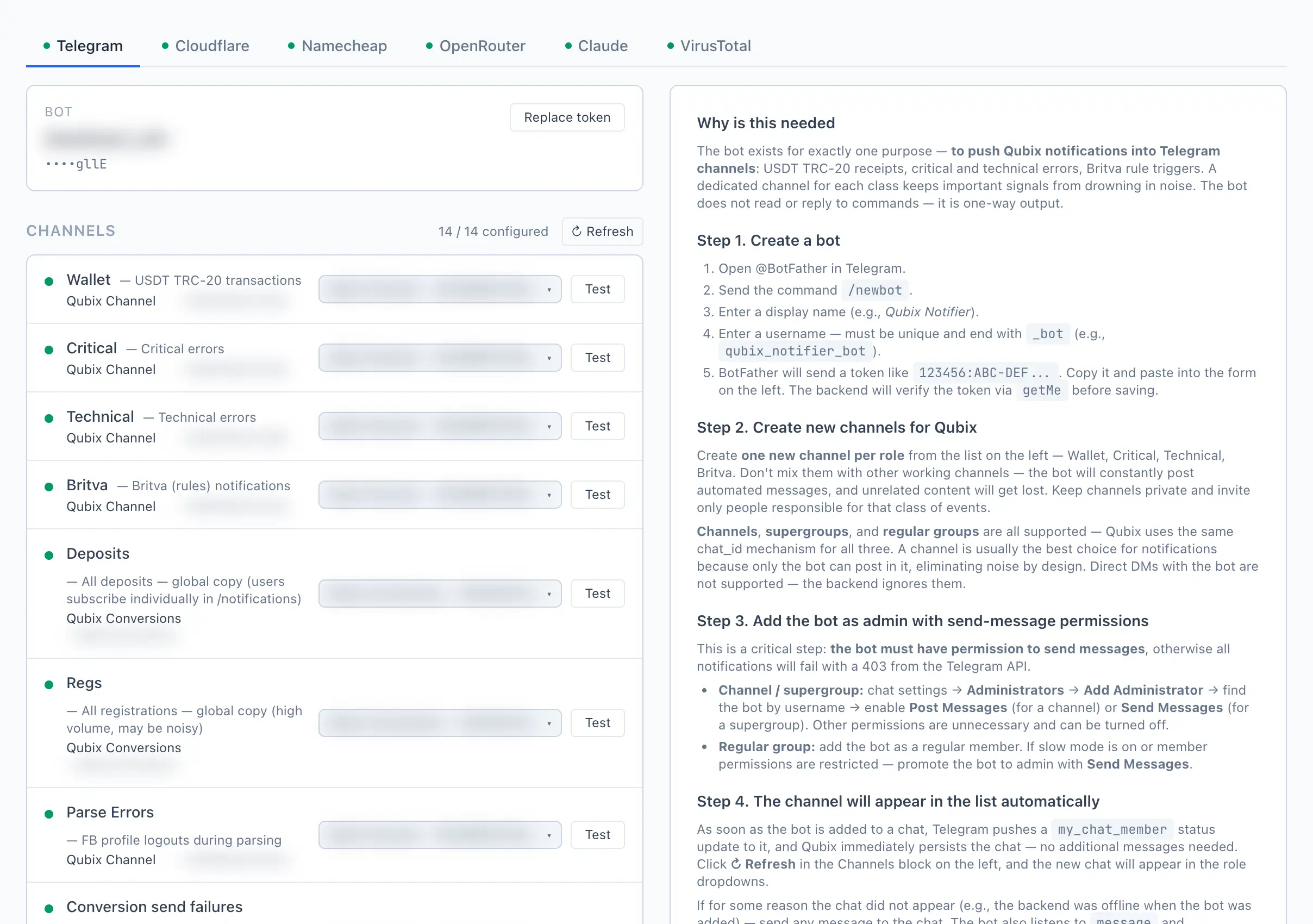
Après l'enregistrement, l'en-tête de l'onglet affiche le nom du bot — c'est aussi un lien vers un chat avec le bot — et les derniers caractères du jeton, avec les rôles de canaux en dessous. Le bouton Remplacer le jeton… permet de coller un nouveau jeton sans perdre les associations de canaux.
Comment associer un canal à un rôle
- Créez un canal (ou un groupe) privé dédié pour la classe de notifications requise.
- Ajoutez le bot à ce chat en tant qu'administrateur avec la permission d'envoyer des messages — sinon les notifications n'arriveront pas.
- Le chat apparaîtra sur l'onglet dans le groupe Nouveaux chats. Cliquez sur Confirmer à côté d'un chat de confiance : seul un chat confirmé peut être choisi comme destinataire. Si le chat ne figure pas dans la liste, cliquez sur Actualiser dans le bloc Canaux.
- À côté du rôle souhaité, choisissez le chat dans la liste.
- Cliquez sur Tester dans la ligne du rôle — le bot enverra un message de test au chat. S'il arrive, l'association fonctionne.
Le bot doit avoir la permission d'envoyer des messages dans le chat. Si Tester renvoie une erreur — la raison est presque toujours que le bot n'a pas cette permission, ou qu'il a été retiré du chat.
Les boutons Tester de tous les rôles réunis ne peuvent être actionnés que cinq fois par minute. Au-delà, le message de test n'est pas envoyé, et la ligne du rôle affiche le refus « Too many requests in a row. Wait a minute and try again. » — ainsi, les vérifications fréquentes ne gênent pas la remise des vraies alertes par le bot.
Le même chat peut être attribué à plusieurs rôles à la fois. Pour libérer un chat, choisissez « — non attribué — » dans son rôle.
Rôles de canaux
- Portefeuille — transferts USDT TRC-20 sur les portefeuilles suivis, entrants comme sortants.
- Critiques — erreurs critiques.
- Techniques — erreurs techniques.
- Britva — déclenchements des règles Britva.
- Dépôts — tous les dépôts (une copie globale ; l'utilisateur active un abonnement personnel dans Notifications).
- Inscriptions — toutes les inscriptions (elles sont nombreuses, le canal devient donc bruyant).
- Erreurs de parsing — profils Facebook qui ont perdu la connexion à leur compte pendant la collecte des statistiques, et vérifications de sécurité de Facebook auxquelles le navigateur du profil s'est heurté.
- Échecs d'envoi de conversions — inscriptions et dépôts qui n'ont pas pu être envoyés à Facebook.
- VirusTotal — alertes pour les domaines signalés comme malveillants.
- Cloudflare — journal d'audit : un domaine configuré dans Cloudflare ; ainsi qu'un message lorsqu'un domaine connecté via votre propre Cloudflare ne passe plus la vérification — voir Qubix continue de vérifier le domaine.
- Namecheap — journal d'audit : un domaine enregistré chez Namecheap.
- Pixels inconnus — pixels vus dans le trafic que nous ne pouvons pas utiliser. Différents cas se cachent derrière, et le message précise lequel :
- le jeton d'accès du pixel n'est pas renseigné ;
- ce pixel n'existe pas dans la section Pixels ;
- la valeur arrivée avec le trafic n'est pas un pixel du tout.
- Postbacks sans subid — postbacks de réseaux d'affiliation sans identifiant de clic (impossibles à associer à une visite).
- Statut de postback non reconnu — postbacks dont le statut ne correspond ni à une vente, ni à un lead, ni à un rejet : le réseau d'affiliation utilise ses propres noms de statut, ou le modèle du tracker contient encore une macro de statut qui n'a pas été remplacée.
- Nettoyage des commentaires — commentaires supprimés sous les publications de fan page et sous les annonces.
Fenêtre de rappel des erreurs de conversion
Sous la liste des rôles, un administrateur voit le réglage Répéter un message d'erreur au plus une fois en. Si les échecs d'envoi de conversions arrivent en flux, Qubix n'envoie pas de messages identiques à la suite : il en envoie un par période choisie, puis un bref résumé « and N more ». Choisissez une période dans la liste : 1, 3, 6 ou 12 heures.
Alertes longues et fréquentes
Une alerte arrive en entier même si elle dépasse la longueur d'un message Telegram : le bot l'envoie en plusieurs messages d'affilée, dans le bon ordre. Une liste n'est pas coupée au milieu — toutes ses lignes se retrouvent dans les messages. Seule une valeur isolée est raccourcie si elle est excessivement longue ; la coupure est marquée par des points de suspension.
Si Telegram demande au bot d'attendre parce qu'il y a trop de messages d'affilée, le bot attend, puis poursuit l'envoi. Les alertes répétées — par exemple, sur les échecs d'envoi de conversions ou les déclenchements de règles Britva — qui n'ont pas pu être remises tout de suite sont envoyées par le bot dans les minutes qui suivent. Le résumé « and N more » ne compte que les vraies répétitions.
Si le bot ne reçoit pas les mises à jour
Le bot n'écrit pas seulement dans les chats : il reçoit aussi de Telegram des informations sur les nouveaux chats et sur les connexions personnelles des utilisateurs. Si cela cesse de fonctionner, une ligne rouge apparaît sous l'en-tête de l'onglet :
- Aucune mise à jour reçue de Telegram — nouvelle tentative en cours. — la réception des mises à jour est interrompue, et Qubix continue de réessayer de lui-même. Le texte sous la ligne indique ce qui gêne.
- Telegram a refusé le jeton du bot enregistré. Enregistrez-en un nouveau. — le jeton n'est plus valide (par exemple, il a été révoqué dans @BotFather). Collez-en un nouveau via Remplacer le jeton…
À côté, vous voyez depuis quand la panne a commencé et, en dessous, la réponse de Telegram elle-même ou l'erreur réseau telle quelle, sans traduction. Elle montre précisément ce qui a échoué : par exemple, Conflict: terminated by other getUpdates request signifie qu'un autre programme utilise le même jeton.
La ligne apparaît lorsque la panne dure plus de deux minutes, et immédiatement si le bot n'a pas démarré ou si la réception s'est arrêtée — par exemple, lorsque Telegram a rejeté le jeton. Une brève panne isolée ne la déclenche pas.
Cloudflare
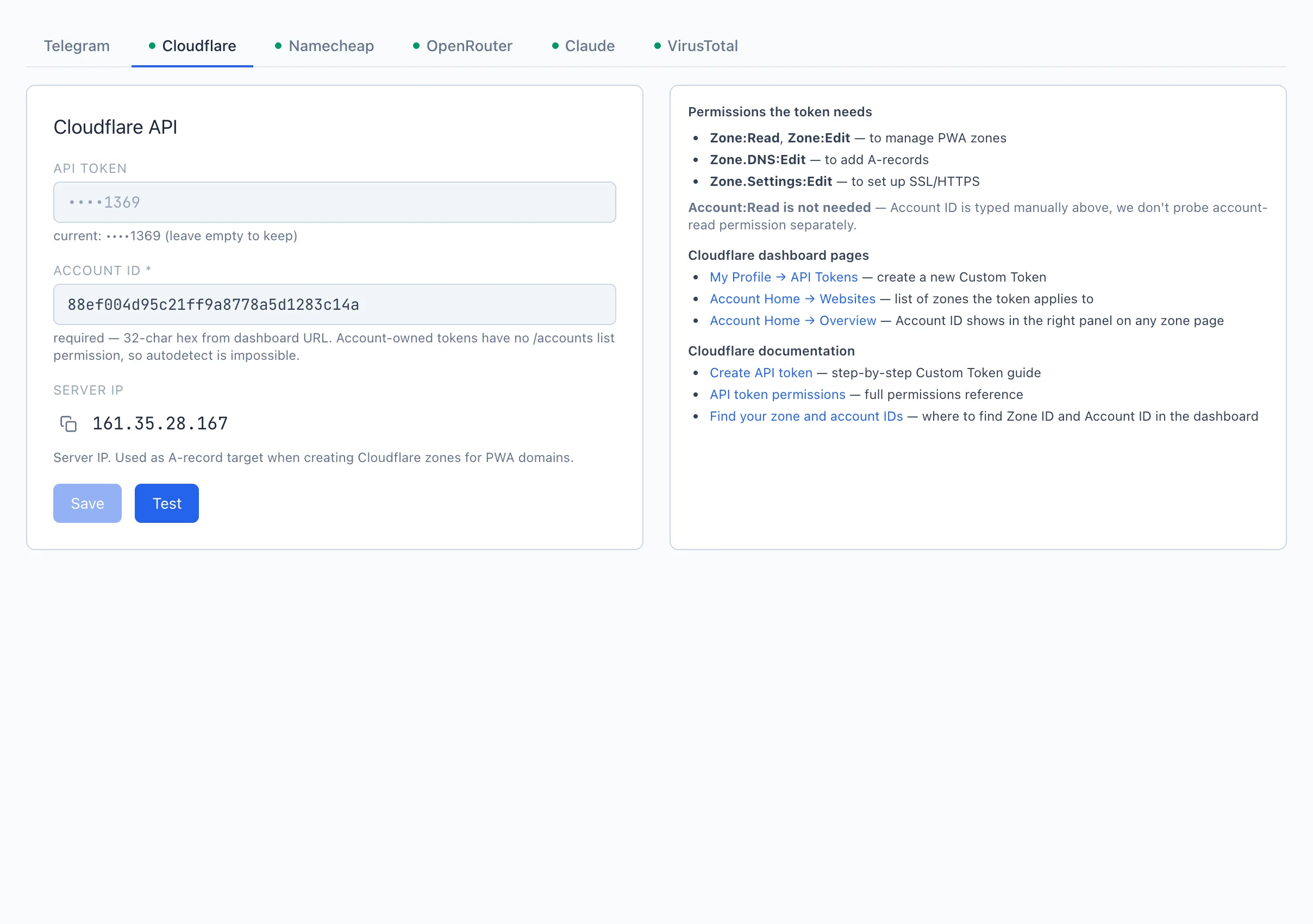
Un jeton d'API Cloudflare est nécessaire pour gérer les zones des domaines PWA. Tant qu'aucun jeton n'est ajouté, l'onglet n'affiche que l'écran de connexion.
- Cliquez sur Comment créer un jeton… — l'aide énumère les permissions dont le jeton a besoin et donne des liens vers les pages Cloudflare correspondantes. Créez un jeton avec ces permissions.
- Cliquez sur Connecter…, dans la fenêtre Connecter Cloudflare, renseignez Jeton API et Account ID — l'identifiant de 32 caractères visible dans l'URL du tableau de bord Cloudflare — puis cliquez sur Ajouter. Qubix vérifie les permissions du jeton avant l'enregistrement.
Une fois la connexion établie, l'onglet affiche le groupe Accès avec les mêmes champs — vous pouvez y remplacer le jeton — et la ligne IP du serveur : c'est l'adresse actuelle du serveur, que vous ajoutez au filtre IP du jeton d'API Cloudflare si un tel filtre est activé. Le bouton Tester dans l'en-tête de l'onglet enregistre vos modifications et vérifie que le jeton dispose de permissions suffisantes. Les permissions requises du jeton, chacune sur toutes les zones du compte, sont Zone:Read, Zone:Edit, Zone.DNS:Edit, Zone.Settings:Edit, Zone.Origin Rules:Edit et Zone.Cache Rules:Edit. La vérification lit les zones et tente, sans rien modifier, de créer une zone et — si le compte a déjà une zone — d'en modifier les paramètres et les règles de cache ; si Cloudflare répond que le jeton ne dispose pas de la permission pour l'une de ces actions, la clé n'est pas enregistrée. L'accélération du chargement des sites exige aussi Account.Account Rulesets:Edit et Account.Account Filter Lists:Edit ; le rôle de chaque permission est expliqué dans l'article Chargement accéléré via Cloudflare, section « Ce dont vous avez besoin ».
Le groupe Adresse du serveur dans les enregistrements A des domaines compare l'adresse du serveur enregistrée avec la clé à l'adresse actuelle de ce serveur — par exemple, après une migration vers un autre serveur. Le bouton Mettre à jour l'adresse et réappliquer détecte l'adresse actuelle, l'enregistre et la place dans l'enregistrement A de chaque domaine servi via une zone Cloudflare gérée par Qubix. Qubix modifie chaque zone avec la clé du compte par lequel le domaine est connecté — la clé principale, une clé de l'entreprise ou une clé personnelle ; pour un domaine connecté avec une clé personnelle, il s'agit de la clé du propriétaire du domaine, et seul l'enregistrement A du domaine change dans sa zone. S'il y avait des domaines à mettre à jour mais qu'aucun n'a été mis à jour, l'adresse enregistrée reste telle qu'elle était. Sous le groupe sont énumérés les domaines en échec et les domaines que le traitement n'a pas atteints — corrigez les causes et réessayez ; les domaines connectés via votre propre Cloudflare sont énumérés à part — leur enregistrement A est modifié par le propriétaire de la zone.
Dans le groupe Chargement plus rapide, l'interrupteur Accélérer le chargement via Cloudflare active et désactive la mise en cache des fichiers de vos sites sur les serveurs de Cloudflare — pour savoir ce que cela vous apporte, voir Chargement accéléré via Cloudflare. L'interrupteur modifie les zones des domaines connectés via la clé principale et via des clés de l'entreprise, chacune avec la clé de son propre compte, y compris les zones où le chargement accéléré a été désactivé via l'assistant ; les domaines dont les zones n'ont pas pu être modifiées sont énumérés sous lui avec la raison. Il ne touche pas aux zones des domaines connectés via des clés personnelles : après le basculement, elles sont énumérées sous lui avec le compte dans lequel elles se trouvent, et elles ne sont pas comptées dans « Réussis » et « échoués » — le chargement accéléré d'un tel domaine est activé et désactivé par le propriétaire de la clé via l'assistant IA.
Cette clé est la clé principale. Si les domaines de l'entreprise se trouvent aussi dans d'autres comptes Cloudflare, après avoir connecté la clé principale, vous pouvez ajouter leurs clés sur le même onglet — voir Comptes de l'entreprise et comptes personnels.
Namecheap
L'accès à Namecheap est nécessaire pour enregistrer des domaines ; c'est aussi ici que vous définissez le contact WHOIS rempli lors de l'enregistrement. Tant qu'aucune clé n'est ajoutée, l'onglet n'affiche que l'écran de connexion.
- Cliquez sur Comment obtenir une clé… — l'aide mène aux pages Namecheap correspondantes et indique l'IP de ce serveur. Activez l'accès à l'API et ajoutez cette adresse à la liste blanche de l'API dans votre profil Namecheap — sans cela, l'API ne fonctionne pas.
- Cliquez sur Ajouter une clé…, dans la fenêtre Connecter Namecheap, renseignez Utilisateur API et Clé API, puis cliquez sur Ajouter. Qubix vérifiera la clé avant de l'enregistrer.
- Une fois la connexion établie, l'onglet affiche le groupe Accès — avec la ligne IP du serveur — ajoutez-la à la whitelist et son bouton de copie, ainsi que les champs de la clé — et le bouton Tester dans l'en-tête vérifie la clé. Dans la carte Contact WHOIS, remplissez les 9 champs (sans eux, Namecheap refusera l'enregistrement) et, si vous le souhaitez, activez la publication des coordonnées dans le WHOIS.
Si la vérification de la clé échoue, le message indique la raison — à côté du bouton Tester ou dans la fenêtre de saisie de la clé :
- « Namecheap did not accept the key » avec le numéro d'erreur — vérifiez que la clé a été copiée en entier, que l'utilisateur de l'API est correct et que l'accès à l'API est activé dans votre profil Namecheap.
- « Namecheap rejected the request: IP … isn’t whitelisted » — le message indique l'adresse du serveur et le numéro d'erreur ; ajoutez cette adresse à la liste blanche de l'API dans votre profil Namecheap.
- « Could not reach Namecheap, so the key was not checked » — la clé elle-même est très probablement correcte : réessayez dans une minute. La fin du message contient le texte de l'erreur de connexion.
- « Namecheap gave no usable answer to the key check » — réessayez plus tard ; les détails sont consignés dans le journal du serveur.
Si la clé n'a pas passé la vérification lors de l'enregistrement, le message commence par « Changes were not saved » — ce que vous avez saisi n'a pas été enregistré, et les valeurs précédentes restent en place.
Comme sur l'onglet Cloudflare, après avoir connecté la clé principale, vous pouvez ajouter ici les clés d'autres comptes Namecheap — voir Comptes de l'entreprise et comptes personnels.
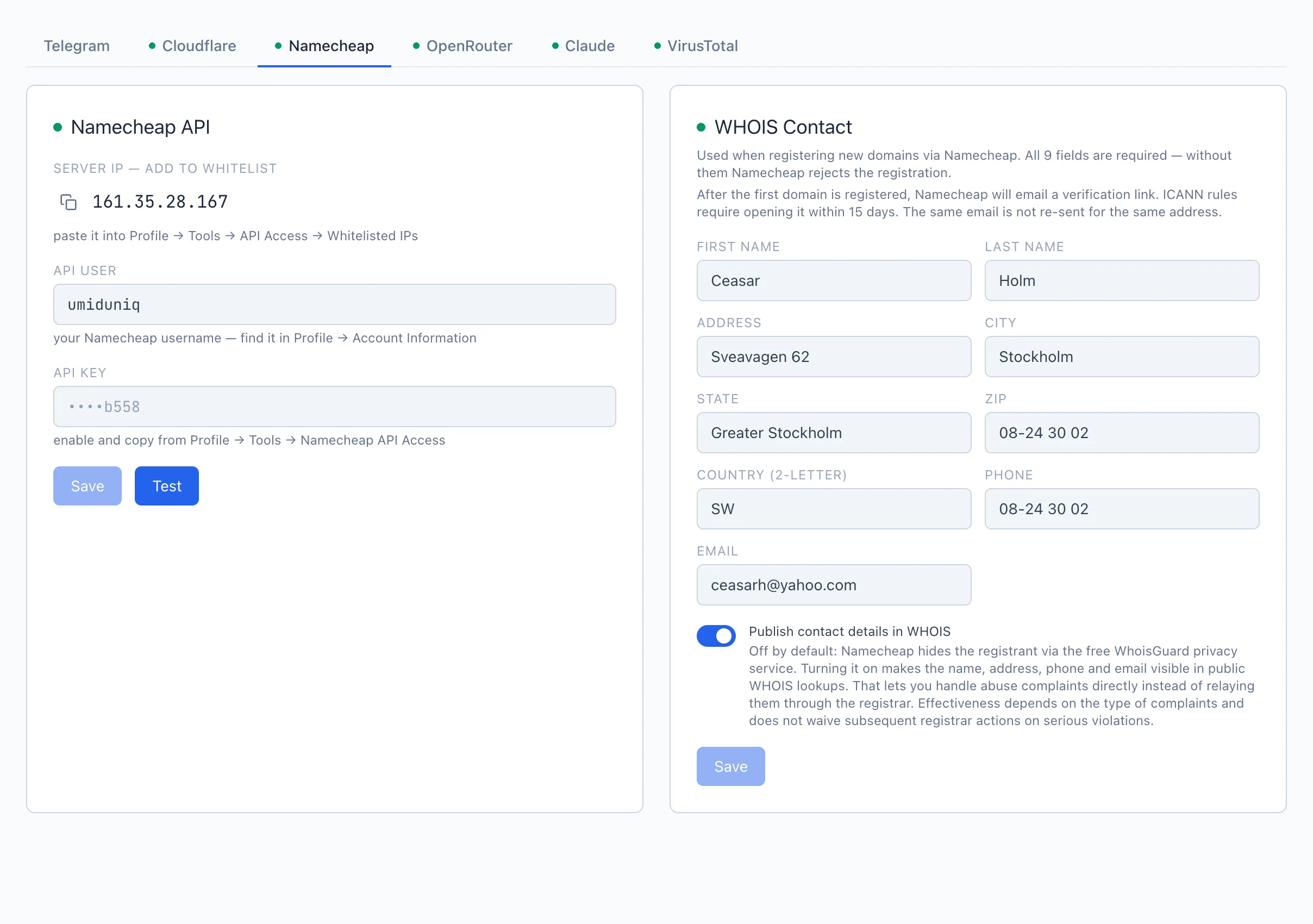
Après l'enregistrement du premier domaine, Namecheap enverra un lien de vérification par e-mail à l'adresse indiquée. Les règles de l'ICANN exigent de l'ouvrir une fois dans les 15 jours.
Comptes de l'entreprise et comptes personnels
La clé saisie dans les onglets Cloudflare et Namecheap est la clé principale. Lorsque les domaines se trouvent dans plusieurs comptes Cloudflare ou Namecheap, on lui ajoute les clés de ces comptes. Une fois la clé principale connectée, trois groupes apparaissent dans les deux onglets :
- Comptes de l'entreprise — les clés de l'entreprise. Elles sont ajoutées et supprimées par l'administrateur qui a accès à cet écran. Les noms des clés de l'entreprise sont visibles par tous ceux qui configurent des domaines, et ils peuvent les choisir dans l'onglet DNS d'un domaine ; la clé elle-même n'est montrée à personne.
- Comptes personnels des utilisateurs — les clés personnelles des utilisateurs : le nom, l'utilisateur et la date, sans la clé elle-même. Plus de détails — Comptes personnels des utilisateurs.
- Mes comptes — vos clés personnelles ; le groupe est présent si vous avez le droit de configurer des domaines. La clé elle-même n'est montrée à personne, mais le nom du compte et votre nom sont visibles dans le groupe Comptes personnels des utilisateurs par ceux qui ont accès à cet écran.
Tant que la clé principale n'est pas connectée, l'onglet affiche l'écran de connexion et, en dessous, les comptes déjà enregistrés de ces trois groupes, s'il y en a. Ils peuvent être supprimés. De nouveaux comptes s'ajoutent sur cet écran une fois la clé principale connectée, alors que vous pouvez ajouter votre propre clé personnelle dans Mes paramètres → Mes comptes à tout moment.
Comment ajouter un compte
- Dans le groupe voulu, cliquez sur Ajouter un compte…
- Remplissez les champs : Nom — le compte apparaîtra sous ce nom dans le sélecteur ; pour Cloudflare — Jeton API et Account ID, pour Namecheap — Utilisateur API et Clé API.
- Cliquez sur Ajouter. Qubix vérifie immédiatement la clé auprès du fournisseur : une clé que le fournisseur n'a pas acceptée n'est pas enregistrée, et la raison s'affiche dans la même fenêtre. Pour Cloudflare, la fenêtre énumère les permissions dont le jeton a besoin pour connecter des domaines avec cette clé — les mêmes que dans l'article Chargement accéléré via Cloudflare, section « Ce dont vous avez besoin » ; l'enregistrement vérifie seulement que la clé peut lire les zones, et un droit manquant est signalé la première fois que Qubix en a besoin. Si la limite de comptes est atteinte, la clé n'est ni vérifiée ni enregistrée — voir Combien de comptes peuvent être enregistrés.
Pour un compte Namecheap, ajoutez l'IP du serveur à la liste blanche de l'API de ce compte précis — sinon la clé ne passera pas la vérification.
Comment remplacer la clé d'un compte de l'entreprise
La clé d'un compte de l'entreprise se remplace dans la même entrée : l'entrée garde son nom, et les domaines connectés par son intermédiaire continuent de fonctionner sans être reconnectés. Le même bouton répare une entrée marquée Entry is broken — replace its key.
- Dans le groupe Comptes de l'entreprise, cliquez sur Replace key… à côté de l'entrée.
- Remplissez les champs de la clé : pour Cloudflare — Jeton API et Account ID, pour Namecheap — Utilisateur API et Clé API. Pour une entrée endommagée, la fenêtre demande aussi Nom : l'ancien ne peut plus être lu.
- Cliquez sur Replace. Qubix vérifie la nouvelle clé auprès du fournisseur comme lors de l'ajout, et vérifie aussi qu'elle voit chaque domaine connecté par l'entrée : pour Cloudflare, les zones de ces domaines ; pour Namecheap, les domaines eux-mêmes. Qubix remplace la clé dès qu'elle les voit tous ; sinon, la fenêtre nomme les domaines manquants, et l'entrée garde son ancienne clé.
Combien de comptes peuvent être enregistrés
Le forfait limite le nombre de comptes Cloudflare et Namecheap enregistrés sur l'ensemble de l'installation : vous pouvez enregistrer autant de comptes qu'il y a d'utilisateurs dans le forfait. Si le forfait ne limite pas le nombre d'utilisateurs, le nombre de comptes sur l'installation n'est pas limité non plus. Il y a un seul décompte pour les clés de l'entreprise et les clés personnelles, tous fournisseurs confondus : il inclut les clés de l'entreprise et les clés personnelles de tous les utilisateurs, y compris ceux qui sont désactivés ou supprimés. La clé principale n'est pas comptée.
Lorsque la limite est atteinte, un compte n'est ajouté à aucun groupe — ni sur cet écran, ni dans Mes paramètres → Mes comptes, ni dans l'onglet DNS d'un domaine — et le message indique combien de comptes sont utilisés et combien sont autorisés : « The plan's limit on Cloudflare and Namecheap accounts for the whole installation is reached - in use: … of … ». Libérez une place en supprimant un compte dont vous n'avez plus besoin — vos propres clés et les clés de l'entreprise dans leurs groupes, les clés personnelles des utilisateurs dans le groupe Comptes personnels des utilisateurs — ou passez à un forfait supérieur. Si les dernières places libres sont prises à ce moment-là par des comptes en cours d'ajout, le message vous demande de réessayer dans une minute.
Le nombre de comptes personnels par personne est limité séparément : 20 au maximum, Cloudflare et Namecheap confondus, ou au maximum la limite du forfait si elle est inférieure à 20. Lorsqu'une personne a déjà autant de comptes personnels, le message parle de la limite par personne : « The limit of saved accounts per person is reached - in use: … of … ». Si la personne a moins de comptes personnels mais que l'installation n'a plus de places libres, elle reçoit le message sur la limite du forfait. Les clés de l'entreprise n'ont pas de limite par personne.
Où se choisit le compte
Les clés enregistrées se choisissent dans l'onglet DNS de la fiche du domaine : les clés Cloudflare au-dessus des enregistrements DNS, les clés Namecheap au-dessus des serveurs de noms chez le registrar. Plus de détails — Enregistrements DNS. Une clé Cloudflare se choisit aussi lors de la connexion d'un domaine : Qubix trouve ou crée la zone du domaine dans le compte de cette clé — voir Connecter un domaine existant.
Chaque personne qui configure des domaines ajoute et supprime elle-même ses clés personnelles — dans Mes paramètres → Mes comptes, séparément pour Cloudflare et Namecheap ; l'accès à l'écran « Connexions » n'est pas nécessaire pour cela.
Supprimer une clé de l'entreprise
Le bouton Supprimer dans la ligne de la clé demande une confirmation. Une clé de l'entreprise n'est pas supprimée tant que des domaines encore présents dans le panneau en dépendent et qu'aucune autre clé de l'entreprise ne les voit : le message de refus sous le groupe nomme ces domaines. Déplacez-les vers un autre compte chez le fournisseur lui-même, ou ajoutez une clé de l'entreprise qui les voit — ensuite, la clé peut être supprimée. Si les domaines n'ont pas pu être vérifiés, la clé reste également en place.
Une clé Cloudflare de l'entreprise a une condition de plus : aucun domaine encore présent dans le panneau ne doit être connecté par son intermédiaire. Le message de refus nomme aussi ces domaines, et une autre clé de l'entreprise n'y change rien — un domaine accède à sa zone avec la clé par laquelle il a été connecté. La clé peut être supprimée une fois ces domaines retirés du panneau.
Supprimer une clé personnelle
Une clé Cloudflare personnelle n'est pas supprimée tant que vos domaines encore présents dans le panneau sont connectés par son intermédiaire : le message de refus nomme ces domaines. La clé peut être supprimée une fois ces domaines retirés du panneau. Si les domaines n'ont pas pu être vérifiés, la clé reste également en place — réessayez.
Comptes personnels des utilisateurs
Sur chaque onglet, le groupe Comptes personnels des utilisateurs contient les comptes personnels de ce fournisseur de tous les utilisateurs, sauf les vôtres — les vôtres se trouvent dans le groupe Mes comptes. Une ligne affiche le nom du compte et, en dessous, l'utilisateur et la date d'ajout ; la clé elle-même n'est montrée à personne. Vous ne pouvez pas ajouter de compte à ce groupe : les utilisateurs ajoutent eux-mêmes leurs clés personnelles.
Tout compte du groupe peut être supprimé. Le bouton Supprimer demande une confirmation et nomme le compte et l'utilisateur. Après la suppression, l'utilisateur ne peut plus utiliser ce compte — lui seul peut le rétablir, en ajoutant de nouveau la clé — et la place dans le forfait est libérée. Une clé Cloudflare personnelle par laquelle sont connectés les domaines encore présents dans le panneau de son propriétaire n'est pas non plus supprimée d'ici : le message de refus nomme ces domaines, et la clé peut être supprimée une fois qu'ils sont retirés du panneau.
Lorsqu'un utilisateur est supprimé, un administrateur peut transférer ses comptes personnels à un autre utilisateur dans la fenêtre de suppression — voir Supprimer un utilisateur ; la clé n'est pas non plus montrée au nouveau propriétaire. Les comptes personnels conservés au nom d'un utilisateur supprimé restent dans le groupe et occupent des places dans le forfait tant qu'ils ne sont pas supprimés.
Modèles d'IA
L'assistant et chaque endroit IA de Qubix fonctionnent avec les modèles connectés dans deux lignes du groupe Connexions :
- Pool AI interne — Abonnements et clés Claude, GPT, Gemini, Grok, Kimi et DeepSeek sur ce serveur. La ligne a trois onglets : Accounts, Groups et Proxies.
- API AI externes — OpenRouter, d'autres agrégateurs et vos propres serveurs au format Anthropic, OpenAI ou Gemini. Chaque API connectée a son propre onglet.
Il n'y a plus d'onglets Claude et OpenRouter séparés. Un abonnement Claude connecté avant la mise à jour migre vers le pool interne en tant que compte Anthropic, et la clé OpenRouter devient l'entrée OpenRouter des API externes et conserve l'accès à Internet qu'elle avait auparavant ; tous deux migrent d'eux-mêmes au démarrage du serveur. Le modèle de chaque endroit se choisit à l'endroit même — voir Choisir un modèle.
VirusTotal
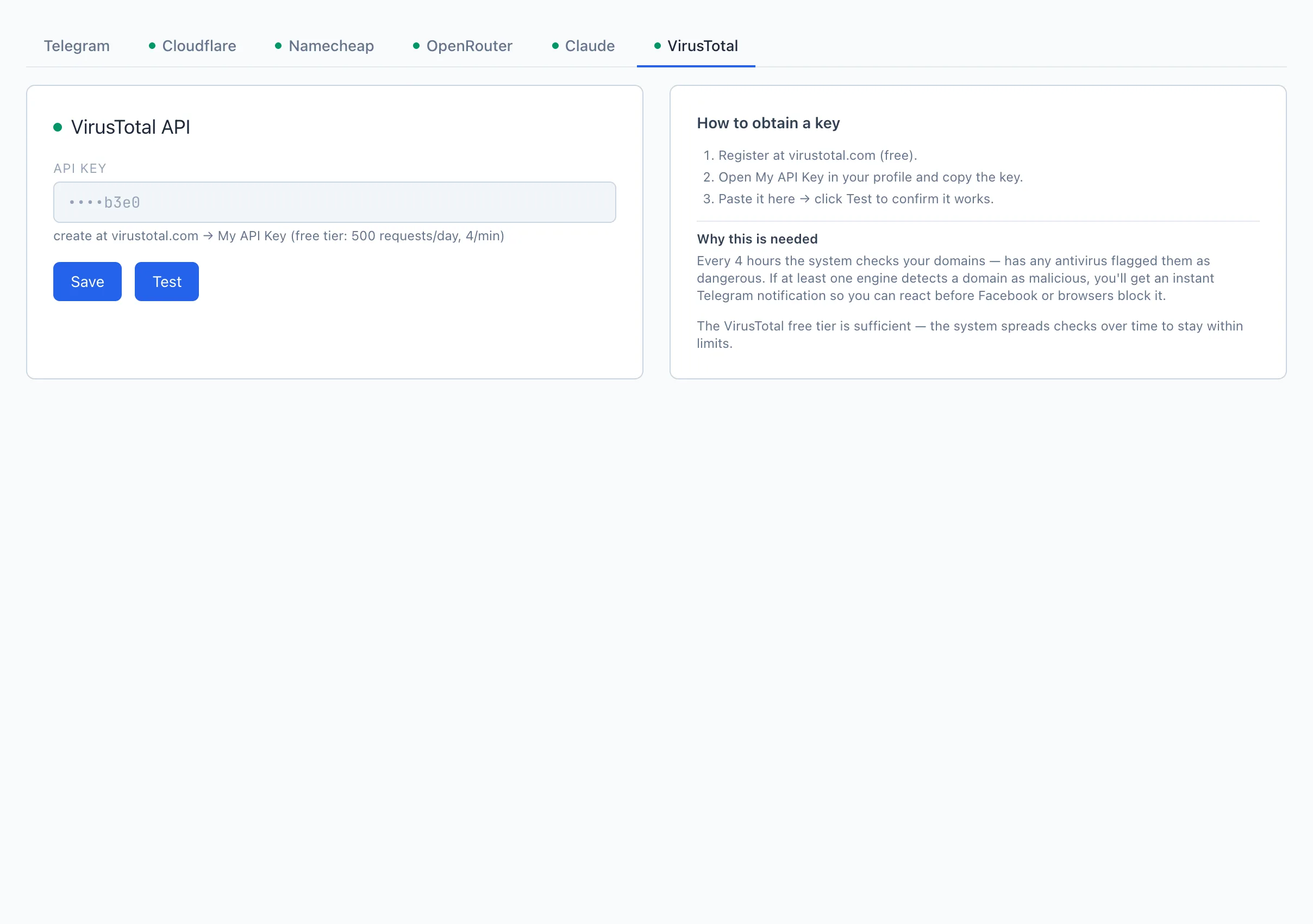
Une clé d'API VirusTotal pour vérifier automatiquement la « malveillance » de vos domaines. Une tâche en arrière-plan compare régulièrement les domaines aux bases de données antivirus, et si au moins une signale un domaine comme dangereux, vous recevez une notification dans Telegram. Tant qu'aucune clé n'est ajoutée, l'onglet n'affiche que l'écran de connexion : cliquez sur Ajouter une clé… (l'aide Comment obtenir une clé… indique où obtenir une clé), collez la Clé API et cliquez sur Ajouter — Qubix vérifiera la clé avant de l'enregistrer. Ensuite, le bouton Tester dans l'en-tête de l'onglet vérifie la clé enregistrée. L'offre gratuite de VirusTotal suffit — le système répartit les vérifications dans le temps pour rester dans les limites. Comment fonctionnent les vérifications — Analyse VirusTotal.
Si la vérification de la clé échoue, le message indique la raison — à côté du bouton Tester ou dans la fenêtre de saisie de la clé (le code de réponse de VirusTotal est indiqué entre parenthèses) :
- « VirusTotal did not accept the key » — vérifiez que la clé a été copiée en entier depuis la page My API Key de votre profil VirusTotal.
- « The VirusTotal key has used up its request limit » — réessayez plus tard : la limite par minute se réinitialise au bout d'une minute, la limite quotidienne à 00:00 UTC.
- « VirusTotal answered with a failure on its side » — la clé n'a pas été vérifiée ; réessayez plus tard.
- « VirusTotal refused the check request » — la réponse de VirusTotal est consignée dans le journal du serveur.
- « Could not reach VirusTotal, so the key was not checked » — la clé elle-même est très probablement correcte : vérifiez que le serveur a accès à Internet et réessayez. La fin du message contient le texte de l'erreur de connexion.
- « VirusTotal did not check the key: the request was answered with a redirect » — cela se produit derrière un proxy ou un filtre réseau sur le serveur ; la clé n'a pas été envoyée en suivant la redirection.
- « The answer to the VirusTotal key check could not be read » — réessayez plus tard ; les détails sont consignés dans le journal du serveur.
Si la clé n'a pas passé la vérification lors de l'enregistrement, le message commence par « The key was not saved » — la clé précédente reste en place.
Le jeton personnel pour les intégrations se trouve désormais sur la page MCP/API, où vous obtenez aussi l'endpoint, la configuration du client et le catalogue des méthodes. Voir MCP/API.
Unsplash
Une clé Unsplash ouvre à tous les utilisateurs de ce serveur le catalogue de photos Unsplash pour les fonds d'écran du bureau. Chacun y trouve alors des photos dans Mes paramètres → Apparence → Catalogue… : avec le champ Rechercher sur Unsplash et dans les rubriques Nature, Villes, Abstrait, Espace et Minimalisme, puis en choisit une avec Définir comme fond d'écran. La clé est facultative : sans elle, le catalogue ne montre que la collection Qubix — des photos Unsplash livrées avec Qubix — dans les mêmes rubriques et sans champ de recherche.
Comment connecter Unsplash :
- Connectez-vous sur unsplash.com et ouvrez unsplash.com/oauth/applications.
- Créez une nouvelle application : acceptez les conditions d'utilisation de l'API et donnez-lui un nom.
- Copiez l'Access Key (la Secret Key n'est pas nécessaire). Sur l'onglet Unsplash, cliquez sur Ajouter une clé…, collez-la dans le champ Access Key et cliquez sur Ajouter — Qubix vérifie la clé auprès d'Unsplash avant de l'enregistrer. Les mêmes étapes figurent dans l'aide Comment obtenir une clé…
Ensuite, le bouton Tester dans l'en-tête de l'onglet vérifie la clé enregistrée et indique combien de requêtes il reste pour cette heure. Une nouvelle application Unsplash autorise 50 requêtes par heure ; Unsplash relève la limite dès qu'il a approuvé l'application. Qubix garde sur chaque heure une réserve pour définir les fonds d'écran et pour le bouton Tester — un dixième de la limite horaire, mais pas moins de 10 requêtes : lorsqu'il ne reste que la réserve, le catalogue indique que les requêtes de cette heure sont épuisées, alors que le bouton en montre encore. La réserve est partagée : en une heure, une personne en dépense au plus deux cinquièmes pour les fonds d'écran (deux fois avec une nouvelle application) et la vérification de la clé en dépense un cinquième (deux vérifications) ; le reste demeure disponible pour tous les autres. Au-delà de sa part, la personne comme le bouton reçoivent un message indiquant dans combien de minutes réessayer. Qubix lit aussi le nombre de requêtes qu'Unsplash lui-même indique comme restantes — la clé peut aussi être utilisée en dehors de ce serveur — et arrête plus tôt le catalogue et la définition d'un fond d'écran lorsqu'Unsplash en indique moins. Enregistrer à nouveau la même clé ne relance pas l'heure. Supprimer la clé… demande une confirmation et supprime la clé : le catalogue revient à la collection Qubix, et les fonds d'écran que les personnes ont déjà choisis dans Unsplash restent sur leurs bureaux.
La clé reste sur le serveur et n'atteint jamais le navigateur : la recherche, les rubriques et le marquage du téléchargement partent vers Unsplash depuis le serveur, tandis que les images elles-mêmes se chargent dans le navigateur directement depuis images.unsplash.com, comme l'exige Unsplash. Sous chaque photo, le catalogue nomme son auteur avec un lien vers son profil Unsplash, et en bas il crédite Unsplash — les règles d'Unsplash l'exigent aussi.
Si la vérification de la clé échoue, le message indique la raison dans la langue du panneau — à côté du bouton Tester ou dans la fenêtre de saisie de la clé (le code de réponse d'Unsplash est indiqué entre parenthèses) :
- « Unsplash did not accept the key » — vérifiez qu'il s'agit bien de l'Access Key de la page de votre application sur unsplash.com/oauth/applications, copiée en entier, et non de la Secret Key.
- « The Unsplash key has used up its requests for this hour » — réessayez plus tard : la limite se réinitialise chaque heure.
- « The Unsplash key has been checked too often this hour » — chaque vérification dépense une requête de l'heure de la clé ; le message indique dans combien de minutes réessayer.
- « Unsplash answered with a failure on its side » — la clé n'a pas été vérifiée ; réessayez plus tard.
- « Unsplash refused the check request » — la réponse d'Unsplash est consignée dans le journal du serveur.
- « Could not reach Unsplash, so the key was not checked » — la clé elle-même est très probablement correcte : vérifiez que le serveur a accès à Internet et réessayez. La fin du message contient le texte de l'erreur de connexion.
- « Unsplash did not check the key: the request was answered with a redirect » — cela se produit derrière un proxy ou un filtre réseau sur le serveur ; la clé n'a pas été envoyée en suivant la redirection.
- « The answer to the Unsplash key check could not be read » — réessayez plus tard ; les détails sont consignés dans le journal du serveur.
Si la clé n'a pas passé la vérification lors de l'enregistrement, le message commence par « The key was not saved » — la clé précédente reste en place. Si la clé enregistrée cesse de fonctionner ou si ses requêtes horaires sont épuisées, le catalogue indique la raison aux personnes (pour une clé refusée, il invite à demander à l'administrateur de la vérifier ici), et la collection Qubix reste disponible.