Notifications
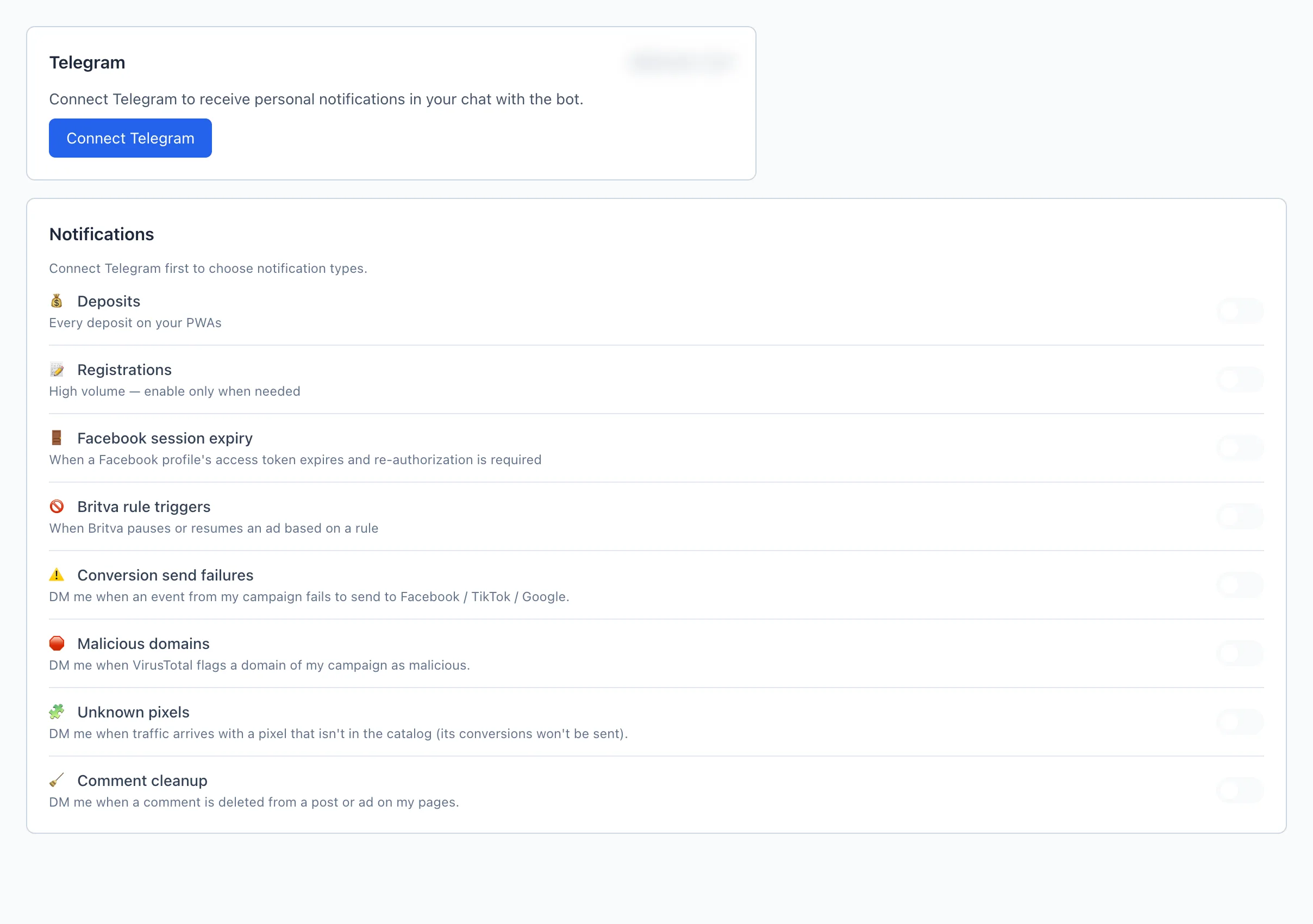
C'est ici que vous connectez votre Telegram personnel au bot Qubix et que vous choisissez les événements pour lesquels vous recevez personnellement des messages. C'est différent de l'onglet Connexions → Telegram : là-bas, l'administrateur configure le bot et les canaux d'alerte partagés, tandis qu'ici se trouvent vos abonnements personnels.
Comment connecter Telegram
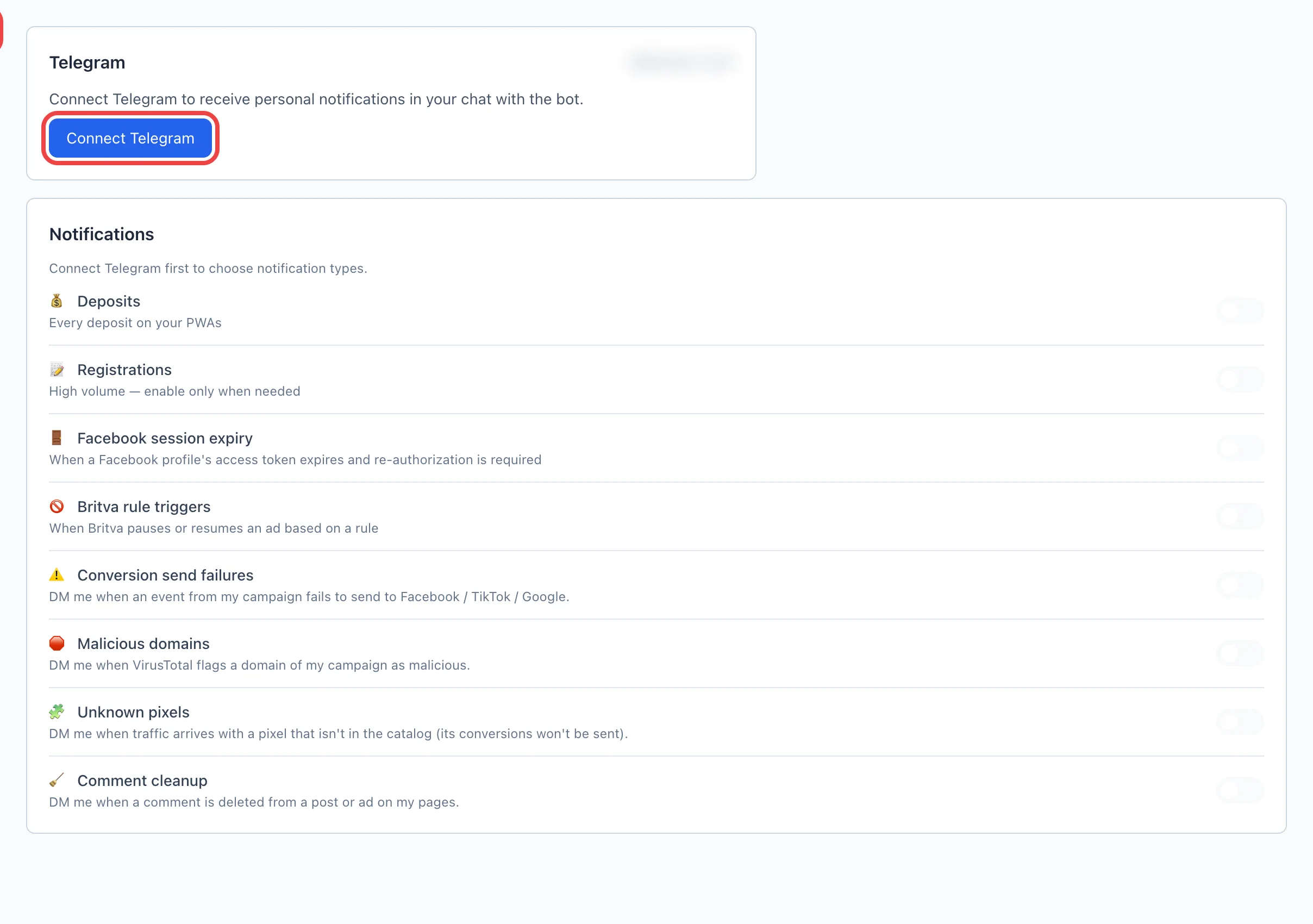
- Dans le bloc Telegram, cliquez sur Connecter Telegram.
- Un chat avec le bot s'ouvrira. Cliquez sur Start dans ce chat.
- Revenez dans l'admin — sous Telegram, vous verrez quel Telegram est en cours de connexion. Si c'est le vôtre, cliquez sur Connecter ; sinon, sur Refuser. Rien n'est connecté tant que vous n'avez pas confirmé. Vous voyez ensuite « Connected as @username » (simplement Connecté si votre Telegram n'a pas de nom d'utilisateur), et les lignes en dessous indiquent le bot et l'heure de la connexion.
Après la connexion, les boutons Envoyer un message de test (pour vérifier que le bot vous écrit) et Déconnecter… (pour désactiver les notifications personnelles) deviennent disponibles. La déconnexion demande d'abord confirmation — Déconnecter Telegram ? — et les notifications personnelles ne s'arrêtent qu'après votre confirmation. Un message de test ne peut pas être envoyé plus de cinq fois par minute — au-delà, le panneau répond « Too many requests in a row. Wait a minute and try again. »
Si le bloc indique que le bot n'est pas encore configuré — la connexion du bot est effectuée par l'administrateur sur l'onglet Connexions. Sans cela, les notifications personnelles ne fonctionneront pas.
Abonnements personnels
Dans le bloc Notifications, activez les bascules des événements pour lesquels vous souhaitez recevoir des messages personnels :
- Dépôts — chaque dépôt sur vos PWA.
- Inscriptions — chaque inscription (gros volume ; activez uniquement si nécessaire).
- Expiration de la session Facebook — quand le token d'un profil a expiré et qu'une nouvelle autorisation est requise.
- Déclenchements des règles Britva — quand Britva active ou désactive une annonce selon une règle.
- Échecs d'envoi de conversions — quand une inscription ou un dépôt de votre campagne n'a pas pu être envoyé à Facebook. La raison est indiquée dans le message lui-même — voir FB CAPI.
- Domaines malveillants — quand VirusTotal signale un domaine de votre campagne comme malveillant.
- Pixels inconnus — quand du trafic arrive avec un pixel que nous ne pouvons pas utiliser. Différents cas se cachent derrière, et le message précise lequel :
- le token d'accès du pixel n'est pas renseigné ;
- ce pixel n'existe pas dans la section Pixels ;
- la valeur arrivée avec le trafic n'est pas un pixel du tout.
- Nettoyage des commentaires — quand un commentaire sous une publication ou une annonce sur vos pages est supprimé.
Les abonnements ne peuvent être activés qu'après la connexion de Telegram. Les modifications sont enregistrées immédiatement, il n'y a pas de bouton d'enregistrement séparé.
Une longue alerte arrive en entier — en plusieurs messages à la suite, dans le bon ordre. La façon dont le bot remet les alertes longues et fréquentes — voir Connexions → Telegram.
Abonnements de l'équipe (pour un teamlead)
Si vous avez le rôle de teamlead, la même liste reçoit une seconde colonne de bascules — Équipe, à côté de Les miennes. Les bascules Équipe concernent les mêmes événements, mais pour tous les membres de votre équipe, et pas seulement pour vous. Par exemple, la bascule Équipe dans la ligne Dépôts envoie les dépôts de n'importe quel membre de l'équipe.