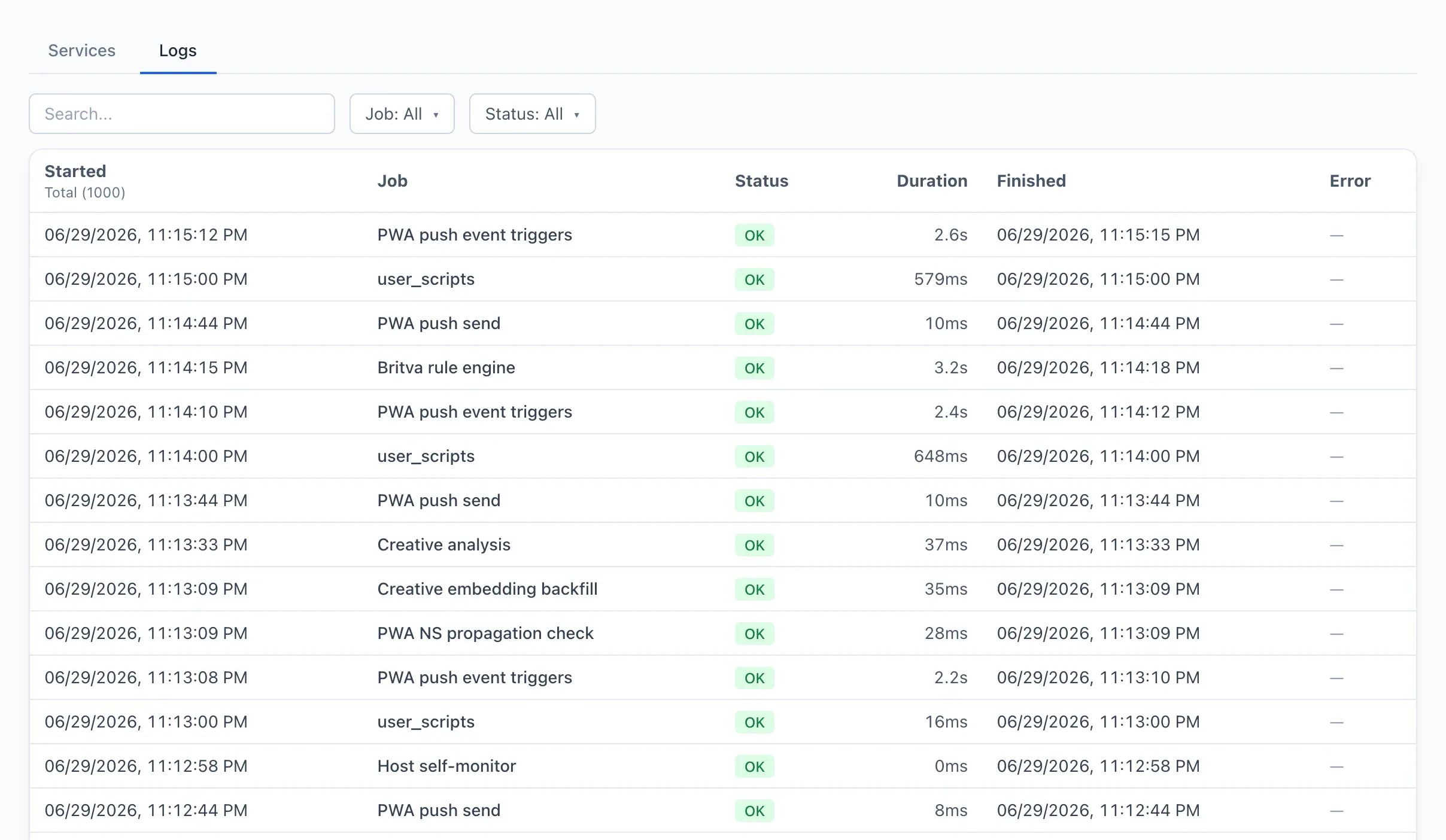
Services
Qubix effectue du travail planifié en arrière-plan : il collecte des statistiques, synchronise les données avec le tracker, vérifie les domaines, envoie des notifications. Sur cet écran, vous pouvez voir l'état de toutes les tâches en arrière-plan, et chacune d'elles peut être lancée manuellement si nécessaire.
Ce que vous voyez dépend de votre rôle. L'onglet Services est toujours présent. L'onglet Journaux n'apparaît que si votre rôle a la section Journal d'actions définie sur Toutes les équipes dans la colonne Voit ; sans cela, l'écran n'a qu'un seul onglet et aucune barre d'onglets au-dessus.
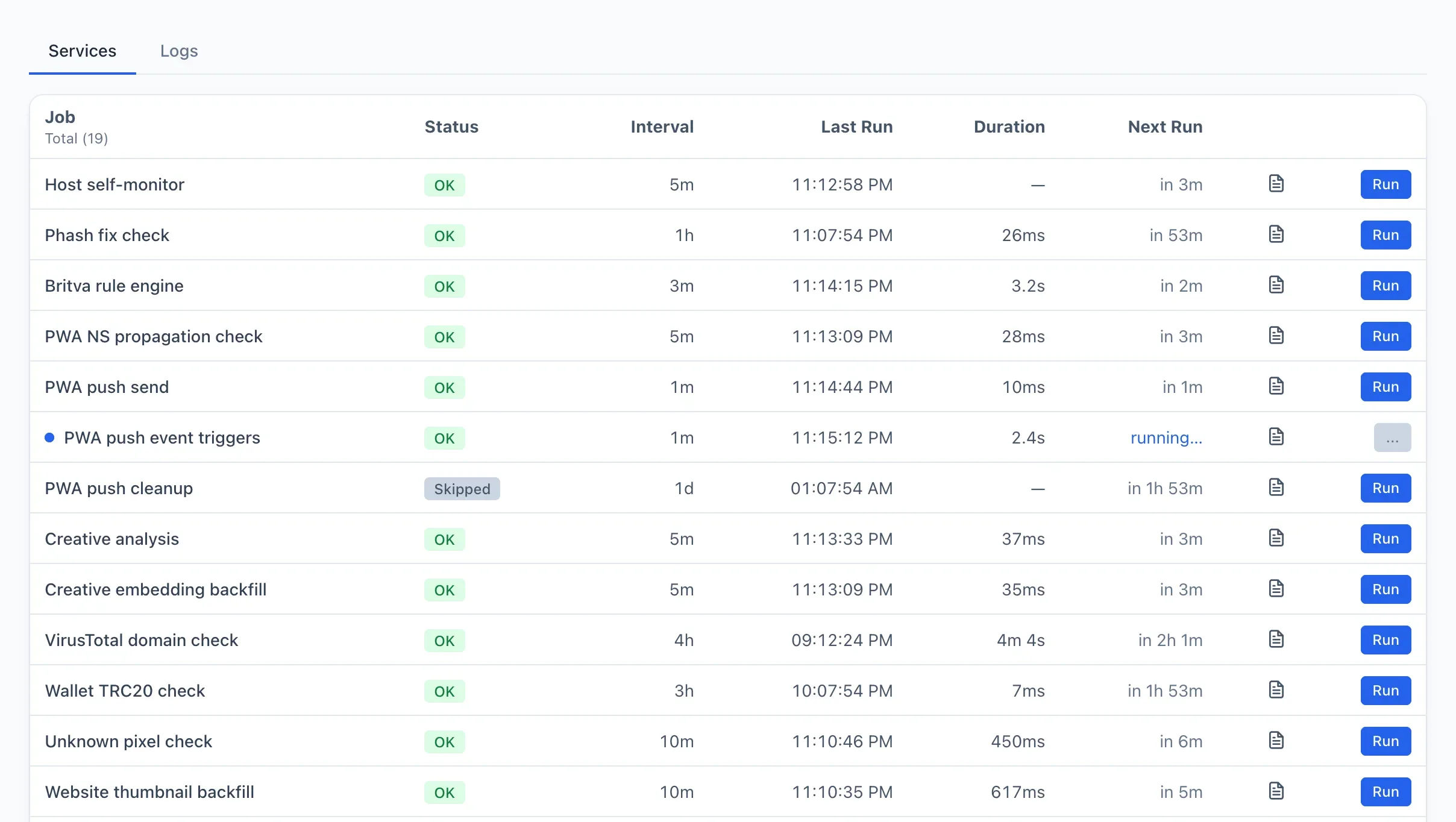
Comment lancer une tâche manuellement
- Ouvrez Services → l'onglet Services.
- Trouvez la tâche voulue dans la liste.
- Cliquez sur Exécuter dans sa ligne.
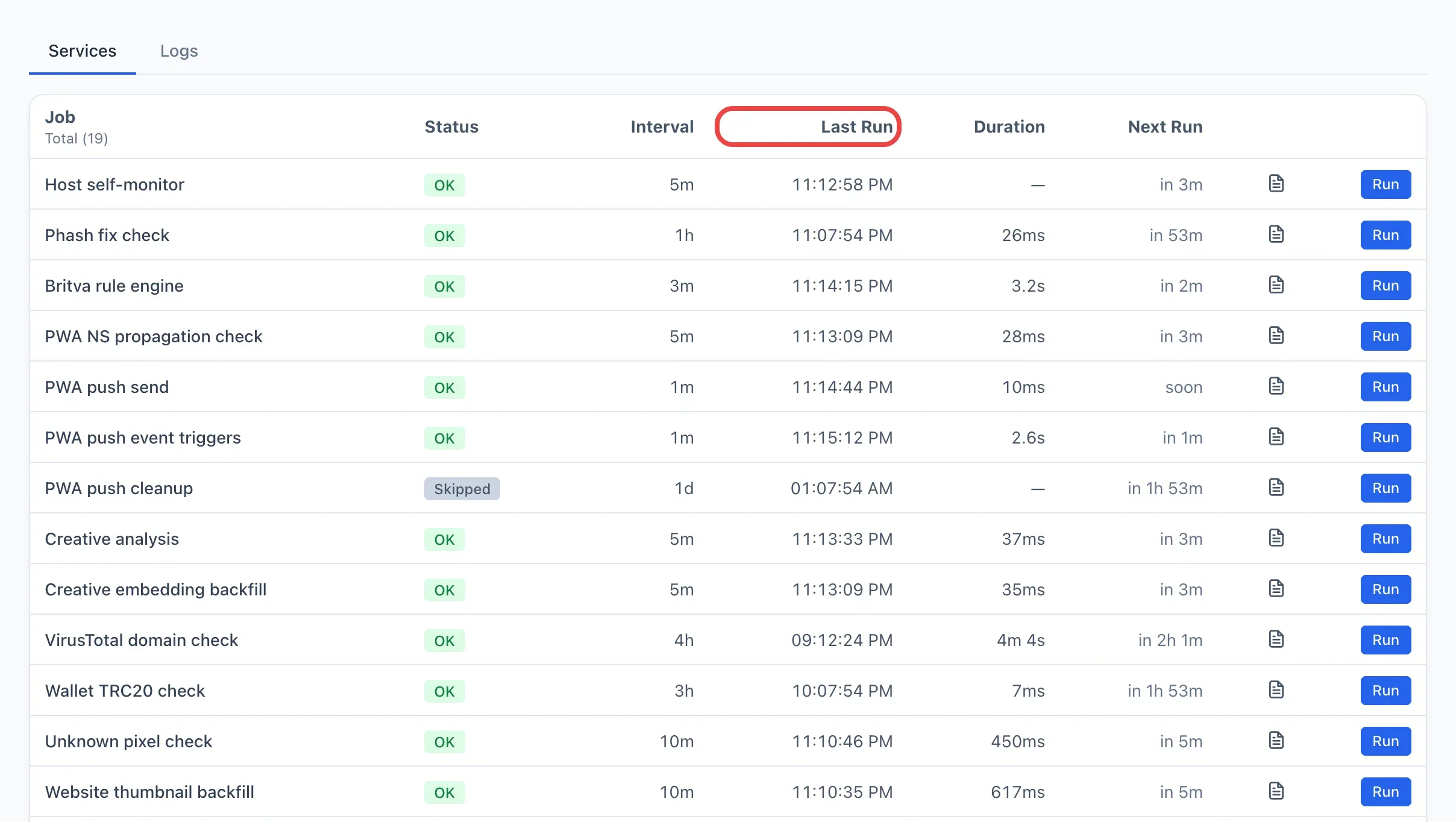
- Pendant l'exécution de la tâche, un indicateur clignote à côté de son nom, et la colonne de prochaine exécution affiche en cours…. À la fin, l'écran bascule sur l'onglet Journaux, où le résultat est visible — mais uniquement si cet onglet est accessible pour vous. Dans le cas contraire, vous restez sur Services, et le résultat apparaît dans la colonne Statut de la ligne de la tâche.
Le bouton Exécuter n'apparaît que si votre rôle dispose de la permission Lancer les tâches en arrière-plan ; sans elle, la table n'a pas du tout cette colonne. Certaines tâches sont en outre réservées à l'administrateur — leur bouton n'est affiché qu'à celui-ci, même lorsque la permission est présente.
Un lancement manuel est utile lorsque vous avez besoin de données fraîches tout de suite, sans attendre le tick planifié. Cela n'affecte pas la planification régulière.
L'onglet « Services »
Un tableau de toutes les tâches en arrière-plan. Les colonnes :
Tâche — le nom de la tâche. Un indicateur clignote devant si la tâche est en cours d'exécution.
Statut — le résultat de la dernière exécution : OK (vert) ou ERREUR (rouge).
Intervalle — à quelle fréquence la tâche s'exécute selon la planification.
Dernière exécution — l'heure de la dernière exécution.
Durée — combien de temps a duré la dernière exécution.
Prochaine exécution — quand la tâche s'exécutera la prochaine fois (ou en cours…, si elle est en cours d'exécution).
Les deux colonnes les plus à droite contiennent des boutons, et chacun n'apparaît qu'avec sa propre permission :
- Le bouton avec l'icône de document ouvre le dernier journal de la tâche. Sa colonne n'est présente que si votre rôle a la section Journal d'actions définie sur Toutes les équipes — la même condition que pour l'onglet Journaux. Le journal apparaît après la première exécution de la tâche.
- Le bouton Exécuter lance la tâche immédiatement. Sa colonne n'est présente qu'avec la permission Lancer les tâches en arrière-plan.
L'onglet « Journaux »
L'onglet n'est accessible que si votre rôle a la section Journal d'actions définie sur Toutes les équipes. Sans cela, il n'est pas affiché du tout, et un lien direct vers lui ouvre l'onglet Services à la place.
L'historique de toutes les exécutions des tâches en arrière-plan. Les colonnes : Démarrée, Tâche, Statut (OK / ERREUR), Durée, Terminée et le texte de l'erreur si l'exécution a échoué. Au-dessus du tableau se trouvent des filtres par tâche et par statut. Cliquer sur une ligne ouvre le texte complet du journal de cette exécution.