Système
Une section technique pour l'administrateur. Ses onglets sont Mise à jour, BD géo/cloak, Documentation, On-box models, JavaScript, Filigrane, Anti-abus, Limits, Appels, Bases, Server et Panel domain. Les deux derniers sont limités par le rôle : ils ne sont visibles que pour un rôle autorisé à gérer le système.
Cet article couvre Mise à jour, BD géo/cloak, JavaScript et Filigrane : ici vous mettez à jour la version de Qubix, gérez les bases de données géo/cloak et configurez des limites de protection. Les autres paramètres de cet écran sont décrits dans leurs propres articles — Index de la documentation, Reconnaissance vocale, Recherche sémantique, Anti-abus, Plafond de requêtes IA, Rapports, Disque, Calendrier, Domaine pour les appels, Stockage et Domaine d'administration.
Mise à jour
L'onglet affiche les versions actuelles et permet de mettre à jour le système vers la release souhaitée.
En haut se trouvent deux cartes de version :
- binaire qubixd — la version de l'exécutable Qubix (build, date de build, version du schéma de données).
- conteneur live — la version du conteneur en cours d'exécution (tag et image, version de l'updater).
Si la version du binaire ne correspond pas au tag du conteneur, un avertissement apparaît : cela signifie généralement que le conteneur a été lancé en dehors du flux de mise à jour standard, et la prochaine mise à jour l'écrasera.
Comment lancer une mise à jour
- Dans le bloc Lancer la mise à jour, saisissez la version cible — par exemple,
1.1.2, oulatestpour la plus récente.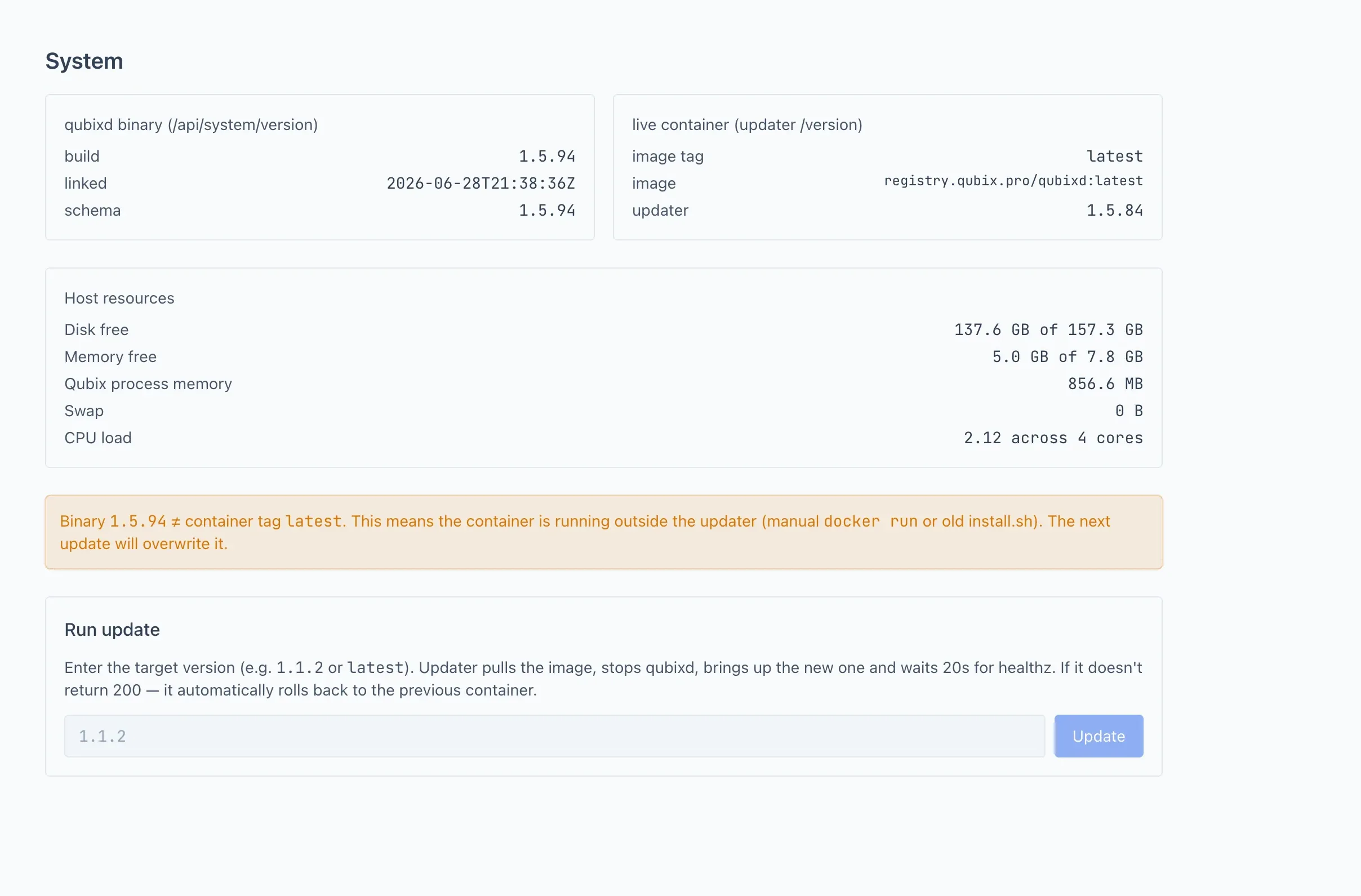
- Cliquez sur Mettre à jour.
- Suivez la progression : le système récupère la nouvelle image, arrête l'ancienne version, démarre la nouvelle et vérifie son état de santé. Les phases sont affichées sous forme de liste, et à la fin vous pouvez déplier le journal détaillé.
Si le contrôle de santé de la nouvelle version échoue, Qubix revient automatiquement en arrière au conteneur précédent — rien n'a besoin d'être fait manuellement.
Pendant que la mise à jour est en cours, ne redémarrez pas le serveur et n'arrêtez pas les conteneurs manuellement. Le retour arrière automatique est conçu uniquement pour un échec normal du contrôle de santé. Si le retour arrière échoue lui aussi (un cas extrêmement rare), une intervention manuelle de l'administrateur sur le serveur sera nécessaire.
Ressources de l'hôte
Sous les cartes de version, Qubix affiche un instantané en temps réel des ressources du serveur. Ces informations sont collectées en arrière-plan et actualisées automatiquement, de sorte que la page reflète l'état actuel.
- Espace disque libre — espace libre sur le disque contenant les données.
- Mémoire libre — RAM disponible sur le serveur.
- Mémoire du processus Qubix — quantité de RAM occupée par le processus Qubix lui-même. Utile pour déterminer si c'est Qubix qui consomme la mémoire ou autre chose sur le serveur.
- Swap — quantité de swap utilisée par le processus Qubix. En temps normal, cette valeur est nulle ; toute valeur notable indique que le serveur manque de RAM et a commencé à paginer sur le disque, ce qui ralentit l'ensemble du système.
- Charge CPU — charge moyenne du processeur sur les 5 dernières minutes, rapportée au nombre de cœurs.

Une ligne n'apparaît que si le serveur peut effectivement mesurer la métrique correspondante ; sur certaines configurations, une métrique particulière peut être indisponible et est alors masquée.
Alertes de ressources
Qubix ne se contente pas d'afficher ces chiffres — il les surveille de manière autonome et envoie une alerte Telegram au canal technique lorsqu'un problème survient :
- l'espace disque est faible (avec une alerte distincte, plus urgente, en cas de niveau critique) ;
- la mémoire disponible est faible (également avec une alerte critique distincte) ;
- le processus Qubix a commencé à utiliser le swap ;
- le processeur reste fortement chargé.
Vous êtes ainsi informé d'un problème avant que l'instance ne soit paralysée, même sans ouvrir cette page. Pour éviter les faux positifs, un pic bref ne déclenche pas d'alerte, et le même avertissement n'est pas répété trop souvent. Lorsqu'une métrique revient à la normale, Qubix envoie un message de rétablissement.
Le canal technique est configuré par l'administrateur dans Connexions → Telegram. Sans ce canal, les alertes n'ont nulle part où aller.
Le processus Qubix ne devrait pas utiliser le swap. Si Swap affiche une valeur non nulle (ou si vous recevez l'alerte swap), le serveur manque de RAM — ajoutez de la RAM. Fonctionner depuis le swap ralentit sensiblement l'ensemble du système.
BD géo/cloak
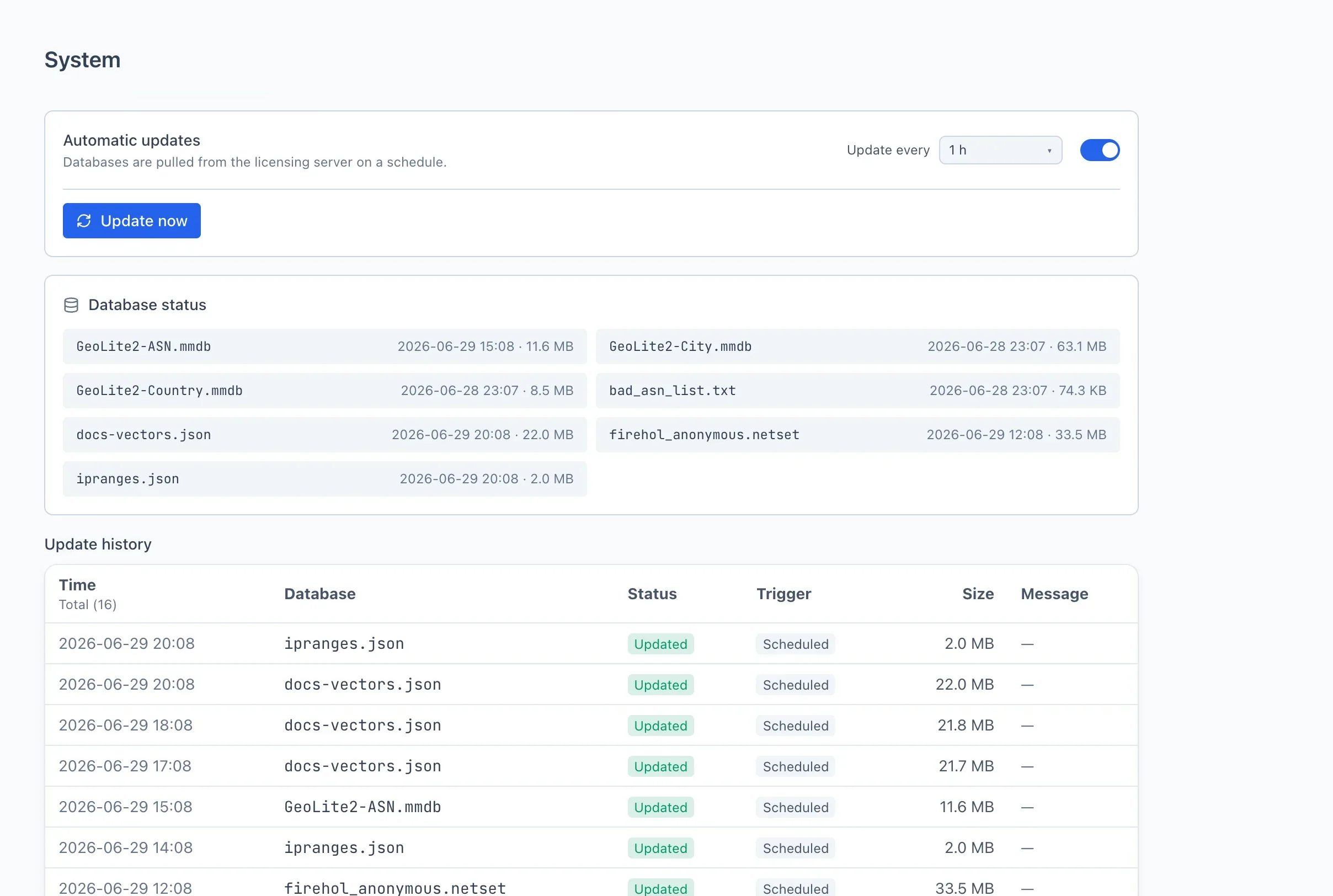
Les bases de données géo et cloak utilisées pour la détection et le cloaking. L'onglet propose deux modes de mise à jour :
- Mises à jour automatiques — les bases sont téléchargées depuis le serveur de licences selon un planning. Vous définissez la fréquence avec le champ Mettre à jour tous les (en heures).
- Mises à jour manuelles — le planificateur est désactivé ; les bases ne se mettent à jour que via le bouton Mettre à jour maintenant.
Le sélecteur de mode et le champ Mettre à jour tous les sont visibles uniquement pour les administrateurs, et le bouton Mettre à jour maintenant uniquement pour un rôle autorisé à exécuter des tâches en arrière-plan manuellement. Toute personne pouvant ouvrir cet onglet voit tout de même les bases de données et l'historique des mises à jour. La colonne du texte de message de cet historique est en revanche réservée aux administrateurs : le serveur envoie ce champ vide à tous les autres, et la colonne est alors entièrement retirée du tableau au lieu d'être affichée avec des tirets.
En dessous se trouvent l'État des bases (chaque base avec son état actuel et sa taille) et l'Historique des mises à jour avec les colonnes Heure, Base, Statut, Déclencheur (planifié ou manuel), Taille et Message.
JavaScript
Limites pour les user-scripts. Ces réglages changent à la volée et s'appliquent à tous les scripts à la fois. Ils sont regroupés en plusieurs blocs :
- Fetch — règles pour les requêtes HTTP sortantes des scripts :
- Allowlist d'hôtes — la liste des adresses autorisées, une par ligne. Si la liste est vide, les requêtes sortantes des scripts sont désactivées.
- Timeout par défaut et Timeout max — les timeouts de requête par défaut et maximum autorisés (en millisecondes).
- Corps max — la taille de réponse maximale en octets.
- Appels max par exécution — combien de requêtes sortantes sont autorisées par exécution d'un script.
- Runtime — Durée max du script : le temps d'exécution maximal d'un seul script (en millisecondes).
- SQL — limites sur les requêtes de données depuis les scripts : le nombre de requêtes par exécution, le nombre de lignes par requête, les timeouts. Les requêtes s'exécutent en lecture seule et dans les droits du propriétaire du script.
- Mémoire — une limite de mémoire ; bientôt disponible, pas encore accessible.
Après modification, cliquez sur Enregistrer.
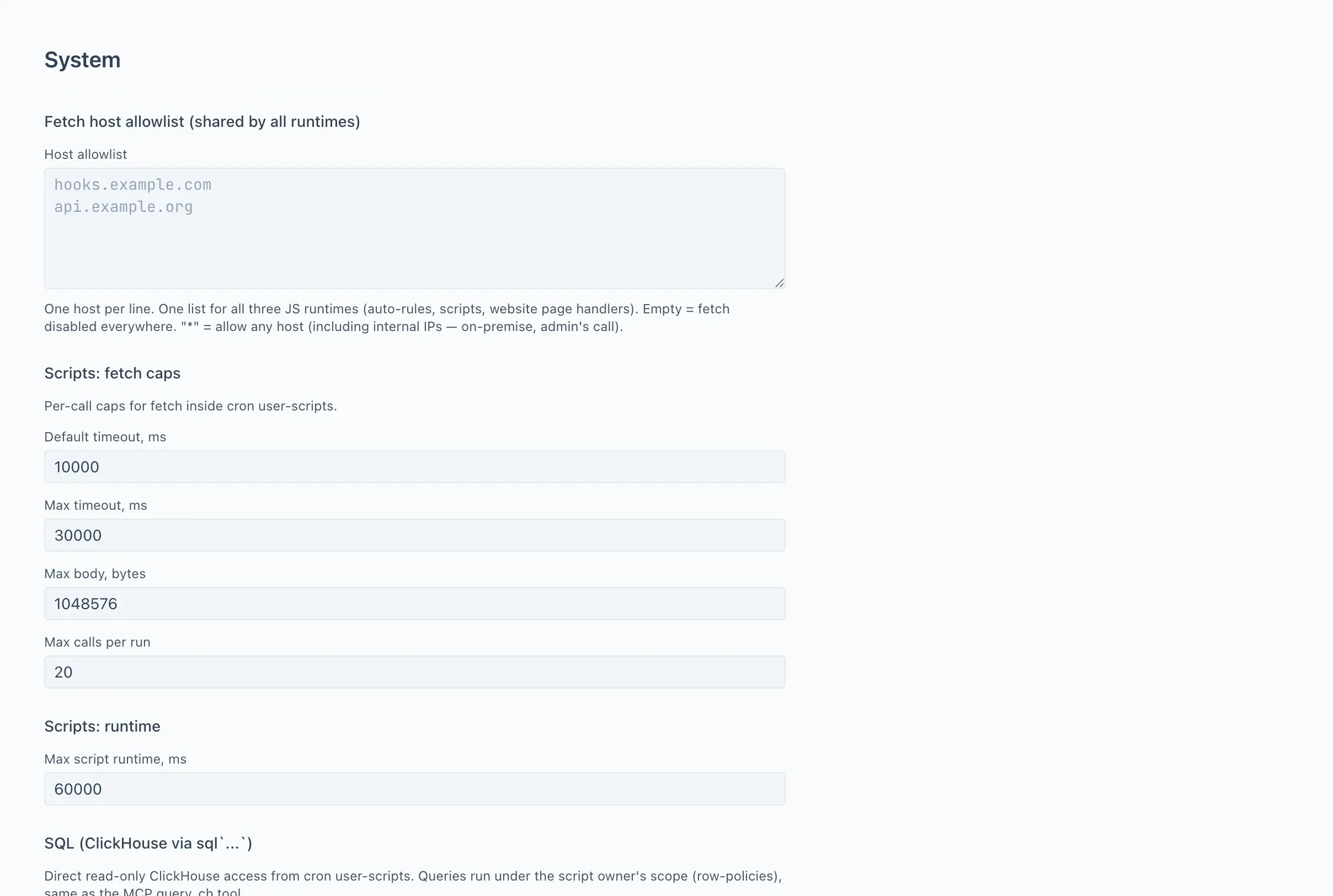
Un astérisque * dans l'allowlist permet aux scripts d'atteindre n'importe quelle adresse, y compris internes. Utilisez-le délibérément — c'est la responsabilité de l'administrateur.
Filigrane
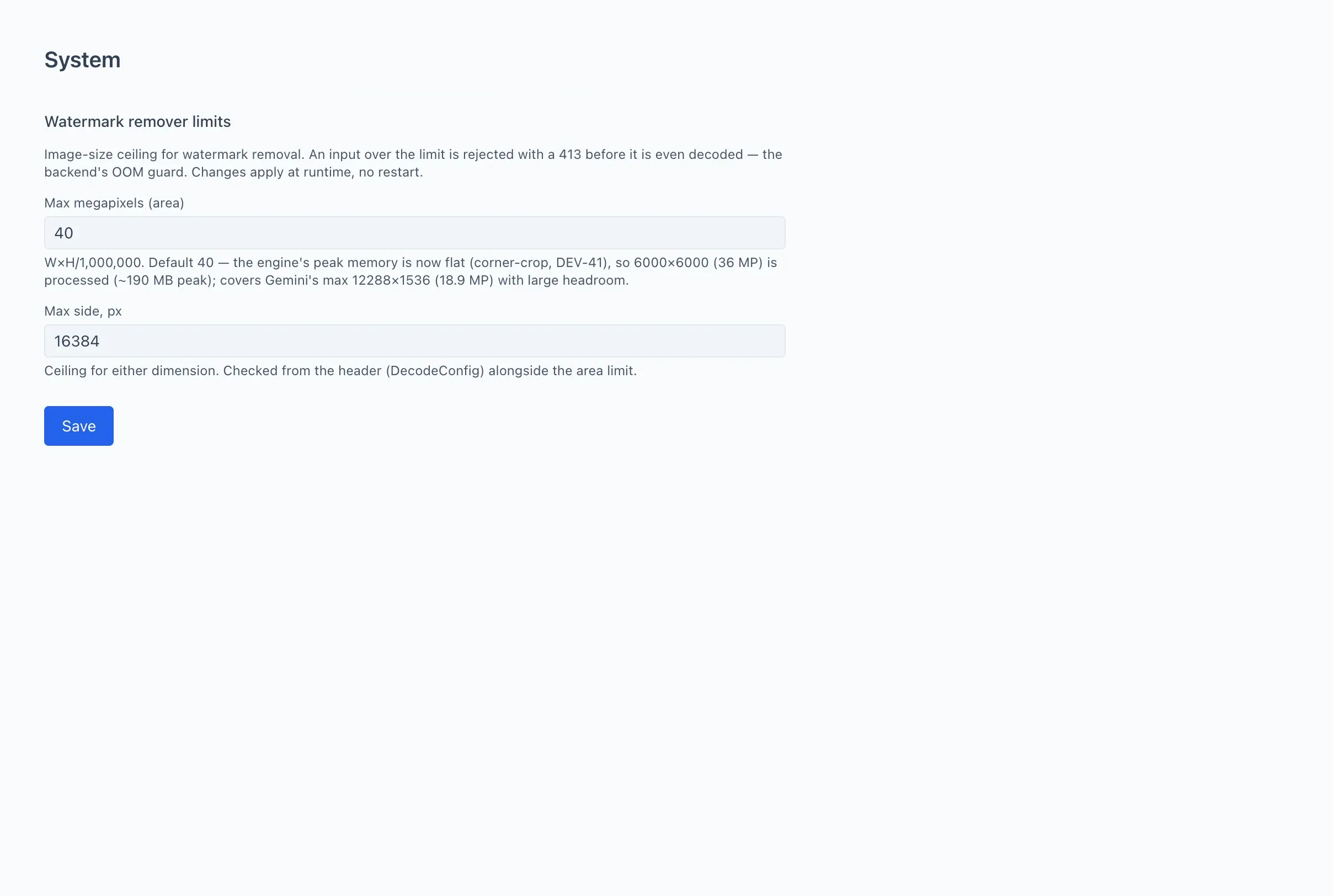
Limites pour l'outil de suppression de filigrane. Elles fixent le plafond de la taille de l'image téléversée — cela protège le serveur contre la surcharge mémoire. Une image dépassant la limite est rejetée avant même d'être traitée.
- Mégapixels max — la surface d'image maximale (largeur multipliée par hauteur).
- Côté max — la longueur maximale de chaque côté, en pixels.
Après modification, cliquez sur Enregistrer. Sous chaque champ se trouve une indication avec la valeur recommandée.