Modèles de droits
Un modèle de droits est un rôle utilisateur. Il répond à trois questions à la fois : quelles données une personne voit, quels éléments de menu lui afficher et quelles actions elle peut effectuer. Un modèle est attribué à un utilisateur sur la page Utilisateurs ; un même modèle peut être donné à plusieurs employés.
Modèles intégrés
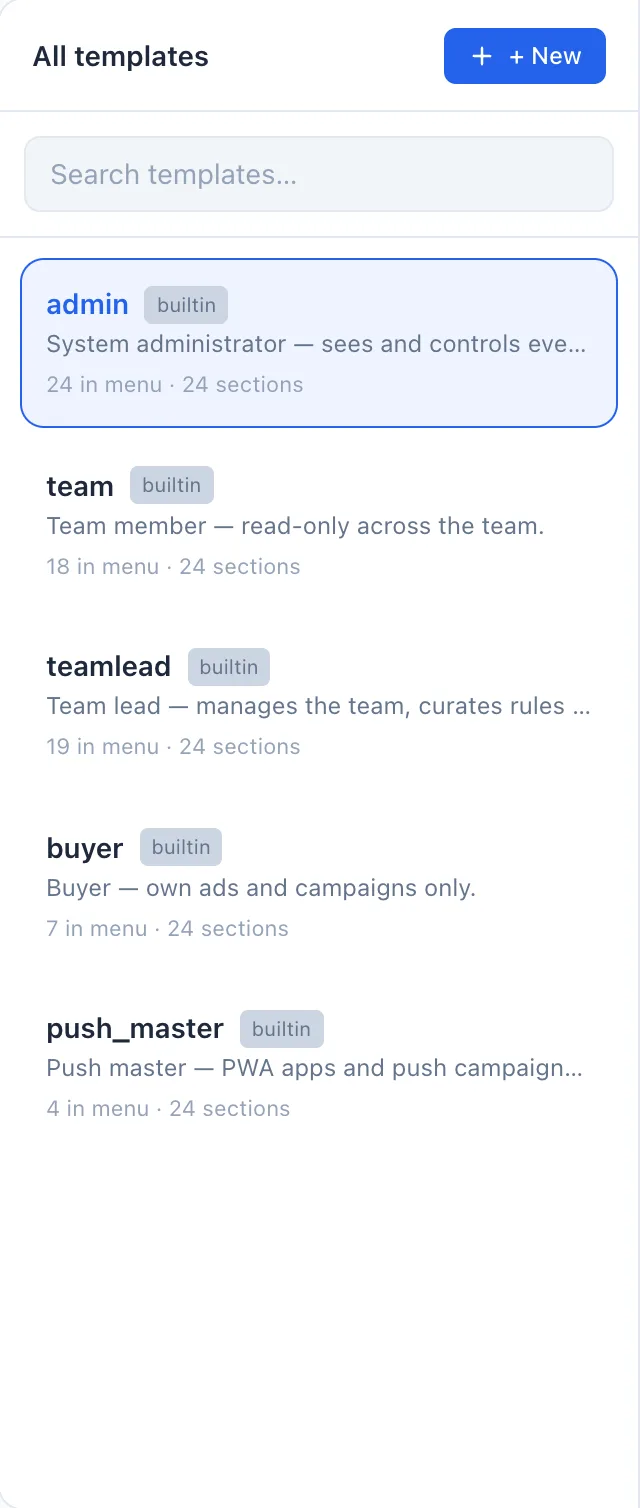
Le système contient déjà cinq rôles prêts à l'emploi. Ils peuvent être utilisés tels quels ou modifiés selon vos besoins — chacun porte un badge intégré.
- admin — l'administrateur système : voit et contrôle tout.
- teamlead — le chef d'équipe : gère son équipe, exécute les règles et les PWA.
- team — un membre d'équipe : accès en lecture au sein de son équipe.
- buyer — un acheteur : uniquement ses propres annonces et campagnes.
- push_master — responsable des applications PWA et des campagnes push.
En plus des modèles intégrés, vous pouvez créer vos propres modèles adaptés à vos processus.
Décomposition de la liste
La page est une vue maître-détail : à gauche se trouve la liste des modèles sous forme de cartes, à droite — l'éditeur de celui sélectionné. Il n'y a pas de colonnes de tableau ici. Chaque carte affiche :
- Le nom du modèle, avec un badge intégré pour les cinq rôles système.
- La description — une courte note sur le rôle (un tiret si elle est vide).
- Une ligne méta — N dans le menu · M sections : combien d'éléments de menu le modèle ouvre et combien de sections de données ont une visibilité configurée.
Cliquez sur une carte pour ouvrir son éditeur à droite. Il n'y a pas de bouton Modifier ou Supprimer par ligne : la modification se fait dans le volet de droite, et la suppression d'un modèle non intégré se fait depuis cet éditeur (voir Supprimer un modèle).
Comment créer un modèle
- Cliquez sur + Nouveau au-dessus de la liste — l'éditeur de modèle s'ouvre à droite.
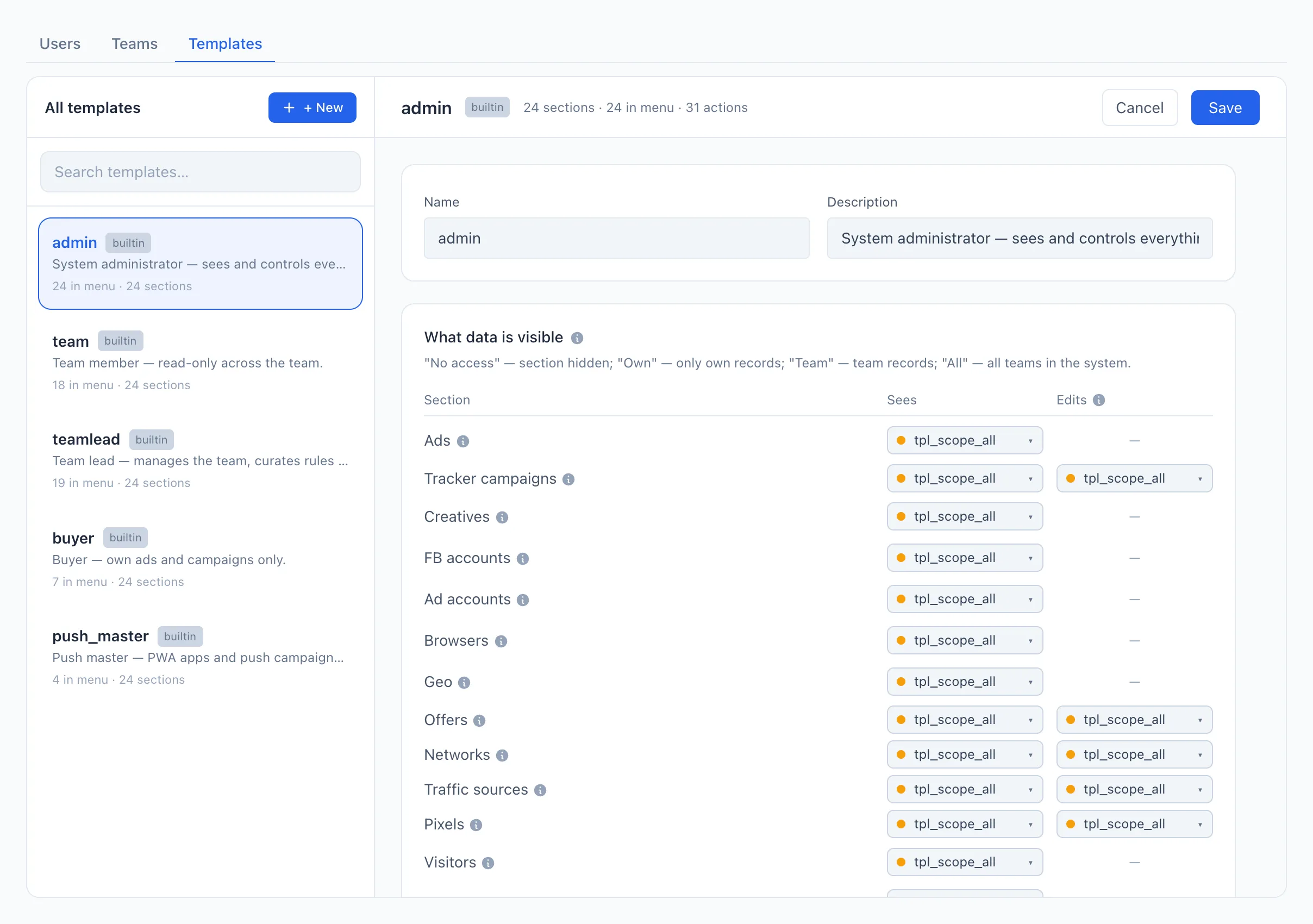
- Saisissez le Nom et, si vous le souhaitez, une Description.
- Dans la section Données visibles, définissez la visibilité par section (voir ci-dessous).
- Dans la section Éléments de menu, cochez les sections à afficher dans la barre latérale.
- Dans la section Actions autorisées, cochez ce que l'utilisateur est autorisé à faire.
- Cliquez sur Enregistrer.
La section « Données visibles »
Une matrice par sections de données. Pour chaque section, deux portées sont définies : Voit (lecture) et Modifie (écriture).
La colonne Voit — ce que l'utilisateur peut ouvrir et lire :
- Aucun accès — la section est fermée, les données ne sont pas lues.
- Propres — uniquement les enregistrements qu'il a démarrés lui-même.
- Équipe — tout ce que son équipe a démarré.
- Tous — les données de toutes les équipes du système.
La colonne Modifie — sur les objets de qui l'utilisateur peut agir (créer, modifier, supprimer) : Propres, Équipe ou Tous. Cette colonne n'est affichée que pour les sections où il y a quelque chose à modifier (par exemple, PWA, domaines, offres, réseaux, Britva, scripts). Pour les sections qui ne sont que des statistiques, la colonne affiche un tiret.
La visibilité (« Voit ») et le droit de modifier (« Modifie ») sont indépendants. Vous pouvez laisser un utilisateur voir les données de toute l'équipe mais ne modifier que les siennes.
Pour Britva, la portée Modifie désigne la portée d'application des règles — sur les annonces de qui une règle est autorisée à agir.
La section « Éléments de menu »
Les coches indiquent les sections que l'utilisateur verra dans la barre latérale. S'il tente d'ouvrir une section masquée par un lien direct — il verra une page « Aucun accès ».
La visibilité des éléments de menu et l'accès aux données se configurent séparément : une section peut être retirée du menu sans toucher à l'accès à ses données, et inversement.
La section « Actions autorisées »
Les coches indiquent quelles actions l'utilisateur peut effectuer : mettre en pause des annonces, gérer les règles Britva, les PWA, les campagnes push, les domaines, les offres, les réseaux, lancer des tâches en arrière-plan, etc. Sans la coche requise, le bouton correspondant dans l'interface soit ne fonctionnera pas, soit sera masqué — même si la section elle-même est visible.
Survolez le point d'interrogation à côté d'une action pour lire exactement ce qu'elle ouvre.
Supprimer un modèle
Vous ne pouvez supprimer que votre propre modèle (les modèles intégrés n'ont pas de bouton). Si un modèle est déjà attribué à des utilisateurs, le système ne vous laissera pas le supprimer et indiquera à qui il est donné — déplacez d'abord ces personnes vers un autre modèle.
Les modifications d'un modèle s'appliquent à tous les utilisateurs ayant ce rôle en même temps. Avant de modifier un modèle intégré, assurez-vous de ne pas couper l'accès à ceux qui travaillent dessus.