Utilisateurs
La liste de tous les employés ayant accès à Qubix. C'est ici que l'administrateur crée de nouveaux utilisateurs, leur attribue une équipe et un modèle de droits et, si nécessaire, bloque l'accès. Un chef d'équipe ne voit que sa propre équipe sur cette page.
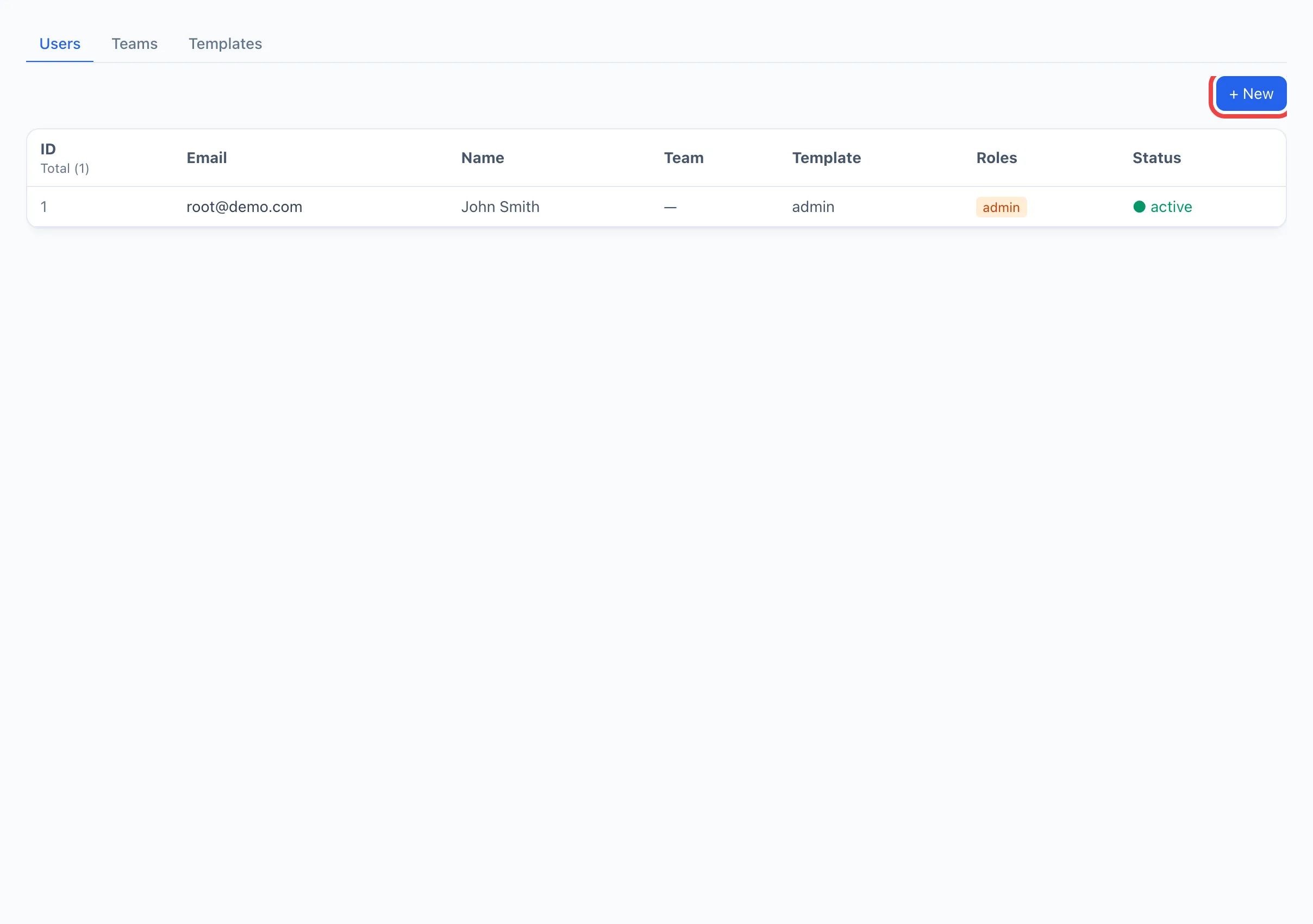
Décomposition de la liste
Chaque ligne correspond à un utilisateur. Les colonnes :
- ID — le numéro interne.
- E-mail — l'identifiant de connexion.
- Nom — le nom affiché de l'employé.
- Équipe — l'équipe à laquelle il est rattaché.
- Modèle — le modèle de droits attribué, qui détermine ce qu'une personne voit et peut faire.
- Rôles — les marques admin et chef d'équipe, si elles sont accordées.
- Statut — actif (peut se connecter) ou désactivé (la connexion est bloquée).
Un clic sur une ligne ouvre la fiche utilisateur avec ses paramètres détaillés et ses onglets (général, motifs de nom de campagne, profils navigateur, campagnes de l'utilisateur).
Comment créer un utilisateur
- Cliquez sur + Nouveau dans le coin supérieur droit — la fenêtre du nouvel utilisateur s'ouvre.
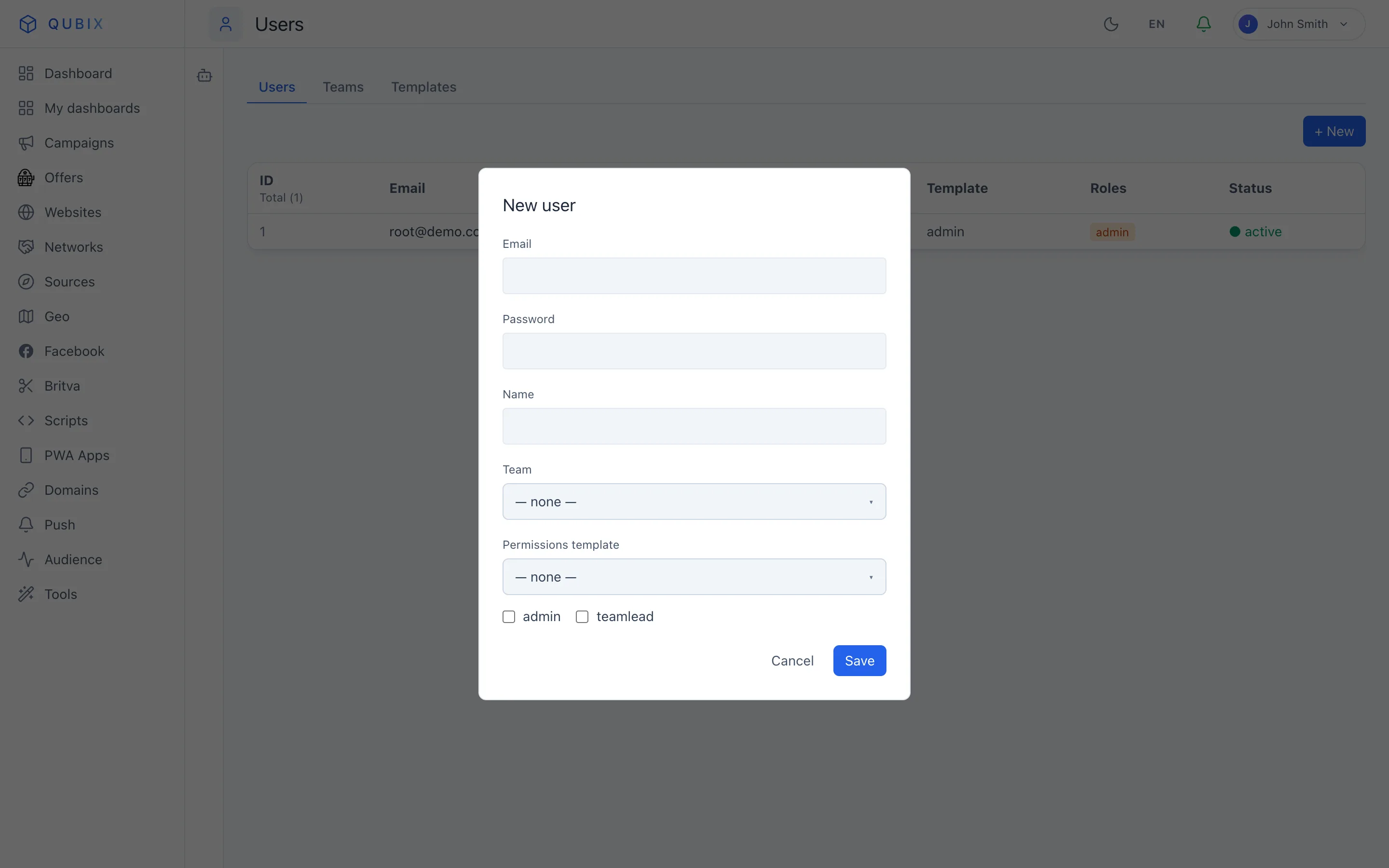
- Renseignez l'E-mail — c'est aussi l'identifiant.
- Définissez un Mot de passe.
- Indiquez un Nom (facultatif).
- Choisissez une Équipe (disponible pour l'administrateur).
- Choisissez un Modèle de droits — le rôle qui déterminera l'accès. Plus de détails — Modèles.
- Si nécessaire, cochez les indicateurs admin et/ou chef d'équipe (disponibles pour l'administrateur).
- Cliquez sur Enregistrer.
Le nouvel utilisateur apparaîtra dans la liste et pourra se connecter avec l'e-mail et le mot de passe indiqués.
Décomposition des champs de la fiche
- E-mail — l'identifiant. Modifiable par la suite.
- Mot de passe — requis à la création. Lors de la modification, laissez le champ Nouveau mot de passe vide pour conserver l'actuel.
- Nom complet — affiché dans les listes et les en-têtes.
- Équipe — l'équipe à laquelle l'utilisateur est rattaché. Modifiée par l'administrateur.
- Modèle de droits — le rôle attribué. Modifiable à tout moment, les droits s'appliquent immédiatement.
- admin — accès complet à tous les utilisateurs, équipes, modèles et actions d'administration.
- chef d'équipe — gestion uniquement des utilisateurs de sa propre équipe, sans droits d'administration.
- actif — décochez pour bloquer la connexion sans supprimer le compte.
Vous ne pouvez pas retirer l'indicateur admin de vous-même ni désactiver votre propre compte — il s'agit d'une protection contre un blocage accidentel. Si un administrateur doit être rétrogradé, demandez à un autre administrateur de le faire.
Invalider toutes les sessions
Le bouton Invalider toutes les sessions dans la fiche utilisateur met fin à toutes ses connexions actives — il devra se reconnecter sur tous ses appareils.
Utilisez-le si l'appareil d'un employé est perdu ou compromis, ou pour « éjecter » immédiatement une personne licenciée. Avant de le faire, le système demandera une confirmation.
Pour fermer définitivement l'accès tout en conservant l'historique des actions de l'utilisateur, décochez l'indicateur actif — le compte reste dans le système, mais il ne sera plus possible de se connecter avec.