Créer une source
Une source décrit la plateforme d'où provient le trafic : quels paramètres prélever dans le lien publicitaire et où renvoyer le postback sur les événements. Le bouton + Ajouter une source ouvre une page de création distincte (et non une boîte de dialogue contextuelle).
Comment créer une source
-
Ouvrez Sources et cliquez sur + Ajouter une source.
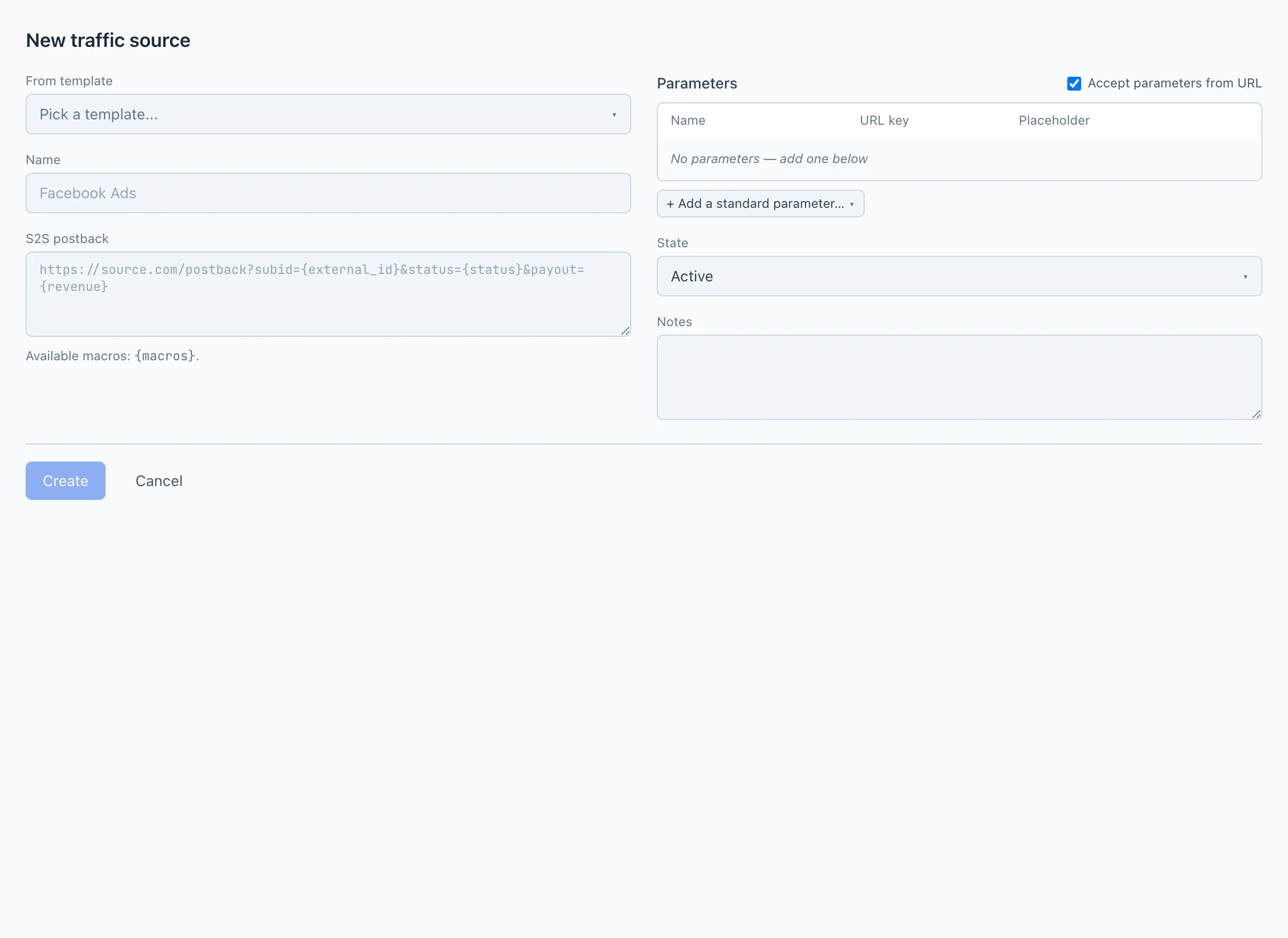
-
(Facultatif) Choisissez un modèle prêt à l'emploi dans le champ Depuis un modèle — il remplira le nom, le postback et le jeu de paramètres.
-
Renseignez le Nom — la façon dont la source sera appelée dans les listes et les statistiques.
-
Configurez la transmission des événements : pour une plateforme classique — le champ Postback S2S ; pour Facebook — le mapping des événements dans le bloc Conversions API (rempli automatiquement lorsque le modèle
facebookest sélectionné). -
Dans le tableau Paramètres, vérifiez quelles données la source place dans le lien (par défaut — Ad ID, Pixel ID, FB Click ID).
-
Choisissez le Statut (Actif / En pause) et, si vous le souhaitez, ajoutez des Notes.
-
Cliquez sur Créer. Pour quitter sans enregistrer — Annuler.
Le bouton Créer est inactif tant que le Nom n'est pas renseigné. Si vous n'avez pas le droit de gérer les sources, le formulaire s'ouvre en lecture seule.
Décryptage des champs
Depuis un modèle
Un préréglage de source prêt à l'emploi. Le choix d'un modèle remplit pour vous le nom, le postback et le jeu de paramètres — ils peuvent ensuite être modifiés. Le champ est facultatif : une source peut aussi être assemblée manuellement.
Nom
Le nom de la source dans l'interface. Indiquez un nom clair, par exemple Facebook Ads ou Push network.
Postback S2S
Le lien par lequel Qubix notifiera la plateforme d'un événement (inscription, dépôt, etc.). Des macros sont insérées dans le lien — Qubix y substituera les valeurs réelles lors de l'envoi. Macros disponibles :
{external_id}, {status}, {revenue}, {payout}, {currency}, {sub_id_N}, {tid}
Exemple :
https://source.com/postback?subid={external_id}&status={status}&payout={revenue}
Pour en savoir plus sur les macros et sur la façon dont les paramètres font l'aller-retour — Transmission des paramètres et postback.
Si le modèle facebook est sélectionné, le champ Postback S2S est remplacé par un bloc Conversions API : les événements sont envoyés à Facebook automatiquement, et vous configurez uniquement le mapping « événement Qubix → événement Facebook » (par exemple, dépôt → Purchase). Le pixel est prélevé dans le lien du clic, le token — dans le registre des pixels. Pour en savoir plus — Facebook Conversions API et Pixels.
Paramètres
Le tableau décrit quelles valeurs la source transmet dans le lien publicitaire. Chaque ligne est un paramètre comportant trois champs :
- Nom — la façon dont le paramètre est appelé dans les formulaires et les statistiques (par exemple,
Ad ID). - Clé URL — sous quelle clé la valeur arrive dans le lien (ce qui se trouve avant
=). - Placeholder — ce que la source substitue dans la valeur : une macro de la plateforme (par exemple,
{{ad.id}}pour Facebook) ou une valeur fixe.
Paramètres intégrés disponibles :
- Ad ID — l'identifiant de l'annonce. Nécessaire pour relier les clics aux annonces et voir les statistiques par annonce.
- Pixel ID — l'identifiant du pixel Facebook. Utilisé pour envoyer les événements à la Conversions API.
- FB Click ID — la marque de clic Facebook (
fbclid). Facebook l'ajoute lui-même ; il n'est pas nécessaire de la configurer, mais si elle arrive — Qubix l'enregistrera.
Pour ajouter un paramètre, sélectionnez-le dans la liste + Ajouter un paramètre standard… située sous le tableau. Pour en supprimer un — cliquez sur la croix dans la ligne.
À côté du tableau, Qubix affiche le bloc URL d'exemple pour une annonce — un lien prêt à l'emploi qui peut être copié et collé dans le champ URL de l'annonce sur la plateforme. Dans l'exemple, vous pouvez choisir votre domaine et un Pixel ID dans une liste.
Décochez la case Accepter les paramètres depuis l'URL si vous ne voulez pas que Qubix enregistre les paramètres provenant des liens de cette source. Par défaut, la case est activée.
État
Actif — la source est utilisée. En pause — désactivée.
Notes
Texte libre pour vous et votre équipe. Affiché sous le nom de la source dans la liste générale.