Sites web
La section Sites web est le stockage des pages téléversées que vous utilisez dans vos campagnes : whitepages, prelandings et landings. Chaque site est conservé en entier (HTML, styles, scripts, images, polices) ; vous pouvez l'ouvrir, en consulter un aperçu et le modifier directement dans l'interface.
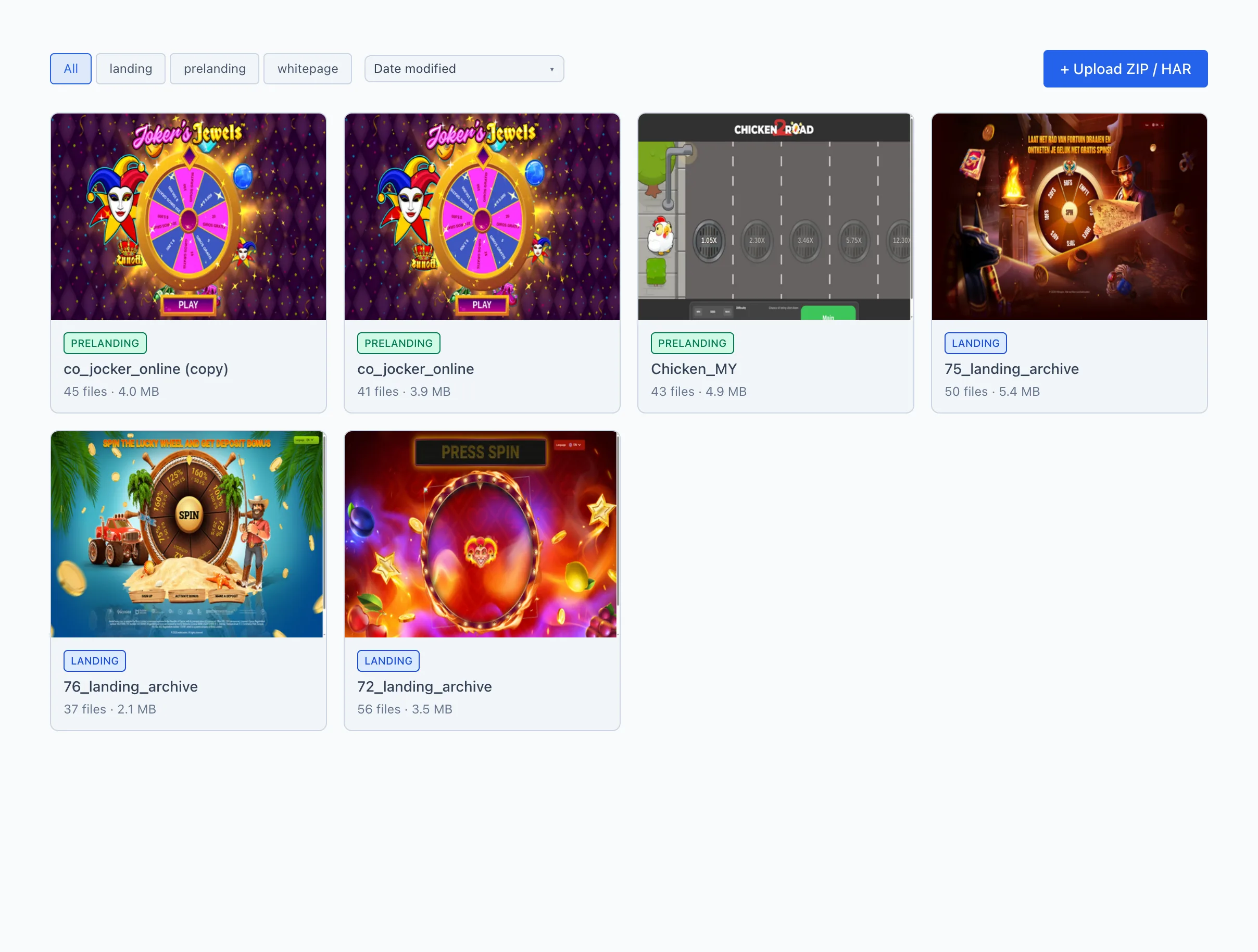
Liste des sites
Les sites s'affichent sous forme de fiches dans une grille. Sur chaque fiche :
- Aperçu — une vignette de la première page. Tant que la vignette n'est pas prête, c'est la première lettre du nom sur un fond coloré qui s'affiche à la place (la couleur correspond au type du site).
- Type — une étiquette colorée : landing, prelanding ou whitepage.
- Le nom du site.
- Résumé — le nombre de fichiers et la taille totale (par exemple,
12 files · 4.3 MB).
Un clic sur une fiche ouvre la fiche du site.
Filtre par type
Au-dessus de la liste — un sélecteur de type : tous, landing, prelanding, whitepage. Cliquez sur le type souhaité pour ne laisser dans la liste que les sites de ce type. tous affiche tous les sites.
Téléverser
À droite, au-dessus de la liste — le bouton + Téléverser un ZIP / HAR. Vous pouvez téléverser un site soit via ce bouton, soit en faisant glisser une archive directement sur la page. Plus — Téléverser un site web.
Pour retrouver rapidement toutes les prelandings avant de lancer un bundle, basculez sur le filtre prelanding — les fiches affichent immédiatement la taille et le nombre de fichiers de chaque variante.
Fiche du site
La fiche s'ouvre en cliquant sur un site et se compose de trois onglets. L'onglet actif est conservé dans la barre d'adresse — vous pouvez copier un lien vers un onglet précis et le transmettre à un collègue.
Dans le coin supérieur droit de la fiche, à côté des onglets, se trouvent :
- Type — le type du site (whitepage / prelanding / landing). Si vous disposez de l'autorisation de gestion des sites, vous pouvez changer le type ici même en le choisissant dans une liste ; le changement s'applique immédiatement. Sans cette autorisation, le type s'affiche en tant qu'étiquette en lecture seule.
- Supprimer — déplace le site vers la corbeille.
Seul un utilisateur disposant de l'autorisation de gestion des sites peut changer le type d'un site. Si vous n'avez pas l'autorisation (ou si le site appartient à un autre utilisateur), le système revient au type précédent et affiche le message «You don't have permission to change this site's type».
Supprimer retire le site de la liste (le déplace vers la corbeille). Le site n'est plus disponible dans les campagnes. L'historique des fichiers est conservé, et la restauration se fait manuellement — ne supprimez donc que ce dont vous êtes sûr de ne pas avoir besoin.
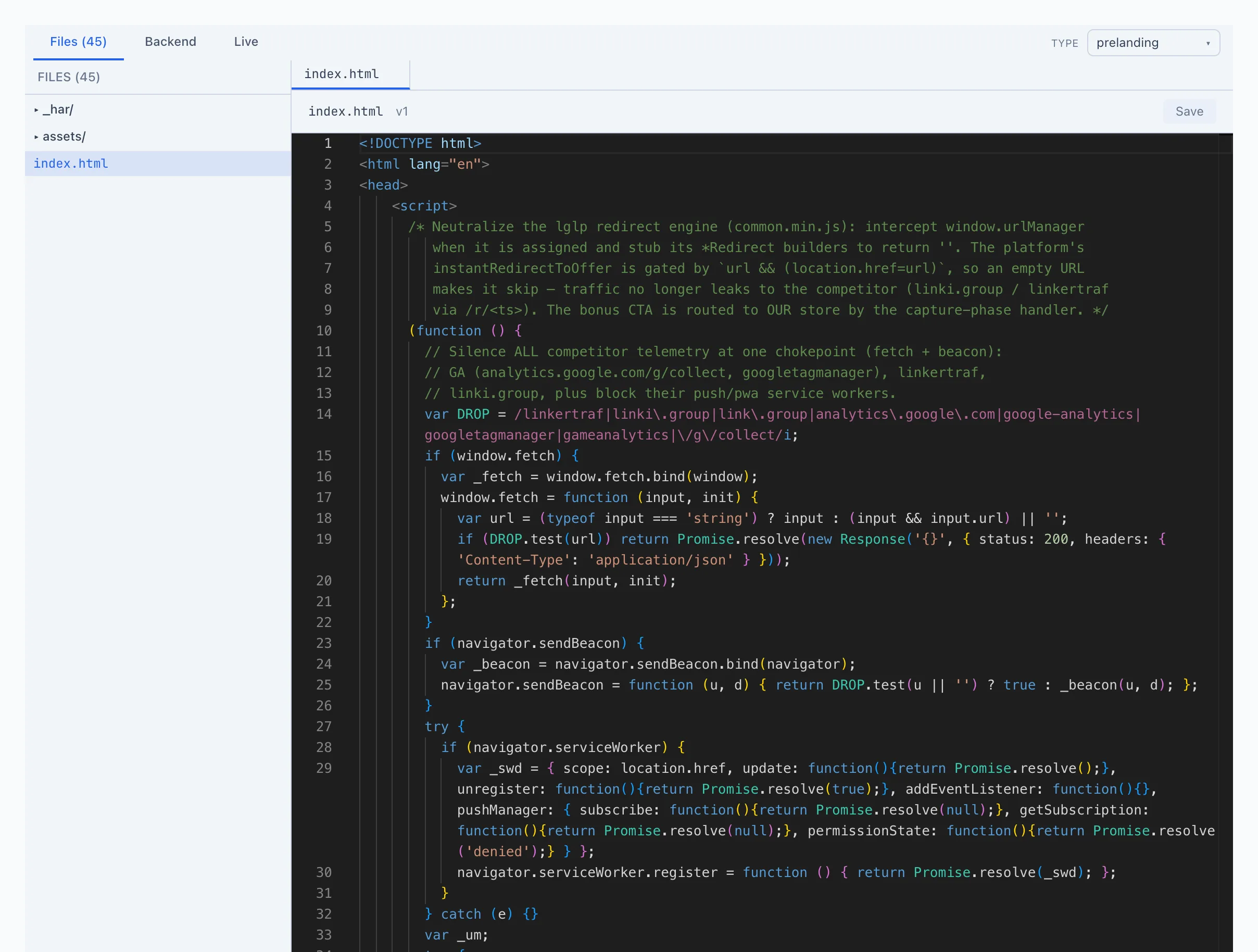
L'onglet «Files»
L'onglet principal — c'est ici que tous les fichiers du site sont stockés et modifiés. L'en-tête de l'onglet affiche le nombre de fichiers, par exemple Files (12).
- À gauche — l'arborescence des fichiers. Dossiers et fichiers ; les dossiers se déploient au clic. Un clic sur un fichier l'ouvre dans l'éditeur.
- En haut — les onglets des fichiers ouverts (comme dans un éditeur de code) : vous pouvez garder plusieurs fichiers ouverts et basculer entre eux. Un fichier non enregistré est marqué d'un point.
- À droite — le contenu du fichier.
- Les fichiers texte (HTML, CSS, JS, PHP, etc.) s'ouvrent dans un éditeur de code avec coloration syntaxique. L'enregistrement — avec le bouton Enregistrer ou le raccourci Cmd+S (sous Windows — Ctrl+S).
- Les images s'affichent avec des informations détaillées : taille du fichier, dimensions en pixels, format, niveau de compression et, le cas échéant, les métadonnées de la photo.
- La vidéo et l'audio se lisent directement dans la fiche.
- Les polices et autres fichiers binaires proposent un Télécharger.
Les fichiers peuvent être glissés d'un dossier à l'autre au sein de l'arborescence, et de nouveaux peuvent être ajoutés en les faisant glisser depuis votre ordinateur. Plus — Téléverser un site web.
L'onglet «Backend»
Un onglet pour la logique serveur du site — des gestionnaires pour des adresses individuelles (par exemple, accepter un lead via une requête POST ou répondre à un chemin précis).
- À gauche — une liste de gestionnaires avec leur chemin, leur méthode et leur priorité. Le bouton + nouveau en crée un nouveau à partir d'un modèle.
- Au centre — l'éditeur de code du gestionnaire avec vérification de la syntaxe et suggestions.
- Pour chaque gestionnaire, vous définissez : un motif de chemin, une méthode (GET, POST, etc., ou n'importe laquelle), une priorité (plus élevée = se déclenche plus tôt) et un indicateur activé (activé / désactivé).
- À droite — l'Exécuteur de test : vous pouvez envoyer une requête de test (méthode, chemin, paramètres, corps, géo, click_id) et voir la réponse du gestionnaire — statut, en-têtes, corps, enregistrements de journal.
L'onglet «Backend» n'est nécessaire que si la page doit traiter quelque chose côté serveur. Pour des whitepages et landings statiques ordinaires, il n'est pas requis.
L'onglet «Live»
Un aperçu en direct du site — tel qu'un véritable visiteur le verra.
- Le sélecteur voir / éditeur :
- voir — un aperçu en lecture seule.
- éditeur — le mode édition : cliquez sur un texte ou un élément directement sur la page et modifiez-le. Le bouton Enregistrer écrit les modifications dans
index.html.
- Le sélecteur d'appareil : ordinateur, tablette, mobile — change la largeur de l'aperçu.
- actualiser — recharge l'aperçu, ouvrir ↗ — ouvre la page dans un nouvel onglet du navigateur.

Le mode éditeur est pratique pour des retouches de texte rapides (un titre, un bouton, un avertissement) sans ouvrir le code. Pour des modifications plus poussées, modifiez les fichiers dans l'onglet Fichiers.