Téléverser un site web
Un site web est téléversé sous la forme d'une archive unique — en entier, avec tous ses fichiers. Deux formats sont pris en charge : ZIP (un ensemble de fichiers de site prêt à l'emploi) et HAR (un enregistrement du trafic réseau de la page depuis les outils de développement du navigateur). Après le téléversement, le site apparaît immédiatement dans la liste, et vous pouvez l'ouvrir et le modifier.
Comment téléverser un site web
- Ouvrez la section Sites web.
- Cliquez sur + Téléverser un ZIP / HAR ou faites simplement glisser un fichier
.zipou.harà n'importe quel endroit de la page.🎬 GIF : un glissement d'archive sur la page et l'apparition d'un nouveau site dans la liste
- Attendez la fin du téléversement. Un panneau de progression pour chaque fichier s'affiche dans le coin supérieur droit.
- Si vous avez téléversé une seule archive, la fiche du site s'ouvre automatiquement. S'il y en a plusieurs, tous les sites apparaissent dans la liste — ouvrez une fiche en cliquant dessus.
Vous pouvez faire glisser ou sélectionner plusieurs archives à la fois — elles se téléversent les unes après les autres, et le panneau de droite affiche la progression et le résultat pour chacune (terminé / erreur).
Une archive — jusqu'à 200 Mo. Un fichier plus volumineux ne peut pas être téléversé. Retirez de l'archive les éléments inutiles (vidéos lourdes, doublons) et réessayez.
Seuls les fichiers portant les extensions .zip et .har sont téléversés. Les fichiers d'autres formats glissés sur la page sont ignorés.
Comment modifier les fichiers
Après le téléversement, ouvrez la fiche du site et allez dans l'onglet Fichiers.
- Dans l'arborescence à gauche, sélectionnez un fichier — il s'ouvre dans l'éditeur à droite.
- Effectuez vos modifications. Les fichiers texte (HTML, CSS, JS, etc.) se modifient dans un éditeur de code avec coloration syntaxique.
- Cliquez sur Enregistrer ou Cmd+S (sous Windows — Ctrl+S) pour enregistrer.
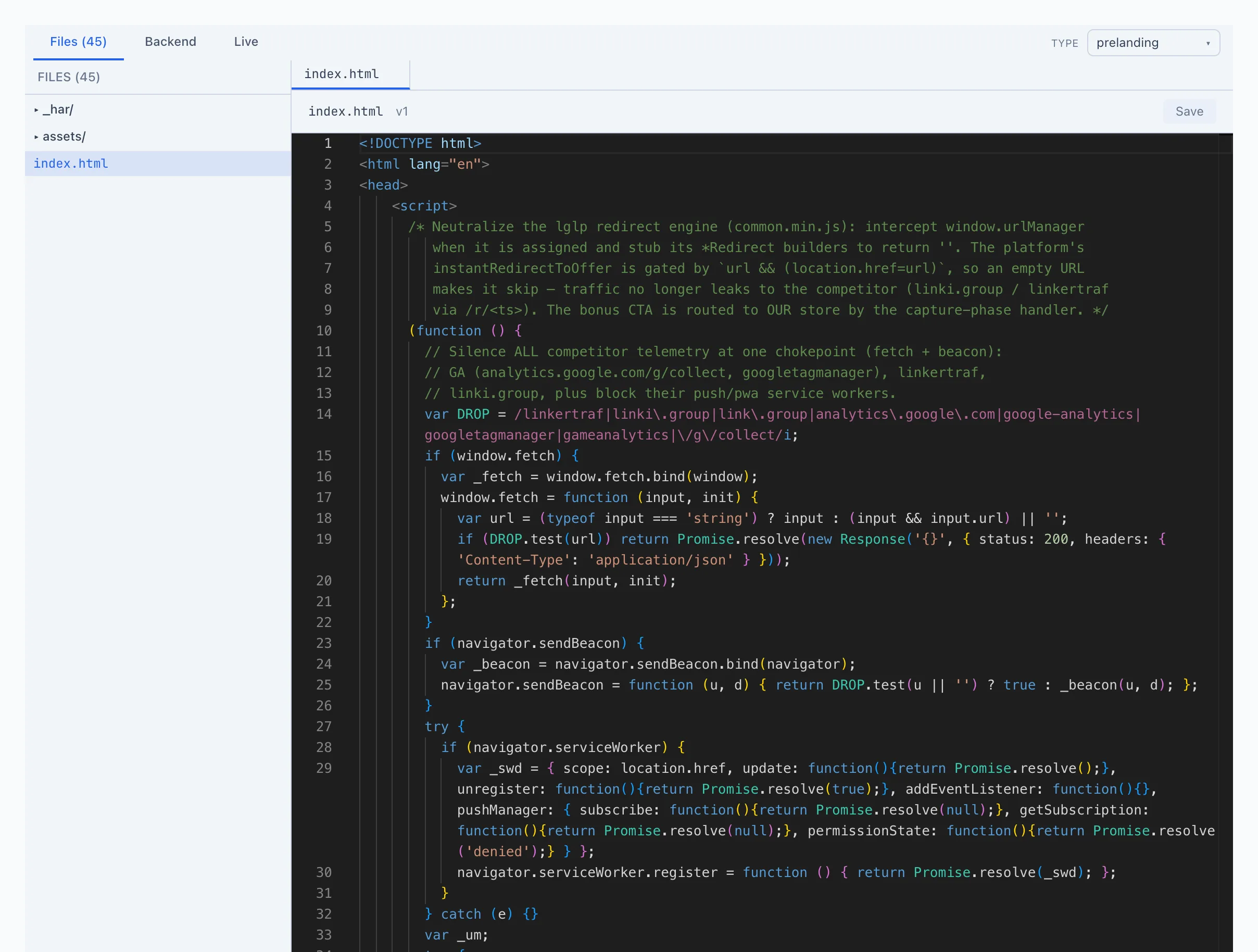
Un détail de tous les onglets et fonctionnalités de la fiche — dans la section Sites web.
Ajouter des fichiers à un site existant
Faites glisser des fichiers depuis votre ordinateur directement sur l'onglet Fichiers — ils seront ajoutés au site. Le chemin du nouveau fichier sera égal à son nom.
Si un fichier téléversé correspond par son nom à un fichier existant, l'ancien fichier n'est pas perdu — une nouvelle version est enregistrée par-dessus. Les versions précédentes restent dans l'historique du fichier.
Déplacer un fichier vers un autre dossier
Faites glisser un fichier dans l'arborescence sur le dossier souhaité. Pour déplacer un fichier vers la racine du site, faites-le glisser sur un emplacement vide de la liste des fichiers.
Comment changer le type d'un site
Le type d'un site (whitepage, prelanding ou landing) se définit dans le coin supérieur droit de la fiche, dans le champ Type.
- Ouvrez la fiche du site.
- Dans le champ Type, choisissez le type souhaité dans la liste. Le changement s'applique immédiatement.
Seul un utilisateur disposant de l'autorisation de gestion des sites peut changer le type. Sans elle, le type s'affiche en tant qu'étiquette en lecture seule. Plus — Sites web.