नियम बनाना
Britva का नियम एक छोटा JavaScript फ़ंक्शन है जो इनपुट के रूप में एक विज्ञापन लेता है और तय करता है कि उसके साथ क्या करना है: उसे पॉज़ करना या, इसके विपरीत, उसे सक्षम करना। यह लेख एडिटर में नया नियम बनाने की चरण-दर-चरण मार्गदर्शिका है।
हर नियम एक checkAd(ad) फ़ंक्शन होता है। इसके अंदर आप विज्ञापन के मेट्रिक्स (ad.* फ़ील्ड के माध्यम से) जाँचते हैं और, जब शर्त पूरी होती है, तो एक कार्रवाई कॉल करते हैं — उदाहरण के लिए, एक पॉज़। इस सिद्धांत के बारे में और पढ़ें — स्वचालित नियम कैसे काम करते हैं अनुभाग में।
नियम कैसे बनाएँ
-
Britva अनुभाग खोलें और, नियम टैब पर, + नया नियम क्लिक करें।
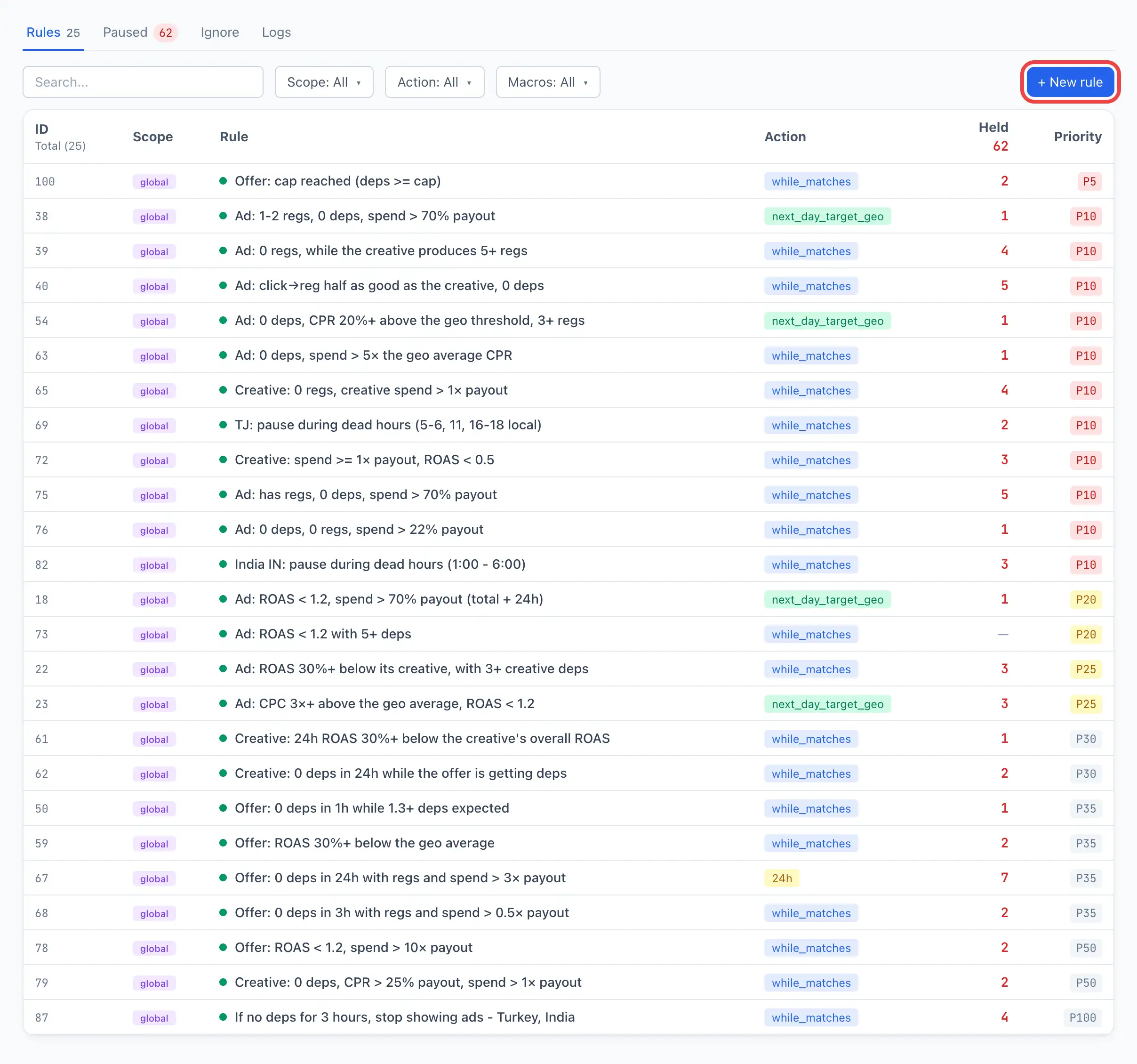
नए नियम एडिटर के लिए एक अलग पेज खुलेगा (पॉप-अप विंडो नहीं)।
-
ऊपर की फ़ील्ड में नियम का नाम दर्ज करें — छोटा और स्पष्ट, उदाहरण के लिए "बिना डेप पॉज़ करें"।
-
नाम के बगल में मौजूद ड्रॉपडाउन में नियम का स्तर चुनें:
global,teamयाuser। उपलब्ध विकल्प आपकी भूमिका पर निर्भर करते हैं (देखें फ़ील्ड संदर्भ)।
-
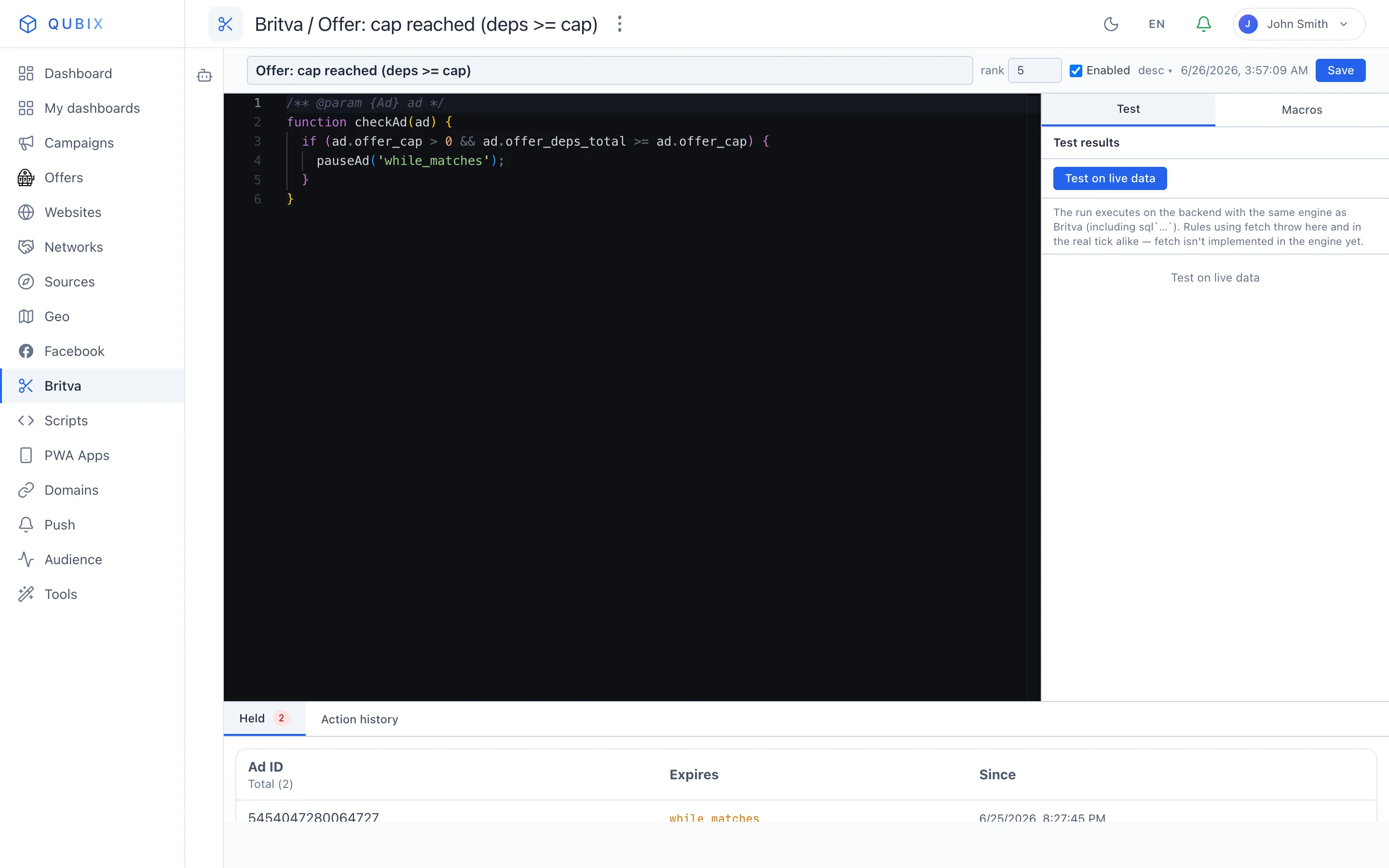
केंद्र में मौजूद एडिटर में नियम का कोड लिखें। डिफ़ॉल्ट रूप से इसमें पहले से ही
checkAd(ad)फ़ंक्शन और एक टिप्पणी-में-दिया गया उदाहरण मौजूद होता है:JavaScript/** @param {Ad} ad */function checkAd(ad) {// Пример: пауза при 0 депов и большом расходе.// if (ad.deps_total === 0 && ad.spend_24h > 100) {// pauseAd('24h', 'no deps');// }}उदाहरण को अनकमेंट करें या अपना तर्क लिखें। यह याद करने के लिए कि कौन-से मेट्रिक्स उपलब्ध हैं, दाईं ओर मैक्रो टैब खोलें — इसमें
ad.*फ़ील्ड की पूरी संदर्भ-सूची है। किसी भी फ़ील्ड पर क्लिक करने से वह कोड में जुड़ जाता है।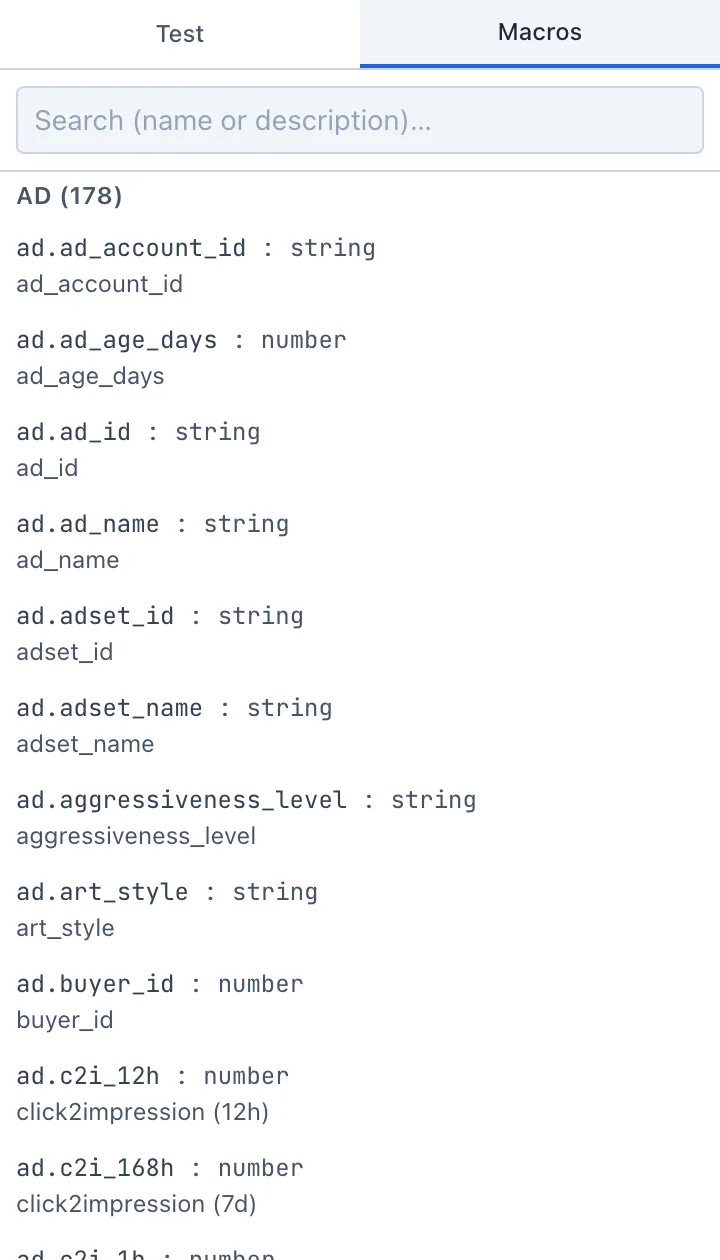
-
(वैकल्पिक) हाथ से कोड नहीं लिखना चाहते — बाईं कॉलम में AI सहायक को शब्दों में कार्य का वर्णन करें ("बिना जमा वाले और प्रतिदिन 100 से अधिक खर्च वाले विज्ञापन पॉज़ करें")। सहायक तैयार कोड सुझाएगा जिसे आप एक क्लिक में एडिटर में डाल सकते हैं।
🎬 GIF: AI सहायक को एक अनुरोध और सुझाए गए कोड को एडिटर में डालना।
-
दाईं ओर टेस्ट टैब पर नियम का परीक्षण करें — यह मौजूदा लाइव विज्ञापनों पर चलेगा और दिखाएगा कि उनमें से किन पर असर पड़ेगा। यह सुरक्षित है: परीक्षण के दौरान कुछ भी पॉज़ नहीं किया जाता। और पढ़ें — नियम का परीक्षण अनुभाग में।
-
सुनिश्चित करें कि सक्षम टॉगल चालू है, और बनाएँ क्लिक करें।
सहेजने के बाद, नियम नियम टैब की सूची में दिखाई देता है और सामान्य जाँच-चक्र में काम करना शुरू कर देता है।
नियम को अक्षम अवस्था में बनाएँ (सक्षम चेकबॉक्स हटाएँ), उसे टेस्ट टैब पर चलाएँ, और परिणाम के प्रति आश्वस्त होने के बाद ही उसे सक्षम करें। इस तरह, जब तक आप उसे कॉन्फ़िगर कर रहे हैं, वह लाइव विज्ञापनों पर ट्रिगर नहीं होगा।
फ़ील्ड संदर्भ
फ़ील्ड एक संक्षिप्त एडिटर हेडर में, बाएँ से दाएँ, एकत्रित हैं।
नाम — नियम का एक छोटा नाम, जिसके द्वारा आप उसे सूची और लॉग में ढूँढेंगे। सहेजने के लिए आवश्यक।
स्तर (global / team / user) — नियम को कौन देखता है और यह किन विज्ञापनों की जाँच करता है:
user— आपके व्यक्तिगत नियम, ये केवल आपके विज्ञापनों की जाँच करते हैं;team— टीम के नियम (टीम लीड और प्रशासकों के लिए उपलब्ध);global— सबके लिए सामान्य नियम (केवल प्रशासकों के लिए उपलब्ध)।
विकल्पों की सूची आपकी भूमिका पर निर्भर करती है: एक सामान्य बायर केवल user देखता है, एक टीम लीड — team और user, एक प्रशासक — तीनों। स्तर निर्माण के समय सेट किया जाता है।
rank (प्राथमिकता) — एक संख्या जो नियमों का क्रम निर्धारित करती है: संख्या जितनी कम, प्राथमिकता उतनी ऊँची। डिफ़ॉल्ट 100 है। यदि कई नियम एक ही विज्ञापन पर दावा करते हैं, तो कम rank वाला नियम पहले चलता है।
सक्षम / अक्षम — एक टॉगल। केवल सक्रिय नियम ही जाँच में भाग लेते हैं। अक्षम नियम सहेजा तो जाता है, पर ट्रिगर नहीं होता — जब आप उसे अभी भी सुधार रहे हों तब सुविधाजनक।
desc — एक तीर बटन जो विवरण फ़ील्ड का विस्तार करता है। मुक्त पाठ: नियम क्या करता है और क्यों। वैकल्पिक, पर सहकर्मियों और आपके भविष्य के स्वयं की मदद करता है।
JS कोड (function checkAd(ad)) — केंद्रीय एडिटर में नियम का मुख्य भाग। सहेजने के लिए आवश्यक। फ़ंक्शन के अंदर आपके पास इन तक पहुँच है:
- विज्ञापन फ़ील्ड
ad.*(खर्च, जमा, ROAS, geo, आदि) — पूरी सूची मैक्रो टैब पर है; - कार्रवाइयाँ — पॉज़ और फिर से शुरू करना (देखें कार्रवाइयाँ)।
एक न्यूनतम उदाहरण — विज्ञापन को एक दिन के लिए पॉज़ करें यदि 24 घंटों में खर्च तो है पर कोई जमा नहीं:
/** @param {Ad} ad */
function checkAd(ad) {
  if (ad.deps_total === 0 && ad.spend_24h > 100) {
    pauseAd('24h', 'нет депов при расходе > 100');
  }
}
यहाँ pauseAd('24h', 'причина') विज्ञापन को स्वयं 24 घंटों के लिए पॉज़ करता है। आप एक adset (pauseAdset(...)) और एक कैंपेन (pauseCampaign(...)) को भी पॉज़ कर सकते हैं। कार्रवाइयों की पूरी सूची, कॉल फ़ॉर्मेट और पॉज़ के प्रकार — कार्रवाइयाँ अनुभाग में।
फ़ंक्शन का नाम ठीक checkAd होना चाहिए और उसमें एकमात्र पैरामीटर ad होना चाहिए। फ़ंक्शन के ऊपर की पंक्ति /** @param {Ad} ad */ को न हटाएँ — यह एडिटर में ही ad.* फ़ील्ड के लिए संकेत सक्षम करती है।
किसी फ़ील्ड के नाम के बारे में अनिश्चित हैं? मैक्रो टैब खोलें और नाम या विवरण के आधार पर खोज का उपयोग करें। फ़ील्ड समूहीकृत हैं: ad, creative, offer, geo, network और पिछली अवधि के मेट्रिक्स।
निर्माण के बाद क्या दिखाई देता है
एक सहेजे गए (पहले से मौजूद) नियम के लिए एडिटर के नीचे दो टैब उपलब्ध होते हैं:
- होल्ड पर — वे विज्ञापन जिन्हें यह नियम वर्तमान में पॉज़ पर होल्ड कर रहा है। इसके बगल में — उनकी संख्या का काउंटर।
- कार्रवाइयों का इतिहास — नियम के सभी ट्रिगर का लॉग: कब, किस विज्ञापन के लिए और क्या किया गया।
एक नए, अभी तक न सहेजे गए नियम के लिए ये टैब नहीं होते — ये पहली बार सहेजने के बाद दिखाई देते हैं।
हटाएँ (एडिटर के ऊपर दाएँ कोने में ⋮ मेनू का आइटम) इतिहास को नहीं मिटाता: नियम को अक्षम अवस्था में ले जाया जाता है, और उसके ट्रिगर का लॉग रखा जाता है। पर आप नियम को स्वयं एक क्लिक में फिर से सक्रिय अवस्था में बहाल नहीं कर सकते — सोच-समझकर कार्य करें।