इग्नोर सूची
इग्नोर सूची अपवादों की एक सूची है। इसमें मौजूद किसी भी चीज़ को Britva जाँच के दौरान पूरी तरह छोड़ देता है: वह उसे न तो पॉज़ करता है और न ही छूता है, चाहे कोई भी नियम ट्रिगर हो। यह उन विज्ञापनों, adset या पूरे अकाउंट के लिए एक सुरक्षा-कवच है जिन्हें हर हाल में चलते रहना चाहिए।
इग्नोर सूची Britva सेक्शन में एक अलग टैब है।
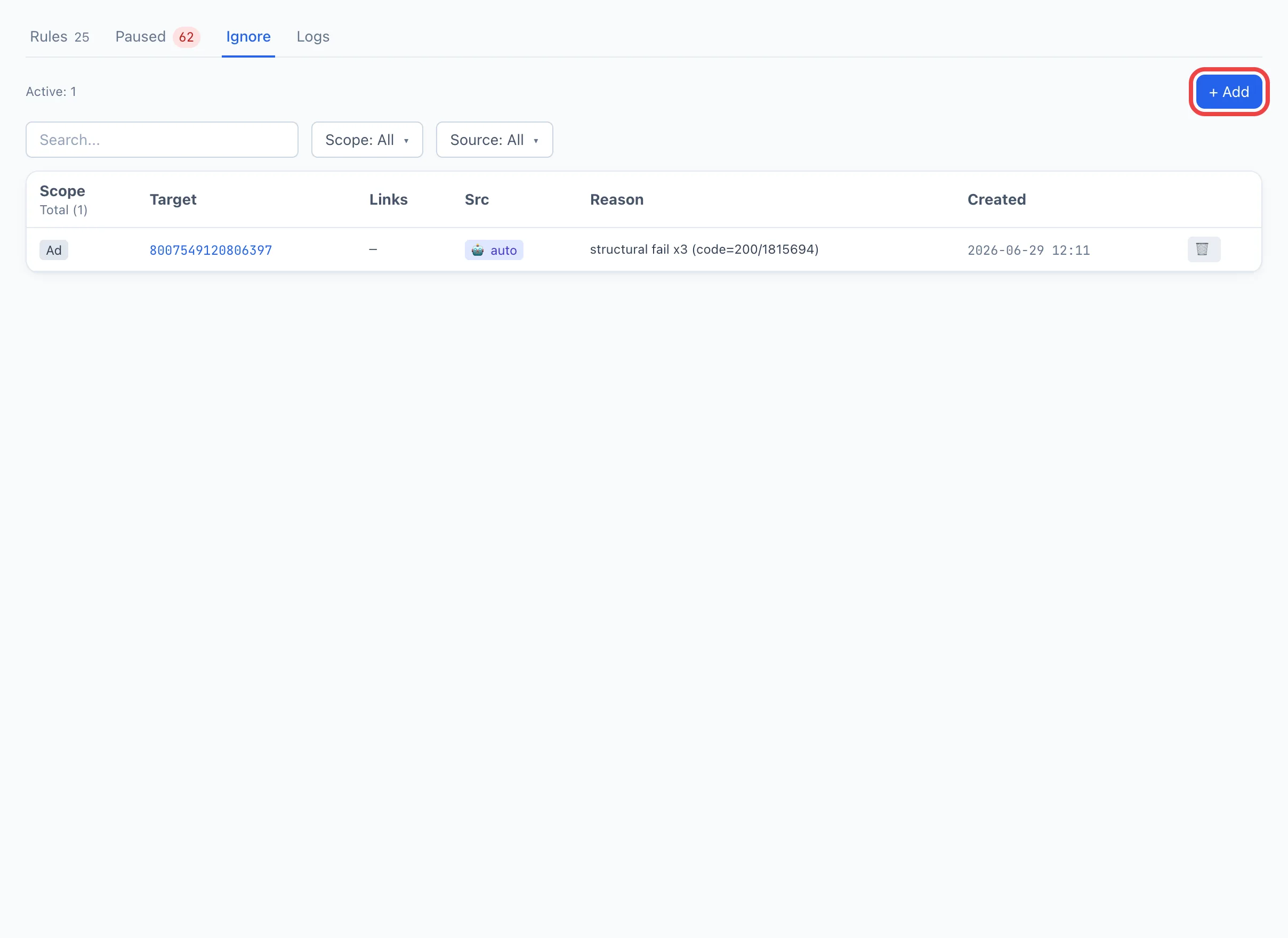
छह बहिष्करण स्तर
आप किसी एंटिटी को छह में से किसी भी स्तर पर बहिष्कृत कर सकते हैं — सबसे सटीक से लेकर सबसे व्यापक तक:
- विज्ञापन — एक विशिष्ट विज्ञापन (उसके Ad ID द्वारा)।
- AdSet — किसी adset के सभी विज्ञापन (
adset_idद्वारा)। - कैंपेन — किसी कैंपेन के सभी विज्ञापन (
campaign_idद्वारा)। - अकाउंट — किसी विज्ञापन अकाउंट के सभी विज्ञापन (
ad_account_idद्वारा)। - यूज़र — चयनित कर्मचारी के स्वामित्व वाले सभी विज्ञापन।
- टीम — किसी टीम से संबंधित सभी विज्ञापन।
स्तर जितना ऊँचा, कवरेज उतना ही व्यापक: कैंपेन स्तर पर एक बहिष्करण उसके सभी adset और विज्ञापनों को कवर करता है।
अपवाद कैसे जोड़ें
-
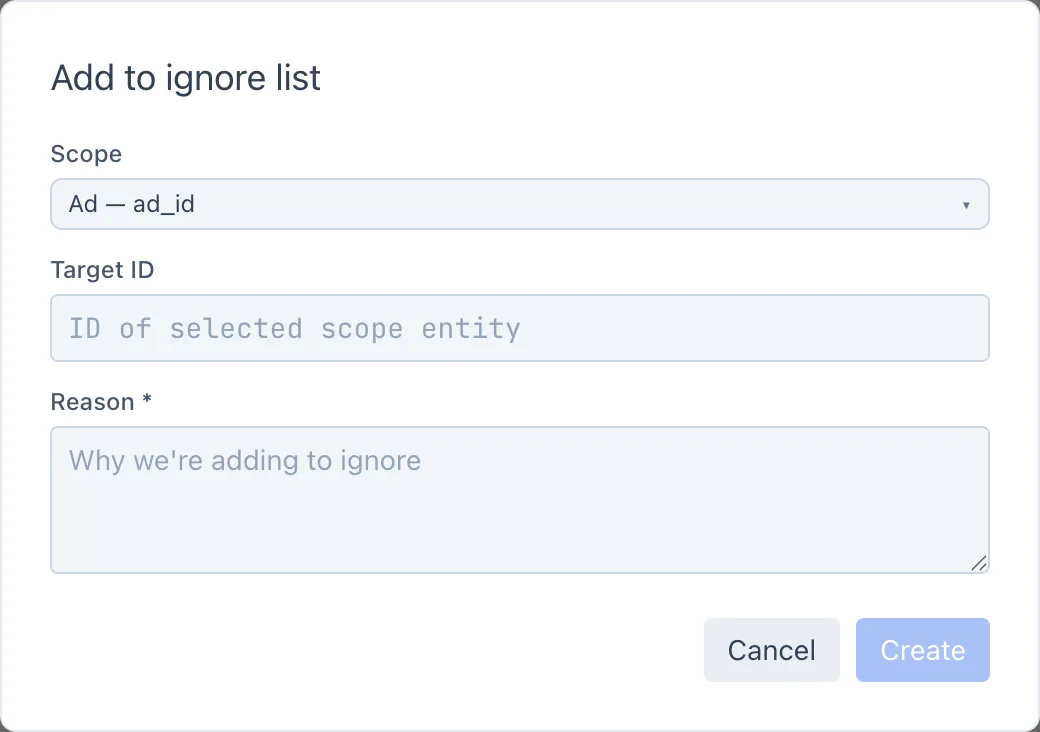
इग्नोर टैब पर, + जोड़ें पर क्लिक करें — इग्नोर सूची में जोड़ें विंडो खुलती है।
-
स्तर चुनें — अपवाद का पैमाना (विज्ञापन, adset, कैंपेन, अकाउंट, यूज़र, टीम)। प्रत्येक विकल्प के साथ यह संकेत होता है कि वह किस फ़ील्ड के आधार पर काम करता है।
-
लक्ष्य निर्दिष्ट करें:
- यूज़र और टीम स्तरों के लिए — सूची से एक कर्मचारी या एक टीम चुनें;
- अन्य स्तरों के लिए — Target ID दर्ज करें (विज्ञापन, adset, कैंपेन या अकाउंट का पहचानकर्ता)।
दर्ज करने के बाद, Britva लक्ष्य के लिंक (अकाउंट, कैंपेन, adset, आदि) खींचेगा और दिखाएगा कि कितने विज्ञापन इस अपवाद के अंतर्गत आएँगे। यदि लक्ष्य लाइव विज्ञापनों में नहीं मिलता, तब भी उसे जोड़ा जा सकता है — यह "भविष्य के लिए" एक मैनुअल अपवाद है।
-
कारण भरें — यह एक आवश्यक फ़ील्ड है। एक छोटा-सा नोट कि एंटिटी को क्यों बहिष्कृत किया गया है (सहकर्मी इसे तालिका में देखेंगे)।
-
बनाएँ पर क्लिक करें। अपवाद तालिका में दिखाई देगा और तुरंत प्रभावी हो जाएगा।
किसी विज्ञापन को सीधे पॉज़ किए गए विज्ञापनों में से इग्नोर सूची में जोड़ने के लिए, ID हाथ से दर्ज किए बिना, पॉज़ किए गए टैब पर बहिष्करण बटन का उपयोग करें — फ़ील्ड अपने-आप भर जाएँगी।
तालिका संदर्भ
- स्तर — अपवाद का पैमाना (विज्ञापन / adset / … / टीम)।
- लक्ष्य — बहिष्कृत एंटिटी का पहचानकर्ता। उस पर क्लिक करने से मान क्लिपबोर्ड में कॉपी हो जाता है।
- लिंक — लक्ष्य किससे संबंधित है (अकाउंट, कैंपेन, adset, टीम) — यह समझने के लिए कि वास्तव में क्या बहिष्कृत है।
- स्रोत — अपवाद किसने बनाया: मैन्युअल (एक कर्मचारी) या 🤖 ऑटो (Britva ने स्वयं, अपनी लॉजिक के परिणाम के आधार पर)।
- कारण — जोड़ते समय निर्दिष्ट किया गया नोट।
- बनाया गया — जोड़ने की तारीख।
तालिका के ऊपर स्तर और स्रोत के अनुसार फ़िल्टर तथा लक्ष्य द्वारा खोज उपलब्ध हैं।
स्वचालित अपवाद
हर प्रविष्टि हाथ से नहीं जोड़ी जाती। Britva स्वयं एक अपवाद जोड़ सकता है — ऐसी पंक्तियाँ स्रोत कॉलम में 🤖 ऑटो के रूप में चिह्नित होती हैं।
यह तब होता है जब कोई विज्ञापन Facebook की ओर से एक संरचनात्मक कारण से बार-बार विफल होता है — कोई अस्थायी गड़बड़ी नहीं — लगातार कई जाँचों में, उदाहरण के लिए ad account अवरुद्ध है या browser profile का token काम करना बंद हो गया है। किसी टूटे हुए लक्ष्य पर बार-बार प्रयास करना बंद करने के लिए, Britva उपयुक्त स्तर पर एक स्वचालित अपवाद जोड़ता है और Telegram अलर्ट भेजता है। कारण कॉलम इसके पीछे की Facebook समस्या दिखाता है।
आप स्वचालित अपवादों की समीक्षा कर सकते हैं, स्रोत द्वारा तालिका को उन तक फ़िल्टर कर सकते हैं, और उन्हें मैनुअल अपवादों की तरह हटा सकते हैं। एक बार अंतर्निहित समस्या ठीक हो जाने पर, अपवाद हटा दें ताकि वह एंटिटी फिर से नियमों के अधीन आ जाए।
अपवाद कैसे हटाएँ
अपवाद की पंक्ति में ट्रैश आइकन पर क्लिक करें और पुष्टि करें। हटाने के बाद, Britva इस एंटिटी को अपने नियमों के साथ फिर से जाँचना शुरू कर देगा।
जैसे ही आप कोई अपवाद हटाते हैं, विज्ञापन (adset, कैंपेन, आदि) फिर से स्वचालित नियमों के अधीन आ जाता है और निकटतम जाँच चक्र में पॉज़ हो सकता है।