Audience
ऑडियंस सेक्शन अधिग्रहण फ़नल को चरण-दर-चरण दिखाता है — विज़िटर के पहले संपर्क से लेकर डिपॉज़िट तक। ये सारांश आँकड़े नहीं, बल्कि हर विज़िटर के अलग-अलग इवेंट हैं: आप देख सकते हैं कि कौन आया, किसने विज्ञापन पर क्लिक किया, कौन रजिस्टर हुआ और किसने डिपॉज़िट किया।
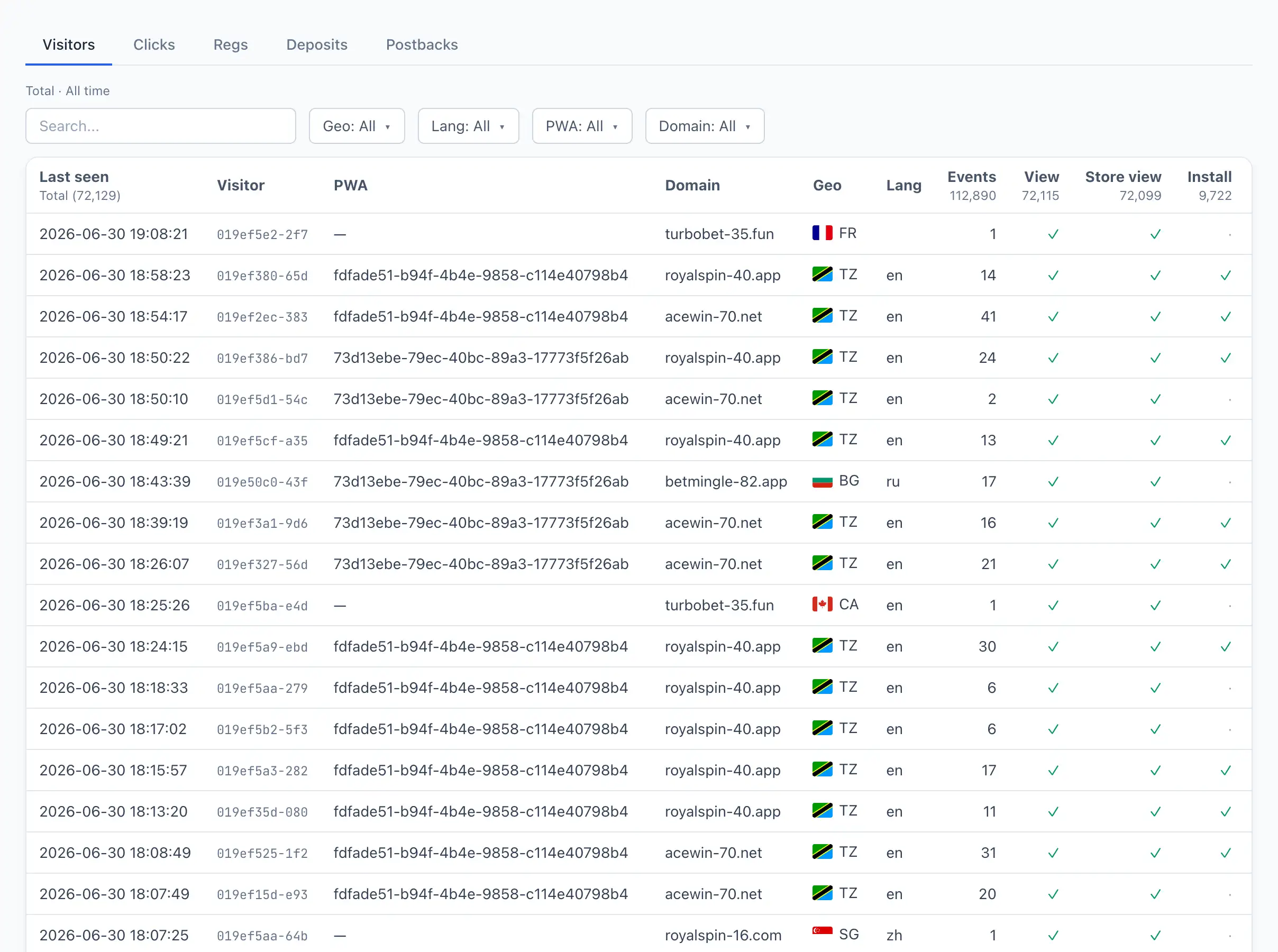
फ़नल टैब
सेक्शन पाँच टैब में बँटा है: पहले चार फ़नल के चरणों से मेल खाते हैं, और पाँचवाँ पोस्टबैक लॉग है।
- विज़िटर — वे उपयोगकर्ता जिन्होंने PWA और वेबसाइटें खोलीं: उन्होंने क्या देखा, क्या उन्होंने ऐप इंस्टॉल किया, क्या उन्होंने पुश की सदस्यता ली। अधिक — विज़िटर।
- क्लिक — विज्ञापन, कैंपेन, geo और डिवाइस द्वारा लेबल किए गए विज्ञापन क्लिक। अधिक — क्लिक।
- रजिस्ट्रेशन — स्थिति और स्रोत एट्रिब्यूशन के साथ नेटवर्क में रजिस्ट्रेशन। अधिक — रजिस्ट्रेशन।
- डिपॉज़िट — पेआउट राशि और फ़नल टाइमिंग के साथ डिपॉज़िट। अधिक — डिपॉज़िट।
- पोस्टबैक — अवधि के दौरान नेटवर्क द्वारा भेजे गए सभी पोस्टबैक, जिनमें वे भी शामिल हैं जो रजिस्ट्रेशन या डिपॉज़िट में नहीं बदले। यह लॉग यह जाँचने का एक सुविधाजनक तरीक़ा है कि पोस्टबैक पहुँचा या नहीं। यदि किसी पोस्टबैक में क्लिक पहचानकर्ता नहीं था, तो पंक्ति पर असंबद्ध इवेंट का निशान लगता है और विज़िटर कॉलम में डैश दिखता है।
सभी टैब चयनित अवधि का पालन करते हैं — नीचे का सेक्शन देखें।
अवधि
हर टैब चयनित अवधि का डेटा दिखाता है; अवधि बदलने पर सक्रिय टैब के नीचे की तालिका की फिर से गणना की जाती है। आप अवधि विंडो की शीर्षक पट्टी में चुनते हैं, और हर विंडो की अपनी अवधि होती है।
- आज, कल, पिछले 7 दिन और अन्य कैलेंडर विकल्प आपकी प्रोफ़ाइल के समय क्षेत्र के अनुसार दिन गिनते हैं।
- पिछले 24 घंटे और पिछले 48 घंटे सरकती हुई अवधि वाले विकल्प हैं: तालिका वर्तमान क्षण तक के ठीक पिछले 24 या 48 घंटे दिखाती है, कैलेंडर के दिन नहीं।
प्रोफ़ाइल का समय क्षेत्र आप घड़ी वाले उस बटन से चुनते हैं जो वर्तमान समय क्षेत्र दिखाता है। यह बटन स्क्रीन के शीर्ष पर मेनू बार के दाईं ओर होता है। चुना गया समय क्षेत्र आपकी प्रोफ़ाइल में सहेजा जाता है, और बदलने के बाद पृष्ठ फिर से लोड होता है।
तालिकाओं में समय — उदाहरण के लिए समय और डिपॉज़िट का समय कॉलम में — उसी प्रोफ़ाइल समय क्षेत्र में दिखाए जाते हैं। CSV निर्यात करें बटन से किया गया निर्यात स्क्रीन के अनुरूप होता है: फ़ाइल में समय वही हैं जो तालिका में हैं।
किसी विशिष्ट टैब का लिंक देना
खुला हुआ टैब पते में सहेजा जाता है, इसलिए आप उसे साझा कर सकते हैं: विंडो की शीर्षक पट्टी में लिंक कॉपी करें बटन खुले टैब वाली विंडो का लिंक कॉपी करता है, और उसी शीर्षक पट्टी का पीछे तीर आपको पिछले टैब पर लौटाता है।
हर टैब की अपनी खोज, फ़िल्टर और सॉर्टिंग होती है। टैब बदलने पर वे दूसरे टैब में नहीं जाते, और लौटने पर आपको टैब पर वही खोज, फ़िल्टर और सॉर्टिंग दिखती है: ब्राउज़र उन्हें याद रखता है।