ऑफर बनाना
ऑफर एफ़िलिएट प्रस्ताव का कार्ड है: वह लिंक जिस पर आगंतुक नेटवर्क की ओर जाता है, साथ ही उसका भुगतान, मुद्रा, कैप और जियो की सूची। यह लेख दिखाता है कि ऑफर कैसे जोड़ें, सेटिंग्स फ़ील्ड कैसे भरें और मैक्रो के साथ लिंक कैसे बनाएँ।
ऑफर कैसे बनाएँ
- ऑफर अनुभाग खोलें और + ऑफर जोड़ें पर क्लिक करें।
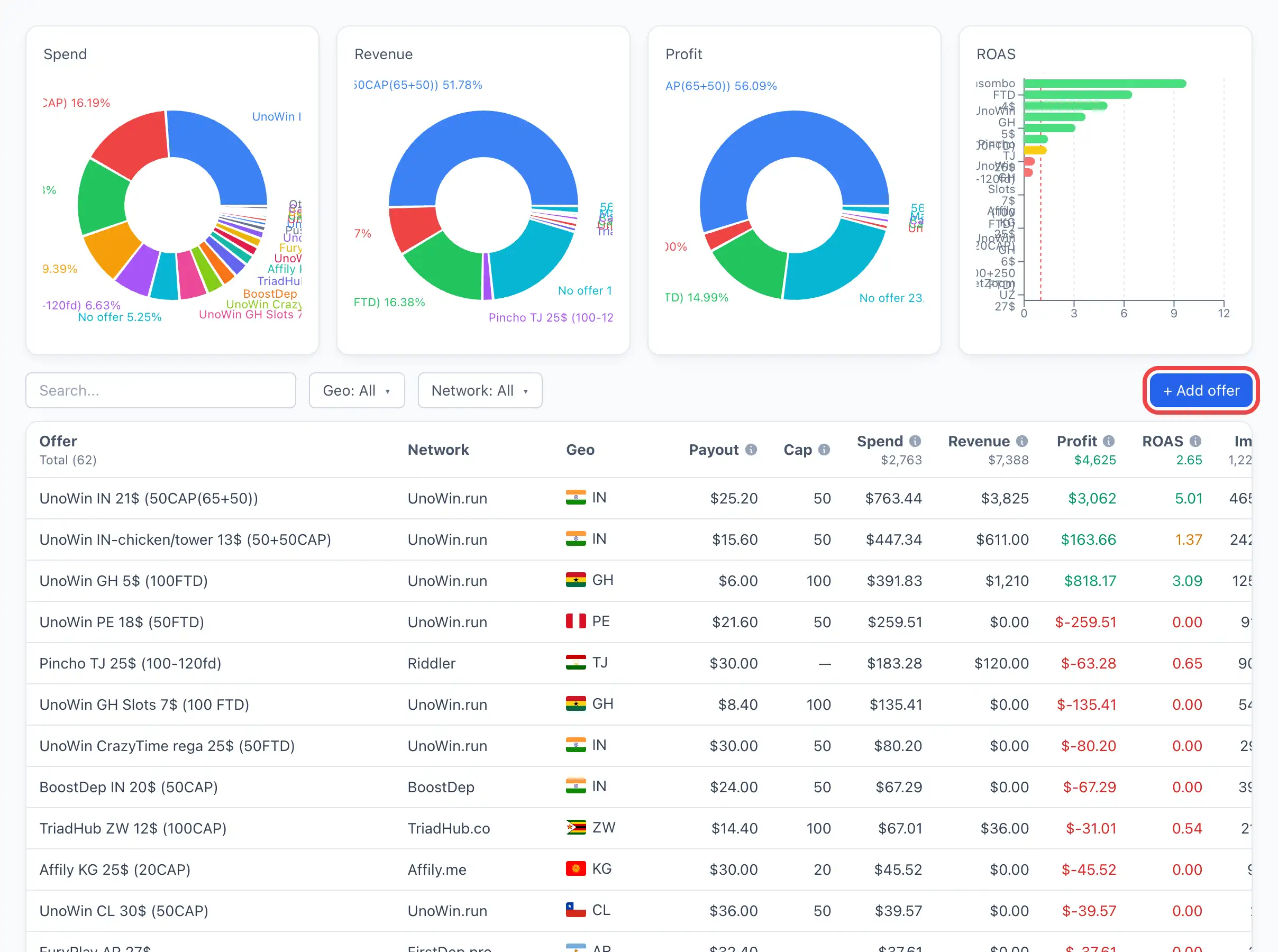
- ऑफर बनाएँ फ़ॉर्म खुलता है — इसमें वही फ़ील्ड हैं जो ऑफर कार्ड के सेटिंग्स टैब पर हैं। जब तक आप बनाने वाले बटन पर क्लिक नहीं करते, कोई ऑफर नहीं बनता: अगर आप फ़ॉर्म छोड़ देते हैं, तो सूची में कोई खाली ऑफर नहीं बचता।
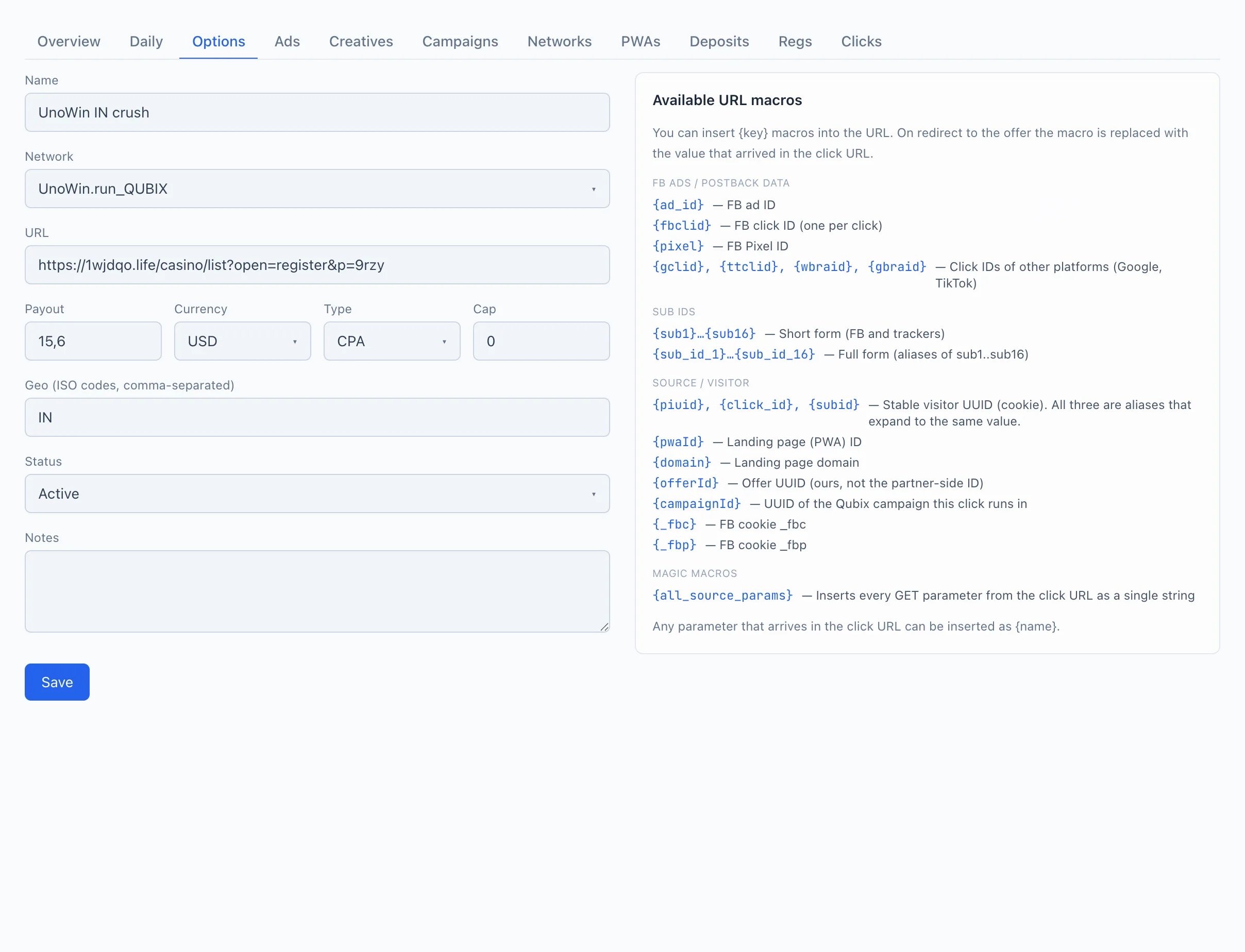
- सेटिंग्स फ़ील्ड भरें (विवरण नीचे)। कम से कम नाम बताएँ, नेटवर्क चुनें और URL चिपकाएँ।
- बनाएँ पर क्लिक करें। ऑफर सूची में दिखाई देता है और उसका कार्ड खुल जाता है। बाद में फ़ील्ड सेटिंग्स टैब पर संपादित किए जाते हैं और सहेजें से सहेजे जाते हैं: सहेजते समय बटन पर सहेज रहे हैं... लिखा रहता है; सफलतापूर्वक सहेजने पर कोई संदेश नहीं दिखता। यदि सहेजना अस्वीकार हो जाए, तो कारण बटन के पास लाल रंग में दिखाई देता है — सिवाय तब, जब आप ऐसे ऑफर को रोकते हैं जिसका उपयोग सक्रिय कैंपेन में हो रहा है (नीचे स्थिति देखें)।
+ ऑफर जोड़ें बटन, सहेजना और डुप्लिकेट करना केवल उन्हीं के लिए उपलब्ध हैं जिनके अनुमति टेम्पलेट में ऑफर प्रबंधित करें कार्रवाई है। इसके बिना कार्ड केवल पढ़ने के लिए मोड में खुलता है।
फ़ील्ड का विवरण
फ़ील्ड उसी क्रम में हैं जिस क्रम में सेटिंग्स टैब पर हैं।
नाम — Qubix के भीतर ऑफर को क्या कहा जाता है। ऑफर की सूची में, रिपोर्ट और फ़िल्टर में दिखाई देता है। इस नाम का नेटवर्क से कोई लेना-देना नहीं है — इसे जैसा आपके लिए सुविधाजनक हो वैसा लिखें।
नेटवर्क — वह एफ़िलिएट नेटवर्क जिससे ऑफर संबंधित है। पहले से बनाए गए नेटवर्क की सूची से चुना जाता है (खोज वाला फ़ील्ड)। चुना गया नेटवर्क यह निर्धारित करता है कि लिंक में कौन-से तकनीकी पैरामीटर स्वतः जोड़े जाएँगे। अधिक जानकारी के लिए — नेटवर्क देखें।
URL — वह नेटवर्क लिंक जिस पर आगंतुक जाता है। यहाँ आप मैक्रो भी डाल सकते हैं (नीचे देखें)। नेटवर्क के अपने पैरामीटर को URL में हाथ से जोड़ने की ज़रूरत नहीं है — रीडायरेक्ट पर वे स्वतः जुड़ जाएँगे।
जब कोई नेटवर्क चुना जाता है, तो फ़ॉर्म की दाईं ओर एक ब्लॉक दिखाई देता है जिसमें उसका नाम और पैरामीटर की वही सटीक स्ट्रिंग होती है जो आपके URL में जोड़ी जाएगी। यह जाँचने के लिए सुविधाजनक है कि आप कुछ भी हाथ से दोहरा तो नहीं रहे।
भुगतान — प्रति कन्वर्ज़न भुगतान: 0 से 999999.9999 तक की संख्या, दशमलव के बाद अधिकतम चार अंक। यह एक टेक्स्ट फ़ील्ड है: फ़ोन पर यह संख्यात्मक कीपैड खोलता है; फ़ील्ड में तीर नहीं हैं, और माउस व्हील से राशि नहीं बदलती। दशमलव भाग को बिंदु या अल्पविराम से अलग करें (12.5 या 12,5), और हज़ारों को अलग न करें। यदि पूर्ण भाग 1 से 999 के बीच है और अल्पविराम या बिंदु के बाद ठीक तीन अंक हैं (1,500, 12.345), तो मान का अर्थ हज़ार भी हो सकता है और दशमलव भी, इसलिए फ़ॉर्म आपसे इसे स्पष्ट रूप से लिखने को कहता है — 1500 या 1.5; 0,125 और 1234,567 दशमलव के रूप में पढ़े जाते हैं। पैनल की हर भाषा में यह एक जैसा काम करता है।
त्रुटि सहेजने से पहले ही तुरंत दिखती है: दशमलव के बाद पाँचवाँ अंक होने पर फ़ील्ड के नीचे भुगतान में दशमलव के बाद 4 से अधिक अंक नहीं होने चाहिए संदेश दिखता है; ऐसे मान के लिए जो संख्या के रूप में नहीं पढ़ा जाता — «कोई संख्या दर्ज करें, जैसे 12.5।»; जब स्पष्ट न हो कि यह हज़ार है या दशमलव — «स्पष्ट नहीं है कि यह हज़ार है या दशमलव। 1500 या 1.5 लिखें।»; सीमा से बाहर की संख्या के लिए — «0 और 999999.9999 के बीच कोई संख्या दर्ज करें।»। जब तक त्रुटि ठीक नहीं होती, सहेजने का बटन उपलब्ध नहीं होता। खाली भुगतान फ़ील्ड भी सहेजा नहीं जाता — वह शून्य के रूप में दर्ज हो जाता।
यही राशि Britva के नियम और स्क्रिप्ट भी देखते हैं — ऑफर तक ले जाने वाले विज्ञापन के offer_payout फ़ील्ड में, उसी सटीकता के साथ जिससे आपने उसे दर्ज किया था। नया भुगतान विज्ञापन आँकड़ों की अगली पुनर्गणना के साथ उन तक पहुँचता है।
मुद्रा — भुगतान की मुद्रा: USD, EUR या RUB।
प्रकार — भुगतान का प्रकार: CPA (प्रति क्रिया), CPL (प्रति लीड) या RevShare (राजस्व का हिस्सा)।
कैप — ऑफर के डिपॉज़िट की सीमा, जो प्रतिदिन नहीं बल्कि पूरे समय के लिए गिनी जाती है। 0 का अर्थ है «कोई सीमा नहीं»। सिस्टम स्क्रिप्ट ऑफर कैप नियंत्रण ऑफर के डिपॉज़िट कैप तक पहुँचते ही उसे रोक देती है और जब वे फिर से कैप से कम हो जाते हैं, तो उसे वापस चालू कर देती है — उदाहरण के लिए, जब आप कैप बढ़ाते हैं। देखें कैप (Cap)।
जियो — ऑफर के देश, कॉमा से अलग किए गए दो-अक्षर वाले ISO कोड के रूप में (उदाहरण के लिए, BR, IN, TJ, UZ)। केस से कोई फ़र्क नहीं पड़ता — कोड बड़े अक्षरों में बदल दिए जाते हैं। जो कोड दो अक्षरों का नहीं है, उसे फ़ॉर्म एक संदेश के साथ हाइलाइट करता है जिसमें वह कोड लिखा होता है, और जब तक आप उसे ठीक नहीं करते या हटा नहीं देते, ऑफर सहेजा नहीं जा सकता।
स्थिति — सक्रिय या रोका गया। रोके जाने पर, ऑफर सिस्टम में बना रहता है लेकिन निष्क्रिय के रूप में चिह्नित होता है। जिस ऑफर का उपयोग सक्रिय कैंपेन में हो रहा है, उसे रोका नहीं जा सकता: सहेजने पर बटन के पास लाल पंक्ति के बजाय बंद नहीं किया जा सकता — उपयोग में है विंडो खुलती है। उसमें वे कैंपेन नाम से दिखते हैं जो आपको दिखाई देते हैं; आपसे छिपे कैंपेन का उल्लेख बिना नाम के होता है। इन कैंपेन के रुकने या ऑफर के उनसे अनलिंक होने के बाद ही ऑफर को रोका जा सकता है।
नोट्स — अपने लिए या टीम के लिए मुक्त-रूप टेक्स्ट। यह इस बात को प्रभावित नहीं करता कि ऑफर कैसे काम करता है।
URL में मैक्रो
URL फ़ील्ड में आप {key} मैक्रो डाल सकते हैं। ऑफर पर रीडायरेक्ट करते समय मैक्रो को उस मान से बदला जाता है जो क्लिक URL में आया था। क्लिक URL में आने वाला कोई भी पैरामीटर {parameter_name} के रूप में डाला जा सकता है — नीचे की सूची में सबसे आम पैरामीटर शामिल हैं।
{ad_id}— क्लिक URL केad_idपैरामीटर से विज्ञापन ID, चाहे क्लिक किसी भी प्लेटफ़ॉर्म से आया हो।{fbclid}— Facebook click ID (हर क्लिक के साथ आता है)।{pixel}— Facebook Pixel ID।{gclid},{ttclid},{wbraid},{gbraid}— अन्य प्लेटफ़ॉर्म के click ID (Google, TikTok)।
{sub1}…{sub16}— संक्षिप्त रूप (Facebook और trackers)।{sub_id_1}…{sub_id_16}— पूर्ण रूप,{sub1}…{sub16}के पर्यायवाची।
{piuid},{click_id},{subid}— स्थिर आगंतुक पहचानकर्ता (cookie से)। तीनों एक ही मान के उपनाम हैं।{pwaId}— लैंडिंग पेज (PWA) ID।{domain}— लैंडिंग पेज डोमेन।{offerId}— Qubix के भीतर ऑफर ID (पार्टनर वाला नहीं)।{campaignId}— उस Qubix अभियान का ID जिसमें क्लिक चलता है।{_fbc},{_fbp}— Facebook_fbcऔर_fbpcookies के मान।
{all_source_params}— क्लिक URL के सभी पैरामीटर एक ही स्ट्रिंग के रूप में डालता है, साथ में आगंतुक का UUID,{pwaId},{domain},{offerId},{campaignId}, click ID, FB cookies_fbc/_fbpऔरsub1…sub16/sub_id_1…sub_id_16उपनाम।
ऑफर डुप्लिकेट करना
मिलते-जुलते ऑफर को शुरू से भरने से बचने के लिए, कोई तैयार ऑफर खोलें और कार्ड के हेडर में क्रियाएँ मेनू (⋮) में डुप्लिकेट करें चुनें। एक डुप्लिकेशन विंडो खुलती है।
- नए ऑफर का नाम सेट करें (डिफ़ॉल्ट रूप से मूल नाम «(कॉपी)» चिह्न के साथ भरा होता है)।
- क्या कॉपी करना है ब्लॉक में, चेकबॉक्स का उपयोग करके चुनें कि क्या साथ ले जाना है: नेटवर्क (URL के साथ), भुगतान, कैप, जियो। बिना चेक किया गया बॉक्स — फ़ील्ड खाली बनाया जाता है।
- डुप्लिकेट करें पर क्लिक करें। नई कॉपी का कार्ड खुलता है — आप इसे वहीं ठीक से ट्यून कर सकते हैं।
यदि आप अलग-अलग देशों के लिए एक ही ऑफर बना रहे हैं तो जियो को अनचेक करें — आप भुगतान और लिंक कॉपी कर लेंगे, और नया जियो दर्ज करेंगे।