ऑफर
ऑफर एक विशिष्ट नेटवर्क प्रस्ताव है जिस पर आप ट्रैफ़िक भेजते हैं (उदाहरण के लिए, किसी चुने हुए जियो के लिए किसी ऐप में रजिस्ट्रेशन और डिपॉज़िट)। Qubix में ऑफर रीडायरेक्ट लिंक, नेटवर्क का लिंक, भुगतान की शर्तें और देशों की सूची संग्रहीत करता है। ऑफर स्क्रीन चुनी हुई अवधि के लिए आपके सभी ऑफर और उनकी मेट्रिक दिखाती है, और किसी पंक्ति पर क्लिक करने पर सभी आँकड़ों और विकल्पों वाला ऑफर कार्ड खुलता है।
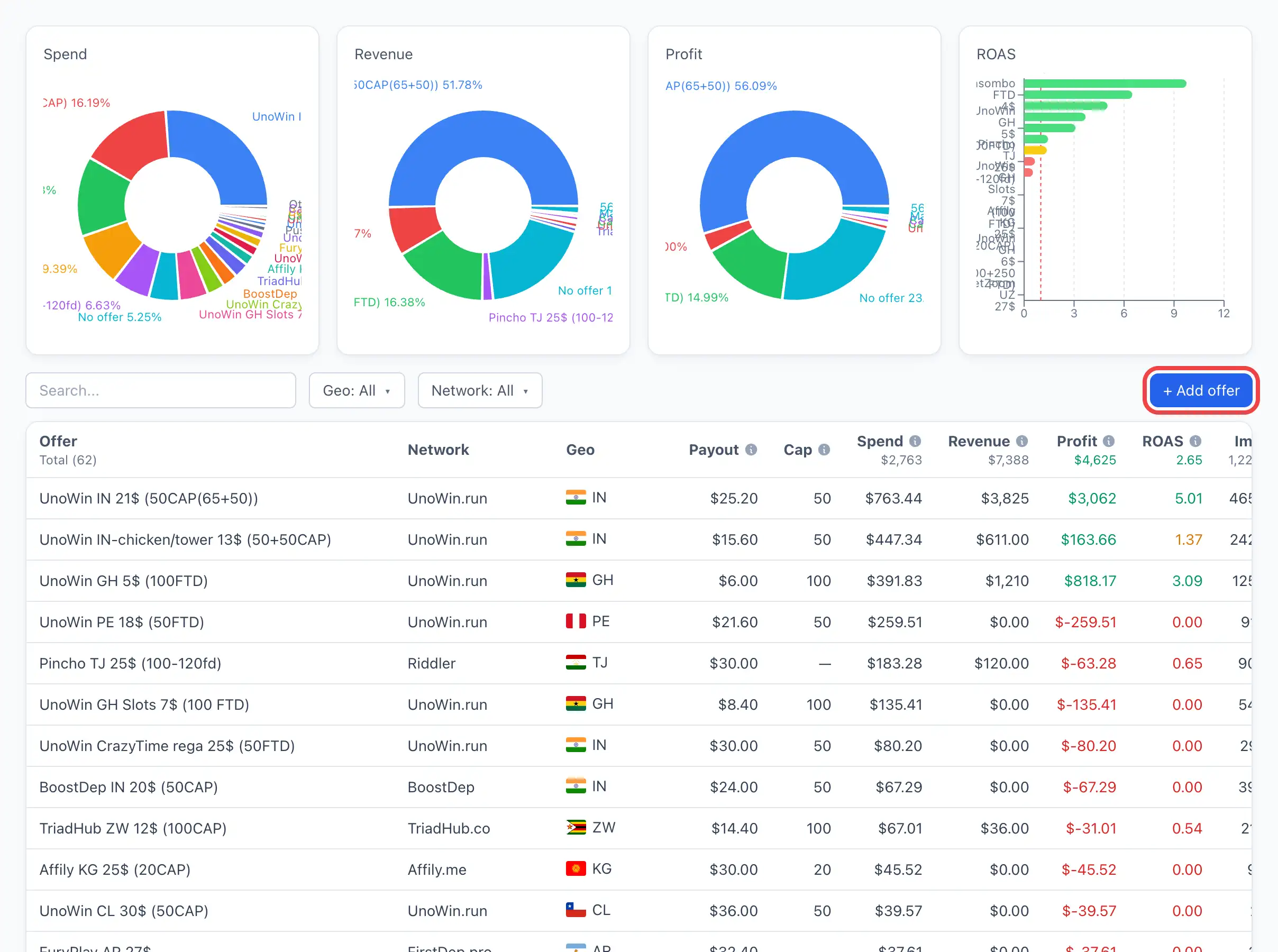
ऑफर की सूची
तालिका प्रति ऑफर एक पंक्ति दिखाती है। पेज के शीर्ष पर दी गई अवधि वह अंतराल तय करती है जिस पर मेट्रिक गिनी जाती हैं।
फ़िल्टर और खोज
- जियो — ऑफर को देश के अनुसार फ़िल्टर करें।
- नेटवर्क — केवल चुने हुए नेटवर्क के ऑफर दिखाएँ।
- खोज फ़ील्ड ऑफर के नाम से खोजता है।
कॉलम
पहले कॉलम विवरणात्मक हैं, बाकी अवधि के लिए मेट्रिक हैं:
- ऑफर — ऑफर का नाम (नेटवर्क लोगो के साथ)।
- नेटवर्क — ऑफर किस नेटवर्क से जुड़ा है।
- जियो — ऑफर के देश (झंडे)।
- भुगतान — ऑफर विकल्पों से प्रति-कन्वर्ज़न दर।
- कैप — दैनिक कन्वर्ज़न सीमा (यदि सेट हो)।
- खर्च — ट्रैफ़िक खर्च।
- आय — ऑफर पर कमाई।
- मुनाफ़ा — आय घटा खर्च।
- ROAS — ट्रैफ़िक की वापसी।
- इम्प्रेशन, क्लिक, CTR, CPM — विज्ञापन मेट्रिक।
- रजिस्ट्रेशन, डिपॉजिट — फ़नल इवेंट।
- विज़िट, अद्वितीय विज़िट, इंस्टॉल — ऐप विज़िट, अद्वितीय विज़िट और इंस्टॉल।
- C2R, C2D, R2D, C2I, I2R, I2D — फ़नल चरणों के बीच कन्वर्ज़न (क्लिक → रजि → डिप, आदि)।
कॉलम का सेट और क्रम अनुकूलित किया जा सकता है — अनावश्यक कॉलम छिपाए जा सकते हैं ताकि तालिका भर न जाए। किसी भी मेट्रिक से सॉर्ट करने पर आप सर्वश्रेष्ठ और घाटे वाले ऑफर जल्दी ढूँढ सकते हैं।
ऑफर कैसे जोड़ें
- सूची के ऊपरी-दाएँ कोने में + ऑफर जोड़ें पर क्लिक करें।
- एक खाली ऑफर बन जाता है, और उसका कार्ड तुरंत सेटिंग्स टैब पर खुल जाता है।
- फ़ील्ड भरें और सहेजें पर क्लिक करें।
सभी निर्माण फ़ील्ड का विस्तृत विवरण — लेख ऑफर बनाना देखें।
+ ऑफर जोड़ें बटन केवल ऑफर प्रबंधन के अधिकार के साथ ही उपलब्ध है। इसके बिना सूची केवल देखने के लिए उपलब्ध है।
ऑफर कार्ड
सूची में किसी पंक्ति पर क्लिक करने पर कार्ड खुलता है। इसका हेडर ऑफर के मुख्य पैरामीटर दिखाता है: भुगतान, कैप (यदि सेट हो), देश का झंडा और नेटवर्क का नाम। नीचे — चुनी हुई अवधि के लिए मेट्रिक टाइल और एक चार्ट, और उनके नीचे — टैब।
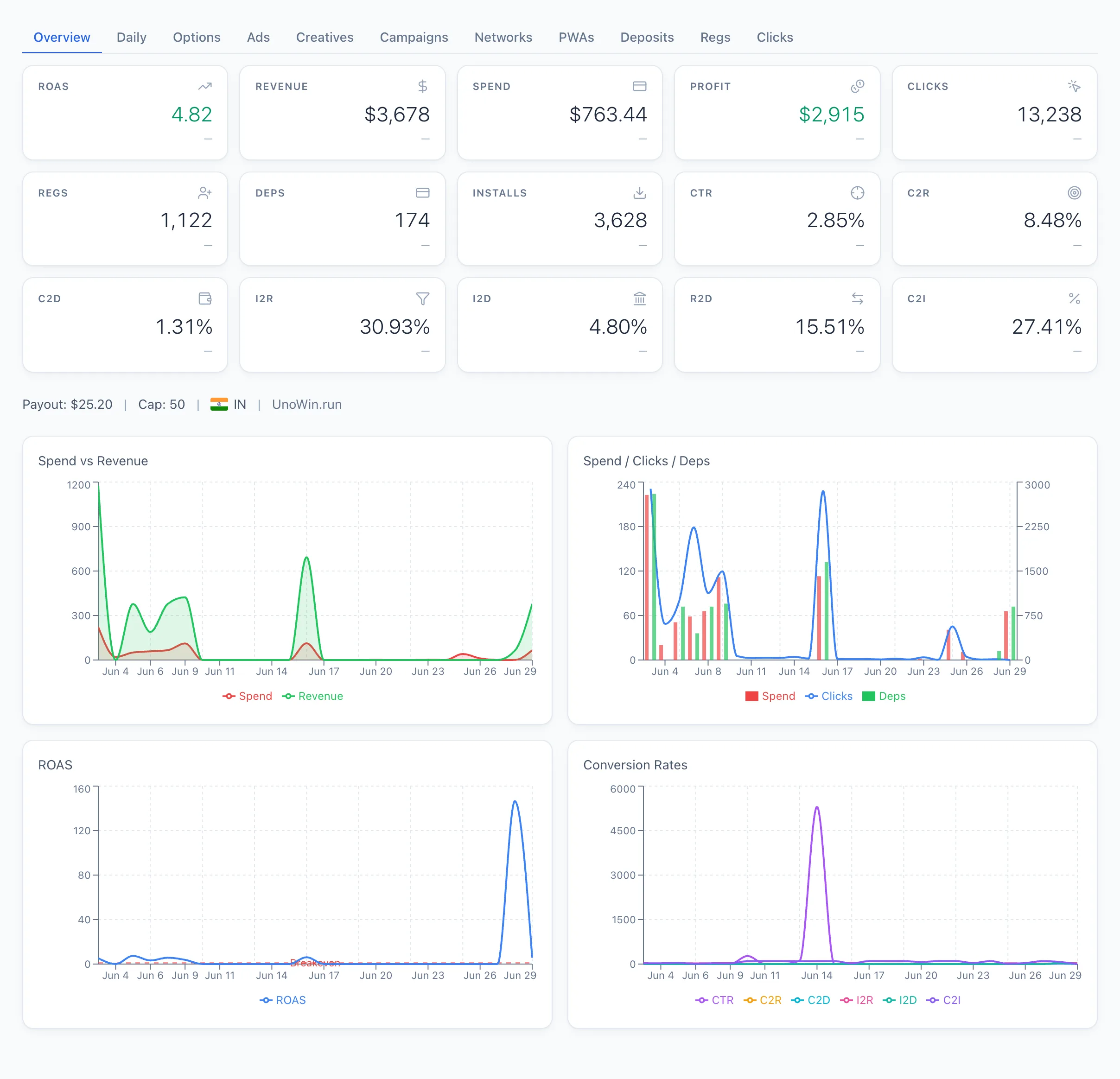
टैब
- सेटिंग्स — ऑफर के सभी पैरामीटर: नेटवर्क, लिंक, भुगतान, मुद्रा, भुगतान का प्रकार, कैप, जियो, स्थिति, नोट्स। लिंक के लिए मैक्रो की सूची भी यहीं दाईं ओर है। फ़ील्ड विवरण — ऑफर बनाना देखें।
- दिनवार — ऑफर की मेट्रिक की दैनिक गतिशीलता।
- विज्ञापन — वे विज्ञापन जो इस ऑफर तक ले गए।
- क्रिएटिव — ऑफर में उपयोग किए गए क्रिएटिव।
- कैंपेन — ऑफर के विज्ञापन कैंपेन।
- नेटवर्क — नेटवर्क के अनुसार विभाजन।
- PWA — वे लैंडिंग पेज (PWA) जिन्होंने ऑफर पर ट्रैफ़िक भेजा।
- डिपॉजिट — ऑफर के लिए गिने गए डिपॉज़िट।
- रजिस्ट्रेशन — ऑफर पर रजिस्ट्रेशन।
- क्लिक — ऑफर पर क्लिक।
टैब की तालिकाओं में पंक्तियाँ क्लिक करने योग्य हैं — किसी एक पर जाने से संबंधित एंटिटी (विज्ञापन, क्रिएटिव, कैंपेन, नेटवर्क, PWA) का कार्ड खुलता है।