पुश कैंपेन बनाना
पुश कैंपेन आपके PWA के सब्सक्राइबर्स को भेजा जाने वाला नोटिफिकेशन ब्रॉडकास्ट है। पुश अनुभाग सभी कैंपेन की सूची उनकी स्थिति, ऑडियंस और परिणामों (भेजा गया, क्लिक, CTR) के साथ दिखाता है। कैंपेन बनाने से उसका कार्ड खुलता है, जहाँ आप प्रकार, ऑडियंस, शेड्यूल और सामग्री कॉन्फ़िगर करते हैं।
कैंपेन कैसे बनाएँ
-
पुश अनुभाग खोलें और + बनाएँ पर क्लिक करें।
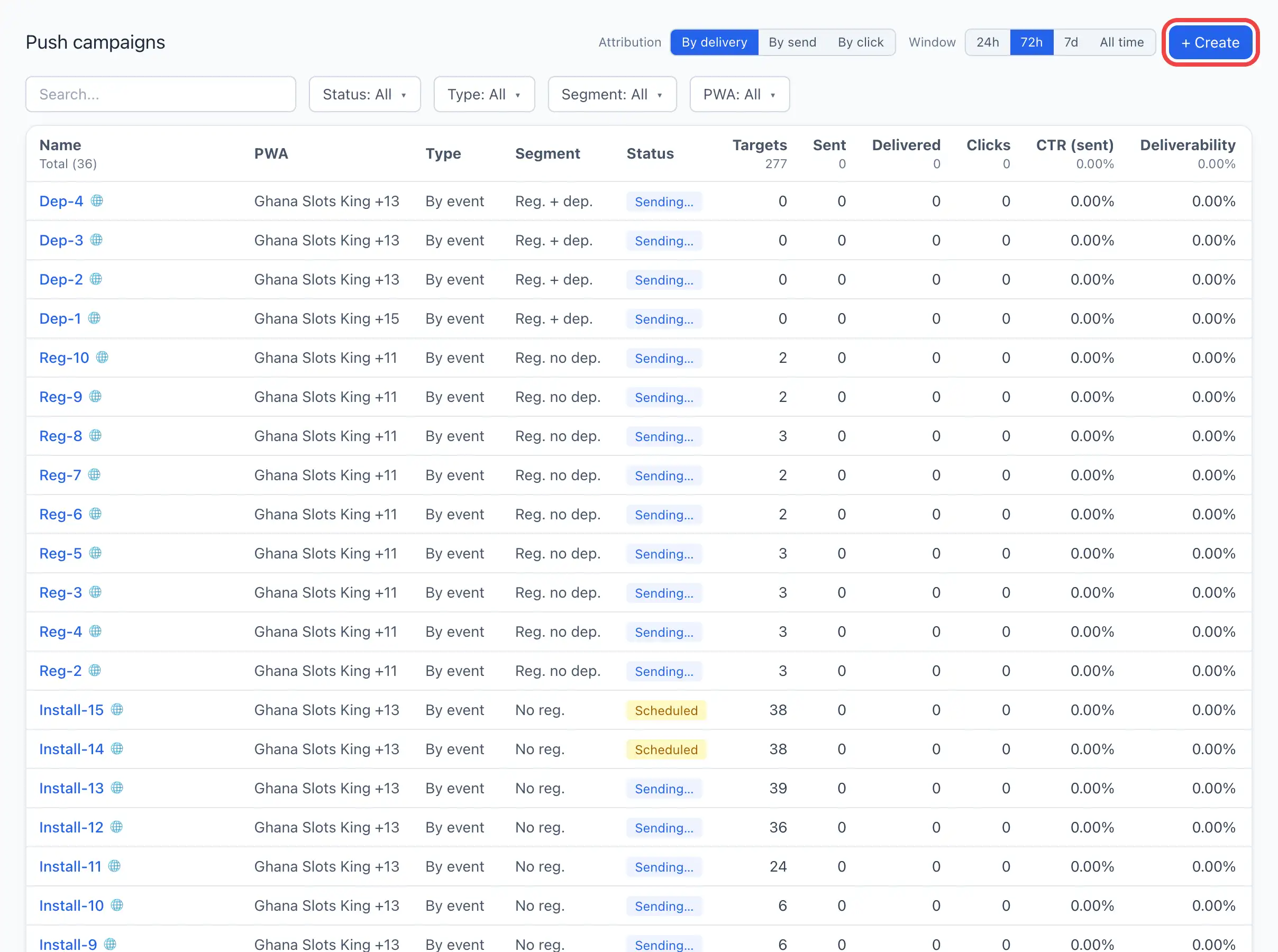
कैंपेन तुरंत बन जाता है — ड्राफ़्ट स्थिति में और «New Push» नाम के साथ — और उसका कार्ड खुल जाता है।
-
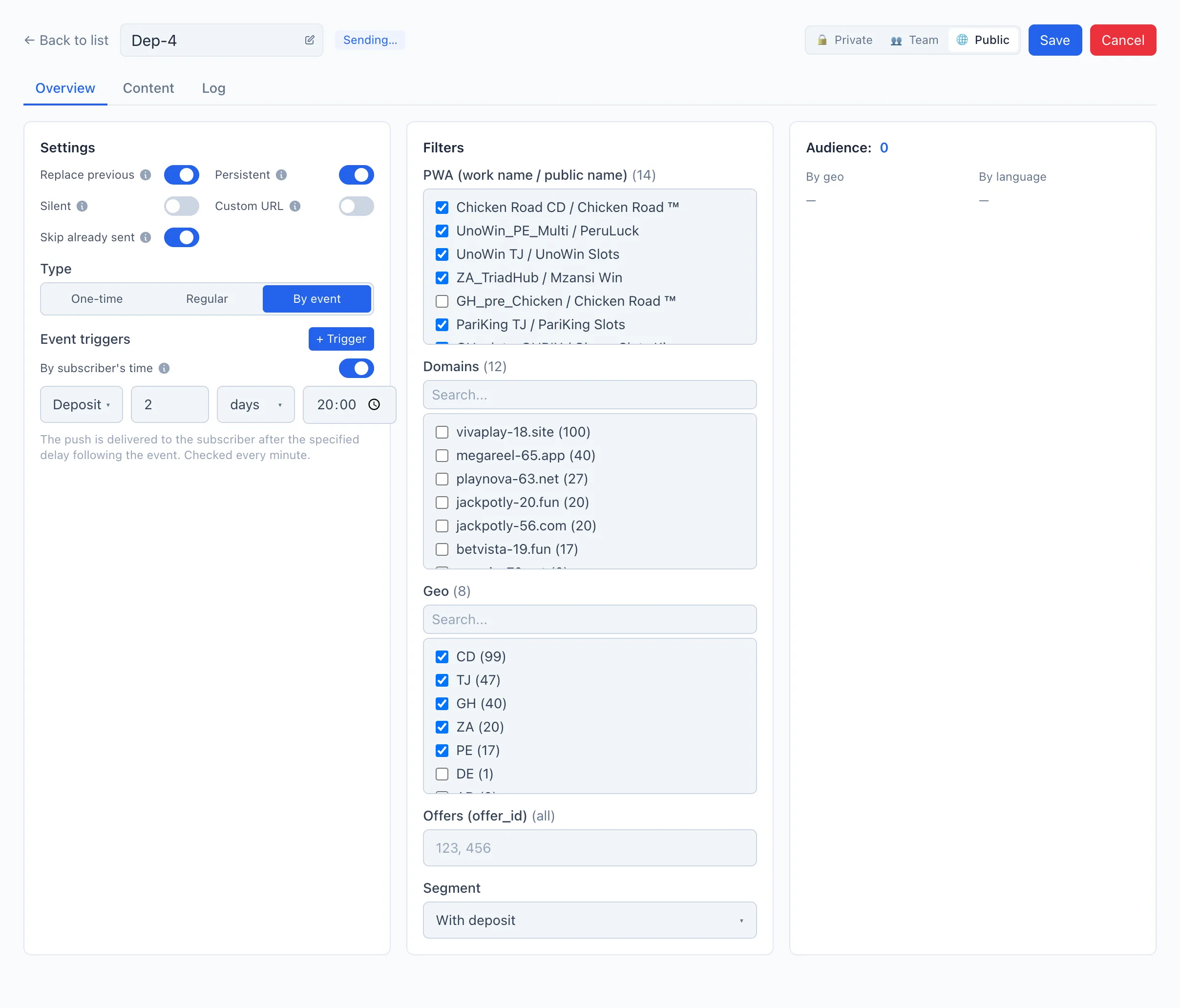
ऊपर मौजूद फ़ील्ड में («← सूची पर वापस» बटन के बगल में) नाम को अपने नाम से बदलें।
-
अवलोकन टैब पर कैंपेन का प्रकार चुनें, डिलीवरी सेटिंग्स और ऑडियंस फ़िल्टर कॉन्फ़िगर करें। अधिक — सेगमेंट और शेड्यूलिंग।
-
सामग्री टैब पर कम से कम एक भाषा के लिए नोटिफिकेशन टेक्स्ट और छवियाँ जोड़ें। अधिक — लोकलाइज़ेशन और AI।
-
सहेजें पर क्लिक करें।
-
जब सब कुछ तैयार हो, हेडर में भेजें (एकमुश्त कैंपेन के लिए; यदि भेजने का समय भविष्य में सेट है, तो बटन का नाम अनुसूचित करें होता है) या सक्रिय करें (नियमित या इवेंट-आधारित कैंपेन के लिए) पर क्लिक करें और विंडो में लॉन्च की पुष्टि करें। यह बटन हेडर में तब दिखाई देता है जब कैंपेन ड्राफ़्ट स्थिति में होता है। कैंपेन वही लॉन्च कर सकता है जिसके अनुमति टेम्पलेट में दोनों कार्य हों — पुश कैंपेन प्रबंधित करें और पुश ब्रॉडकास्ट भेजें — और जिसका पुश के लिए संपादित करता है दायरा स्वयं कैंपेन को शामिल करता हो (अधिक — भूमिकाएँ और अनुमतियाँ)।
काम करते-करते कैंपेन को सहेजते रहें। इसे लॉन्च करना पहले बदलावों को सहेजता है और फिर ब्रॉडकास्ट को क्रियान्वित करता है। अगर कार्ड द्वारा कैंपेन को आख़िरी बार पढ़े जाने के बाद उसे किसी और जगह बदला गया है (खोलते समय, सहेजने, लॉन्च करने या रद्द करने के बाद, या अवधि अथवा पैनल की भाषा बदलने पर), तो लॉन्च नहीं होता: कार्ड कैंपेन की मौजूदा स्थिति और संदेश जब आपने कैंपेन खोल रखा था, तब उसे किसी और जगह बदल दिया गया। जाँचें कि स्क्रीन पर अब क्या दिख रहा है, फिर पुनः प्रयास करें। दिखाता है।
सहेजें बटन केवल वही लिखता है जो आपने कार्ड में बदला है। इस बीच किसी और जगह किए गए बदलाव — किसी सहकर्मी के, आपके अपने किसी दूसरे टैब के, या AI असिस्टेंट के — उन फ़ील्ड और भाषाओं में बने रहते हैं जिन्हें आपने नहीं छुआ। अगर एक ही फ़ील्ड दो जगह बदला गया हो, तो सबसे आख़िर में सहेजा गया मान रहता है। सहेजने, लॉन्च करने या रद्द करने के बाद कार्ड कैंपेन को दोबारा पढ़ता है, और जो आपने टाइप किया है पर अभी सहेजा नहीं है, वह स्क्रीन पर बना रहता है।
अगर जिस भाषा को आप संपादित कर रहे हैं, उसे इस बीच किसी और जगह हटा दिया गया, तो सहेजते समय इसके बारे में संदेश आ सकता है — तब कार्ड कैंपेन को अपने आप दोबारा पढ़ लेता है। सहेजें पर फिर से क्लिक करें: भाषा ठीक वैसी ही लौट आती है जैसी आपकी स्क्रीन पर है।
नमूने: तैयार पुश फ़नल
पुश अनुभाग में कैंपेन सूची के नीचे नमूने ब्लॉक है, जिसमें नोटिफिकेशन का तैयार फ़नल है — बुनियादी पुश फ़नल: सब्सक्रिप्शन → पंजीकरण → डिपॉज़िट। मेरे कैंपेन में कॉपी करें बटन एक क्लिक में आपके लिए कैंपेन का पूरा सेट बना देता है। कॉपी होने के दौरान बटन पर कॉपी किया जा रहा है… लिखा रहता है; उसके बाद कैंपेन सूची ताज़ा हो जाती है।
सेट में 17 इवेंट-आधारित कैंपेन (इवेंट के अनुसार प्रकार) हैं, जो तीन शृंखलाओं में बँटे हैं — फ़नल के हर चरण के लिए एक:
| शृंखला | इवेंट | सेगमेंट | इवेंट के बाद विलंब |
|---|---|---|---|
| सब्सक्रिप्शन — 4 कैंपेन | पुश सब्सक्रिप्शन | कन्वर्ट नहीं हुआ | 10 मिनट, 1, 5 और 10 घंटे |
| पंजीकरण — 7 कैंपेन | पंजीकरण | पंजीकृत, डिपॉज़िट नहीं | 10 मिनट, 1, 5, 10, 24, 36 और 48 घंटे |
| डिपॉज़िट — 6 कैंपेन | डिपॉज़िट | डिपॉज़िट के साथ | 12, 24, 36, 48, 60 और 72 घंटे |
- शृंखला का हर कैंपेन एक विलंब वाला एक चरण है। विलंब स्वयं इवेंट से गिना जाता है, पिछले नोटिफिकेशन से नहीं।
- हर कैंपेन में अंग्रेज़ी और रूसी भाषा के टेक्स्ट हैं, और प्राथमिक भाषा अंग्रेज़ी है: जिन सब्सक्राइबर्स की भाषा का कार्ड नहीं है, उन्हें अंग्रेज़ी टेक्स्ट मिलता है। टेक्स्ट में जानबूझकर राशियाँ और कोई ख़ास बोनस नहीं रखा गया है — अपने विज्ञापनदाता का ऑफ़र जोड़ें।
- कॉपियों में कोई ऐप या जियो नहीं चुना गया है: जब तक आप उन्हें सेट नहीं करते, कैंपेन सभी PWA के सब्सक्राइबर्स को जाता है (अधिक — सेगमेंट)।
- कॉपियों के नाम शृंखला और चरण की संख्या के अनुसार, इंटरफ़ेस की भाषा में रखे जाते हैं: «Sample · Subscription · 1», «Sample · Registration · 1» और इसी तरह «Sample · Deposit · 6» तक।
सभी कॉपियाँ ड्राफ़्ट (ड्राफ़्ट) के रूप में आती हैं और तब तक कुछ नहीं भेजतीं जब तक आप हर एक को सक्रिय करें बटन से सक्रिय नहीं करते। बटन दबाने वाला व्यक्ति कॉपियों का स्वामी बन जाता है। कॉपियाँ आपके अपने कैंपेन हैं: उन्हें जैसे चाहें संपादित करें और हटाएँ — नमूने के हमारे अपडेट पहले से कॉपी किए गए कैंपेन को नहीं बदलते। दोबारा क्लिक करने पर एक और पूरा सेट बनता है। अगर कॉपी करना किसी त्रुटि के साथ रुक जाए, तो पैनल एक संदेश दिखाता है, और बन चुकी कॉपियाँ सूची में रहती हैं — बटन पर फिर क्लिक करने से पहले सूची जाँच लें।
यह ब्लॉक केवल उन्हीं को दिखता है जिनके अनुमति टेम्पलेट में पुश कैंपेन प्रबंधित करें कार्य है।
सक्रिय करने से पहले हर कॉपी खोलें: ऐप और जियो सेट करें, टेक्स्ट को अपने ऑफ़र के अनुसार ढालें और ज़रूरत हो तो भाषाएँ जोड़ें। सक्रिय किया गया इवेंट-आधारित कैंपेन केवल उन्हीं लोगों को भेजता है जिनका इवेंट उसके सक्रिय होने के बाद होता है — यह कैसे काम करता है और उन लोगों को भी नोटिफिकेशन कैसे भेजें जिनका इवेंट पहले ही हो चुका है, यह लॉन्च में देखें।
कार्ड के टैब
कैंपेन कार्ड तीन टैब में बँटा है:
- अवलोकन — डिलीवरी सेटिंग्स, कैंपेन प्रकार, शेड्यूल और ऑडियंस फ़िल्टर के साथ ऑडियंस का आकार।
- सामग्री — प्रति भाषा नोटिफिकेशन टेक्स्ट और छवियाँ, AI अनुवाद और AI जनरेशन। अधिक — लोकलाइज़ेशन और AI।
- लॉग — भेजने की घटनाओं का पंक्ति-दर-पंक्ति लॉग। अधिक — सामग्री और लॉग।
भेजने के परिणाम कोई टैब नहीं हैं — वे कैंपेन सूची में कॉलम हैं। अधिक — सामग्री और लॉग।
कैंपेन किसे दिखे — केवल मुझे, टीम को या सभी को — यह आँख के आइकन वाले बटन से तय होता है, जो कैंपेन विंडो के ऊपरी दाएँ कोने में, ताज़ा करें बटन वाले उसी समूह में है, और हर टैब पर रहता है। चुना गया विकल्प तुरंत सहेजा जाता है। यह बटन उन्हें दिखता है जिनके अनुमति टेम्पलेट में पुश कैंपेन प्रबंधित करें कार्य है; भेजा गया, रद्द या हटाया गया स्थिति वाले कैंपेन के लिए यह, बाकी संपादन की तरह, उपलब्ध नहीं होता।
कैंपेन के प्रकार
प्रकार अवलोकन टैब पर प्रकार स्विच से सेट किया जाता है:
- एकमुश्त — एक बार भेजा जाता है: तुरंत या निर्धारित तिथि और समय पर।
- नियमित — शेड्यूल के अनुसार भेजा जाता है, उदाहरण के लिए हर शुक्रवार 18:00 बजे।
- इवेंट के अनुसार — किसी इवेंट (पंजीकरण, डिपॉज़िट, पुश सब्सक्रिप्शन) के बाद एक निर्धारित विलंब के बाद पुश सब्सक्राइबर को जाता है।
प्रत्येक प्रकार का विस्तृत विवरण — शेड्यूलिंग में।
कैंपेन की स्थितियाँ
- ड्राफ़्ट — कैंपेन बन चुका है पर अभी लॉन्च नहीं हुआ। इसे स्वतंत्र रूप से संपादित किया जा सकता है।
- अनुसूचित — कैंपेन लॉन्च हो चुका है और निर्धारित समय, शेड्यूल के अनुसार पहली बार चलने या पहली इवेंट जाँच की प्रतीक्षा में है।
- भेजा जा रहा है… — ब्रॉडकास्ट जारी है। सक्रिय किया गया नियमित या इवेंट-आधारित कैंपेन जब तक चलता रहता है, इसी स्थिति में रहता है।
- भेजा गया — एकमुश्त ब्रॉडकास्ट पूरा हो गया।
- रद्द — लॉन्च मैन्युअल रूप से रोक दिया गया।
- हटाया गया — कैंपेन हटा दिया गया है: वह सूची से गायब हो जाता है, और सीधा लिंक उसे केवल देखने के लिए खोलता है।
अनुसूचित या जारी कैंपेन को हेडर में मौजूद रद्द करें बटन से रोका जा सकता है। रद्द करने के बाद वही ब्रॉडकास्ट फिर से शुरू नहीं किया जा सकता — एक नया बनाएँ।
कैंपेन हटाने के लिए कार्ड के हेडर में क्रियाएँ मेनू (⋮) का उपयोग करें — हटाएँ आइटम। पैनल हटाने की पुष्टि माँगता है; सक्रिय किया गया कैंपेन काम करना बंद कर देता है। पहले से हटाए गए कैंपेन में यह आइटम नहीं होता।