लोकलाइज़ेशन और AI
नोटिफिकेशन की सामग्री सामग्री टैब पर तैयार की जाती है — हर भाषा के लिए एक अलग कार्ड। हर भाषा का अपना शीर्षक, मुख्य भाग, आइकन, और बैनर होता है। भाषाओं में से एक प्राथमिक होती है (default के रूप में चिह्नित); इसे कैंपेन में सेट किया जाता है और यह अनुवाद के स्रोत के रूप में काम करती है।
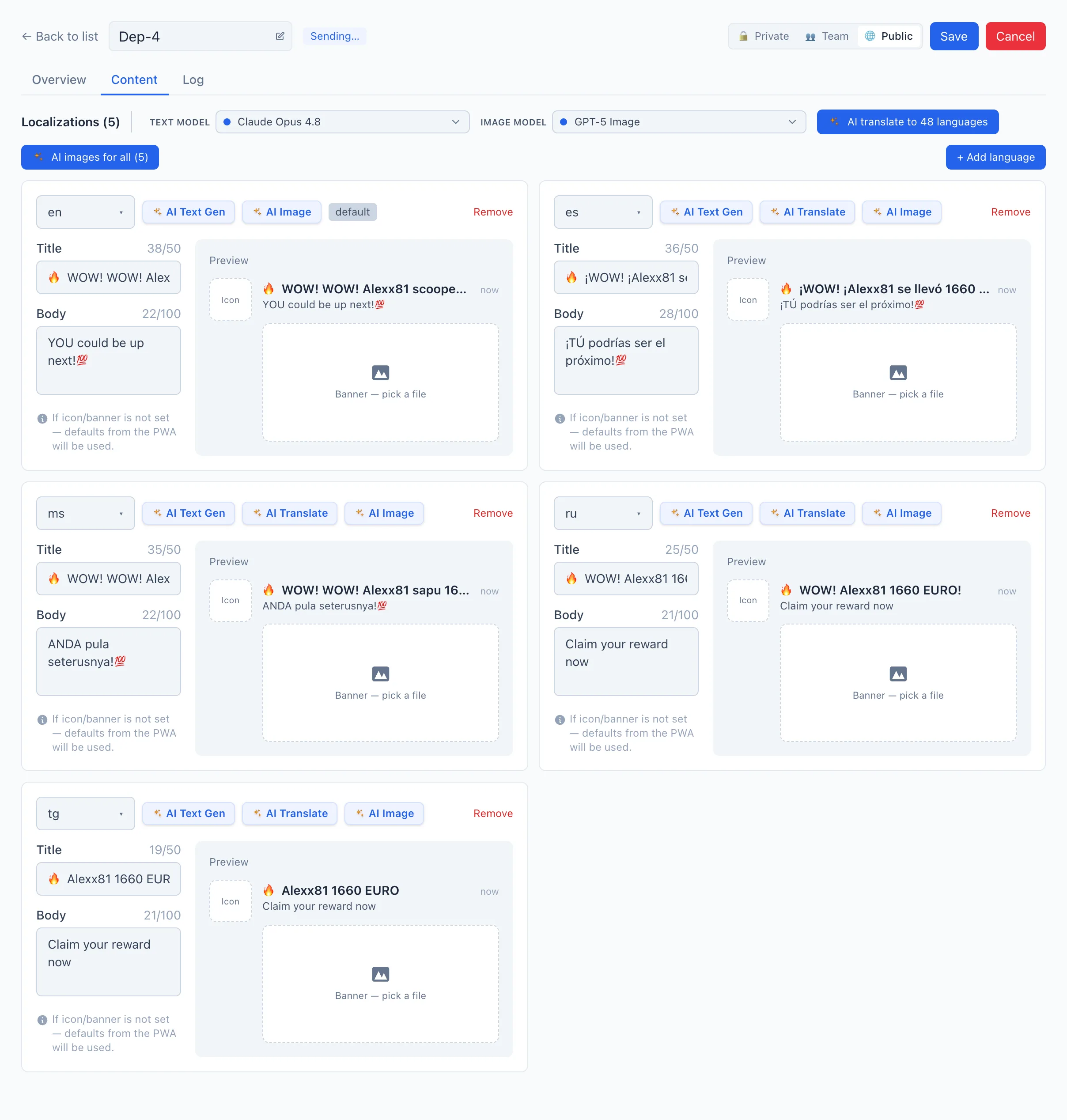
मैन्युअल रूप से भाषा कैसे जोड़ें
- सामग्री टैब खोलें।
- + भाषा जोड़ें पर क्लिक करें — एक नया कार्ड दिखाई देता है। कार्ड के शीर्ष पर ड्रॉपडाउन में भाषा कोड चुनें।
- शीर्षक (50 अक्षरों तक) और मुख्य भाग (100 अक्षरों तक) भरें।
- यदि आवश्यक हो, तो आइकन और बैनर अपलोड करें: पूर्वावलोकन क्षेत्र में एक फ़ाइल छोड़ें या उस पर क्लिक करके फ़ाइल चुनें। छवि स्वचालित रूप से आवश्यक आयामों में आकार बदल जाती है।
- कैंपेन कार्ड हेडर में सहेजें पर क्लिक करें।
यदि आइकन और बैनर सेट नहीं हैं, तो नोटिफिकेशन उन्हें PWA की डिफ़ॉल्ट सेटिंग्स से लेगा।
किसी भाषा को हटाने के लिए, कार्ड के ऊपर दाएँ कोने में हटाएँ बटन का उपयोग करें।
सभी भाषाओं में AI अनुवाद
प्राथमिक भाषा (default) भरें, फिर एक ही क्रिया में उसे बाकी भाषाओं में अनुवाद करें:
- प्राथमिक भाषा का शीर्षक और मुख्य भाग भरें।
- ऊपर, एक टेक्स्ट मॉडल चुनें (नीचे देखें)।
- {{count}} भाषाओं में AI अनुवाद पर क्लिक करें।
🎬 GIF: एक पुश का सभी भाषाओं में AI अनुवाद
- दिखाई देने वाली विंडो में, आप अनुवाद के लिए संकेत जोड़ सकते हैं (उदाहरण के लिए «सर्दी की थीम, बोनस 100 FS») या फ़ील्ड खाली छोड़ सकते हैं। चलाएँ पर क्लिक करें।
- कार्ड भरने तक प्रतीक्षा करें, फिर सहेजें पर क्लिक करें।
केवल एक कार्ड का अनुवाद करने के लिए, उसके अंदर AI Translate बटन का उपयोग करें (प्राथमिक भाषा को छोड़कर हर भाषा में उपलब्ध)।
AI टेक्स्ट जनरेशन
यदि कोई स्रोत टेक्स्ट नहीं है, तो आप उसे कार्ड की भाषा में सीधे शुरू से जनरेट कर सकते हैं — AI Text Gen बटन। जनरेशन चयनित ऑडियंस सेगमेंट, देश, और ऐप नाम को ध्यान में रखता है। चलाने से पहले, आप उसी तरह संकेत जोड़ सकते हैं।
AI छवियाँ
किसी कार्ड में AI Image बटन उस भाषा के लिए छवियों की एक जोड़ी बनाता है — एक आइकन और एक बैनर। ऊपर सभी के लिए AI छवियाँ ({{count}}) बटन एक साथ सभी भाषाओं के लिए यही करता है; प्रगति एक काउंटर द्वारा दिखाई जाती है।
🎬 GIF: एक आइकन और एक बैनर का AI जनरेशन
AI छवियों के लिए, एक छवि मॉडल चुना जाता है (टेक्स्ट वाले से अलग)। जनरेशन कैंपेन के सेगमेंट, देश, और ऐप नाम पर निर्भर करता है।
मॉडल चुनना
कार्ड के ऊपर — दो चयनकर्ता:
- टेक्स्ट मॉडल — AI अनुवाद और AI टेक्स्ट जनरेशन के लिए।
- छवि मॉडल — AI आइकन और AI बैनर के लिए।
दोनों इंटीग्रेशन सेटिंग्स के डिफ़ॉल्ट से पहले से भरे होते हैं। आप वर्तमान सत्र के लिए एक अलग मॉडल चुन सकते हैं।