भूमिकाओं के साथ टीम स्थापित करें
यह परिदृश्य खरीदारों के एक समूह के लिए पहुँच स्थापित करता है: आप एक भूमिका (अनुमति टेम्पलेट) बनाते हैं, लोगों को एक साथ रखने के लिए एक टीम बनाते हैं, और उपयोगकर्ता जोड़ते हैं — प्रत्येक एक टीम और एक भूमिका से जुड़ा होता है जो तय करती है कि वे क्या देख सकते हैं और क्या कर सकते हैं। यह मॉडल तीन स्वतंत्र भागों पर आधारित है — डेटा की दृश्यता, मेनू आइटम और कार्य — जिन्हें भूमिकाएँ और अनुमतियाँ में समझाया गया है।
आपको पहले से क्या चाहिए: एक व्यवस्थापक खाता (केवल व्यवस्थापक टीमों, उपयोगकर्ताओं और टेम्पलेट को प्रबंधित करता है)।
1. भूमिका टेम्पलेट बनाएँ
गियर मेनू से People & Access पृष्ठ खोलें और Templates टैब पर जाएँ। + नया पर क्लिक करें, एक नाम दर्ज करें, फिर तीन अनुभाग भरें: कौन-सा डेटा दिखता है में सेट करें कि कौन-सा डेटा दिखाई देगा (Own / Team / All), मेनू आइटम में चुनें कि मेनू में कौन-से अनुभाग दिखें, और अनुमत कार्य में चुनें कि उपयोगकर्ता क्या कर सकता है। सहेजें पर क्लिक करें। अधिक जानकारी के लिए — टेम्पलेट देखें।
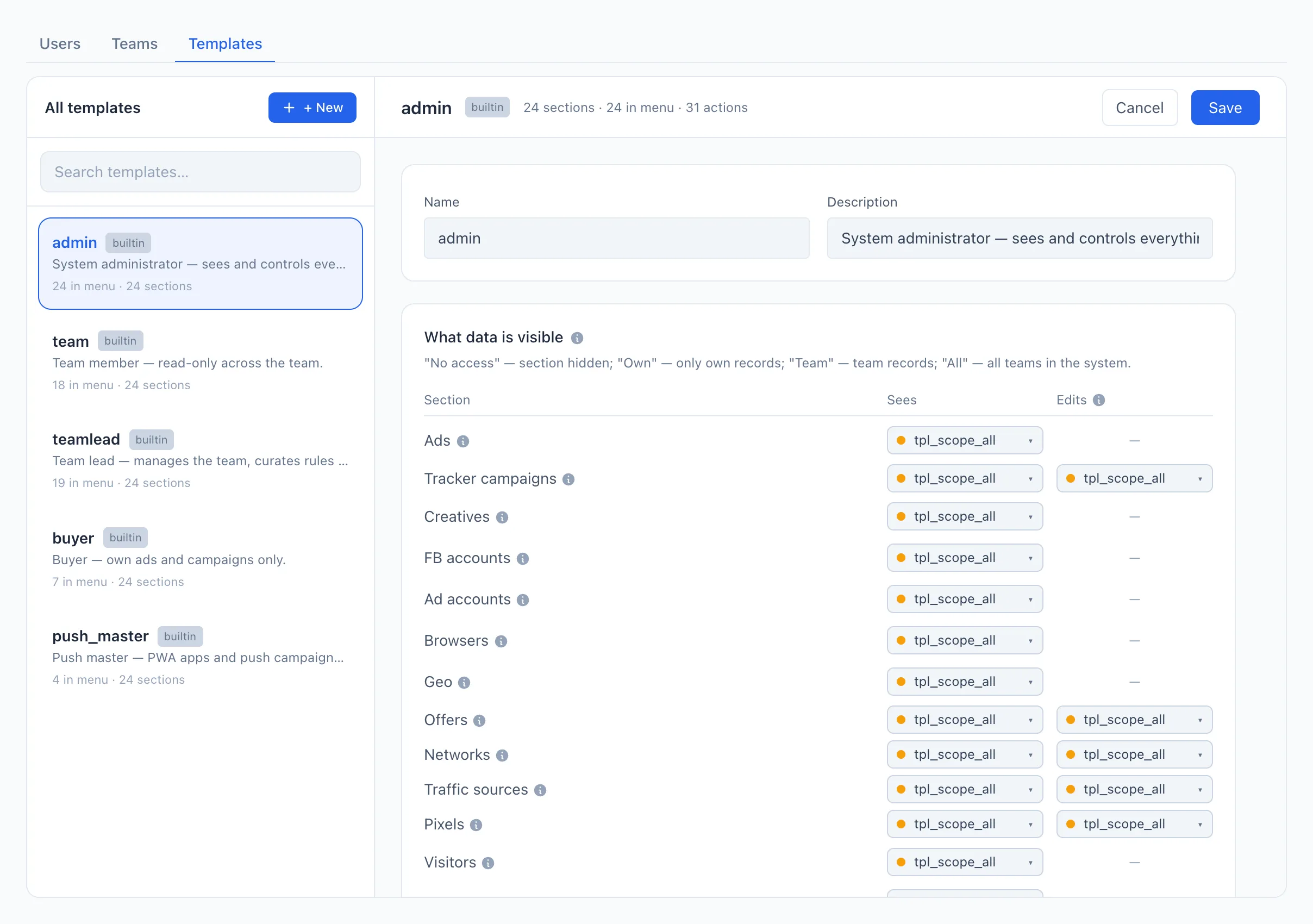
पाँच तैयार भूमिकाएँ पहले से उपलब्ध हैं — admin, teamlead, team, buyer, push_master। आप किसी एक को वैसे ही उपयोग कर सकते हैं, या शुरू से बनाने के बजाय उसके विचार को आधार बना सकते हैं। प्रत्येक भाग के अर्थ के लिए — भूमिकाएँ और अनुमतियाँ देखें।
2. टीम बनाएँ
उसी People & Access पृष्ठ पर Teams टैब खोलें और + नई पर क्लिक करें। एक नाम दर्ज करें (और यदि आवश्यक हो, एक विवरण) और सहेजें पर क्लिक करें। अधिक जानकारी के लिए — टीमें देखें।
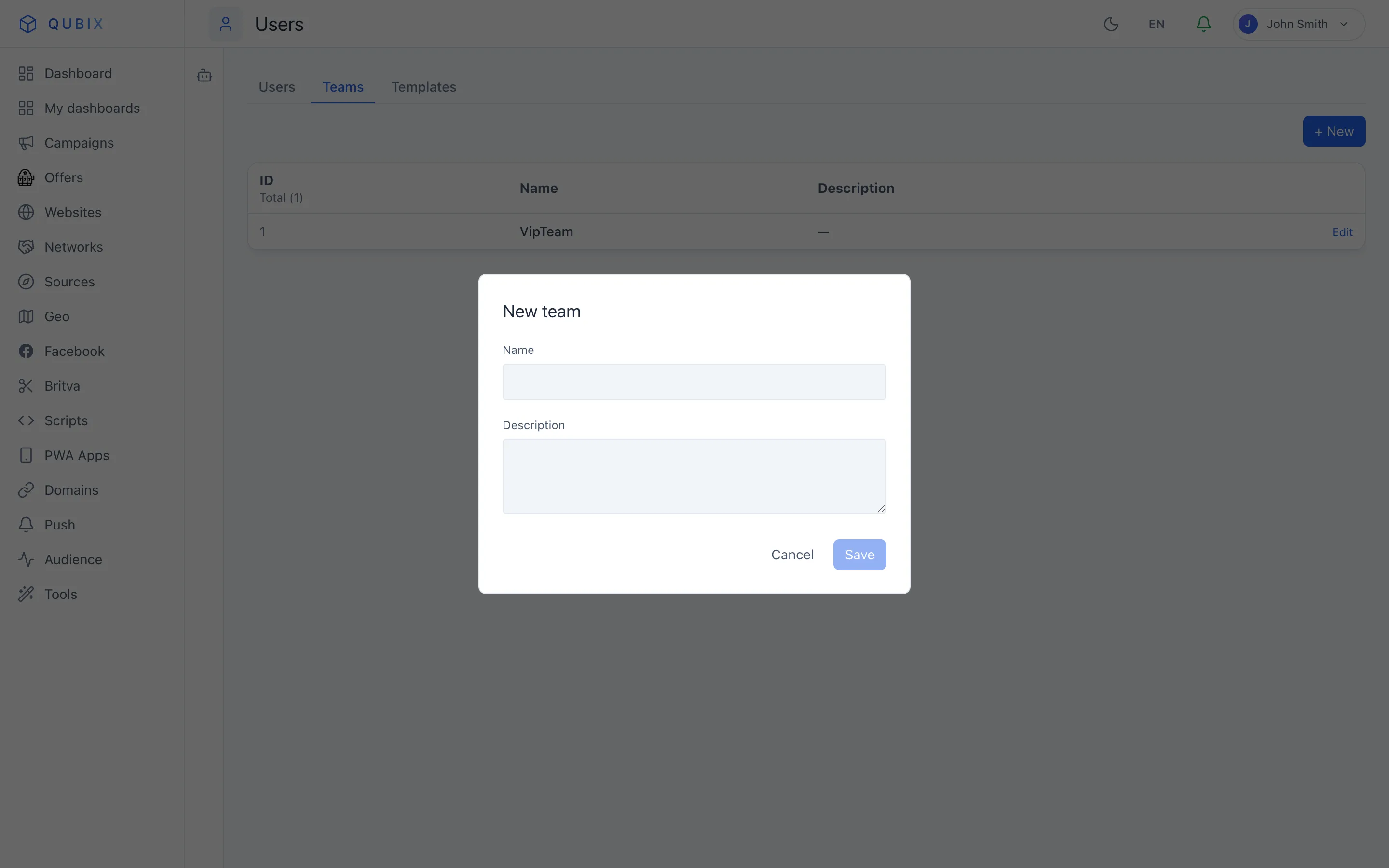
टीम केवल यह तय करती है कि कौन «एक ही समूह में» है। वह समूह वास्तव में क्या देखता है, यह टेम्पलेट के Team दायरे द्वारा तय होता है — दोनों अलग-अलग सेट किए जाते हैं।
3. टीम में उपयोगकर्ता जोड़ें
Users टैब खोलें और + नया पर क्लिक करें। प्रत्येक व्यक्ति के लिए ईमेल (लॉगिन) और पासवर्ड भरें, चरण 2 से टीम और चरण 1 से अनुमति टेम्पलेट चुनें, फिर सहेजें पर क्लिक करें। टीम लीड के लिए, टीमलीड ध्वज भी चुनें। अधिक जानकारी के लिए — उपयोगकर्ता देखें।
🎬 GIF: उपयोगकर्ता बनाना और टीम तथा टेम्पलेट असाइन करना
हो गया
टीम बन गई है, भूमिका तैयार है, और प्रत्येक उपयोगकर्ता साइन इन करने पर ठीक वही देखता है जो उनकी भूमिका अनुमति देती है। आगे: