कनेक्शन
यहाँ Qubix द्वारा उपयोग की जाने वाली बाहरी सेवाओं की कुंजियाँ और क्रेडेंशियल संग्रहीत होते हैं: सूचनाओं के लिए एक Telegram बॉट, डोमेन के साथ काम करने के लिए Cloudflare और Namecheap, डोमेन की जाँच के लिए VirusTotal और वॉलपेपर कैटलॉग के लिए Unsplash। यह अनुभाग टैब से मिलकर बना है: Telegram, Cloudflare, Namecheap, VirusTotal, Unsplash। Qubix सेटिंग्स विंडो में ये बाएँ पैनल की पंक्तियाँ हैं, जो कनेक्शन के अंतर्गत आती हैं; Telegram बॉट का वहाँ अपना अलग समूह Telegram है, जिसमें वह Notification bot के रूप में है। AI मॉडल इसी कनेक्शन समूह में, आंतरिक AI पूल और बाहरी AI API पंक्तियों में जोड़े जाते हैं — नीचे AI मॉडल देखें।
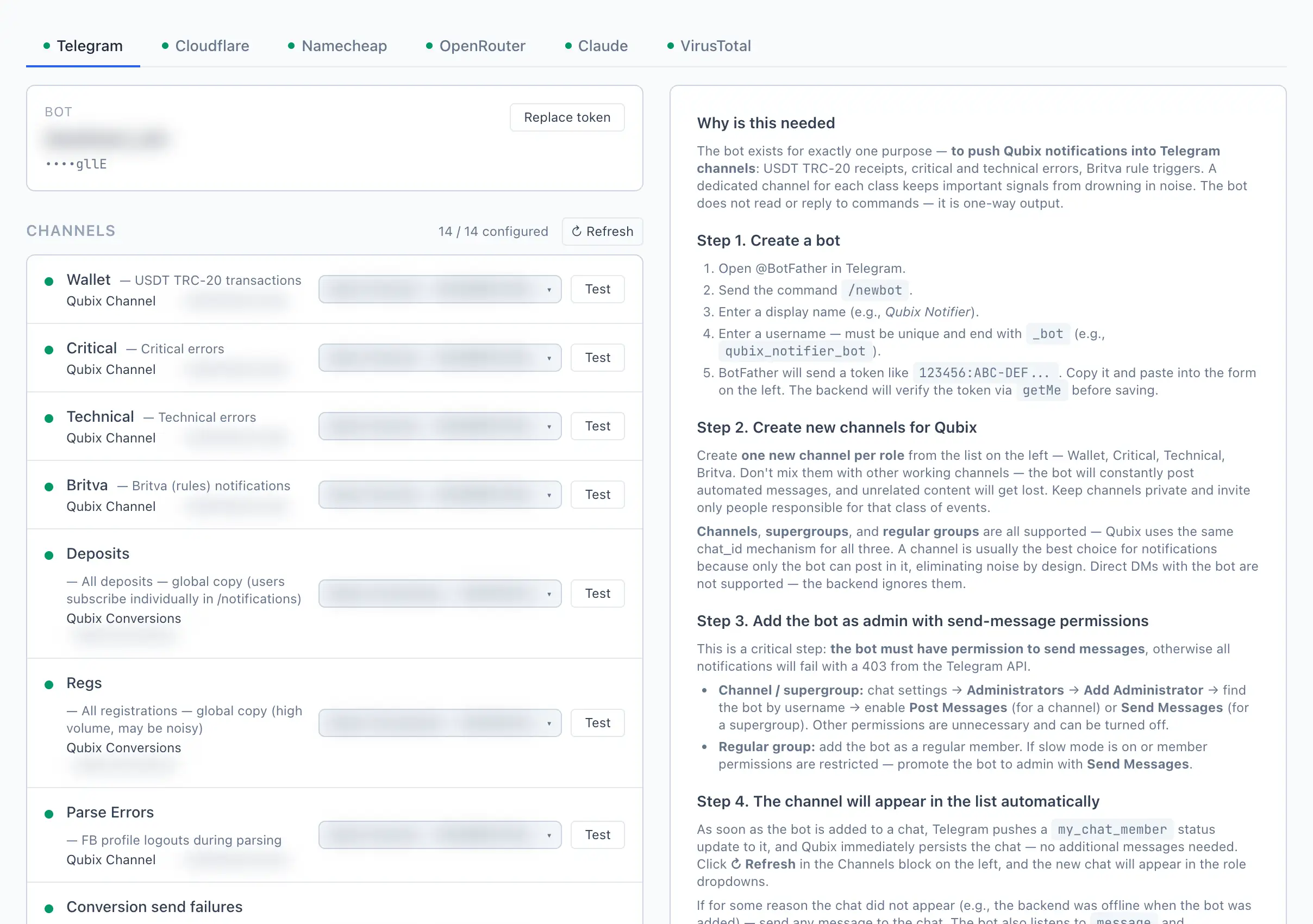
अगर आप «कनेक्शन» को अलग पेज के रूप में खोलते हैं, तो टैब के नाम के बाईं ओर का बिंदु उसकी स्थिति दिखाता है: हरा — कनेक्शन कॉन्फ़िगर है, पीला — सेटअप पूरा नहीं हुआ है या स्थिति की जाँच नहीं हो सकी, लाल — कुछ छूट रहा है। इस तरह आप तुरंत देख सकते हैं कि अभी क्या सेट करना बाकी है। Qubix सेटिंग्स विंडो के बाएँ पैनल में ऐसे बिंदु नहीं होते।
Telegram
यहाँ एडमिन उस Telegram बॉट को कनेक्ट करता है जिसके माध्यम से Qubix सूचनाएँ भेजता है, और चैनलों को भूमिकाओं के बीच वितरित करता है। (किसी उपयोगकर्ता की व्यक्तिगत सब्सक्रिप्शन अलग से सेट की जाती हैं — देखें सूचनाएँ।)
बॉट को कैसे कनेक्ट करें
- एक बॉट बनाएँ: Telegram में @BotFather खोलें,
/newbotभेजें, एक नाम और एक username सेट करें (यह_botसे समाप्त होना चाहिए)। - Telegram टैब में टोकन जोड़ें… पर क्लिक करें, मिला हुआ टोकन टोकन फ़ील्ड में चिपकाएँ और जोड़ें पर क्लिक करें। Qubix सहेजने से पहले टोकन सत्यापित करेगा।
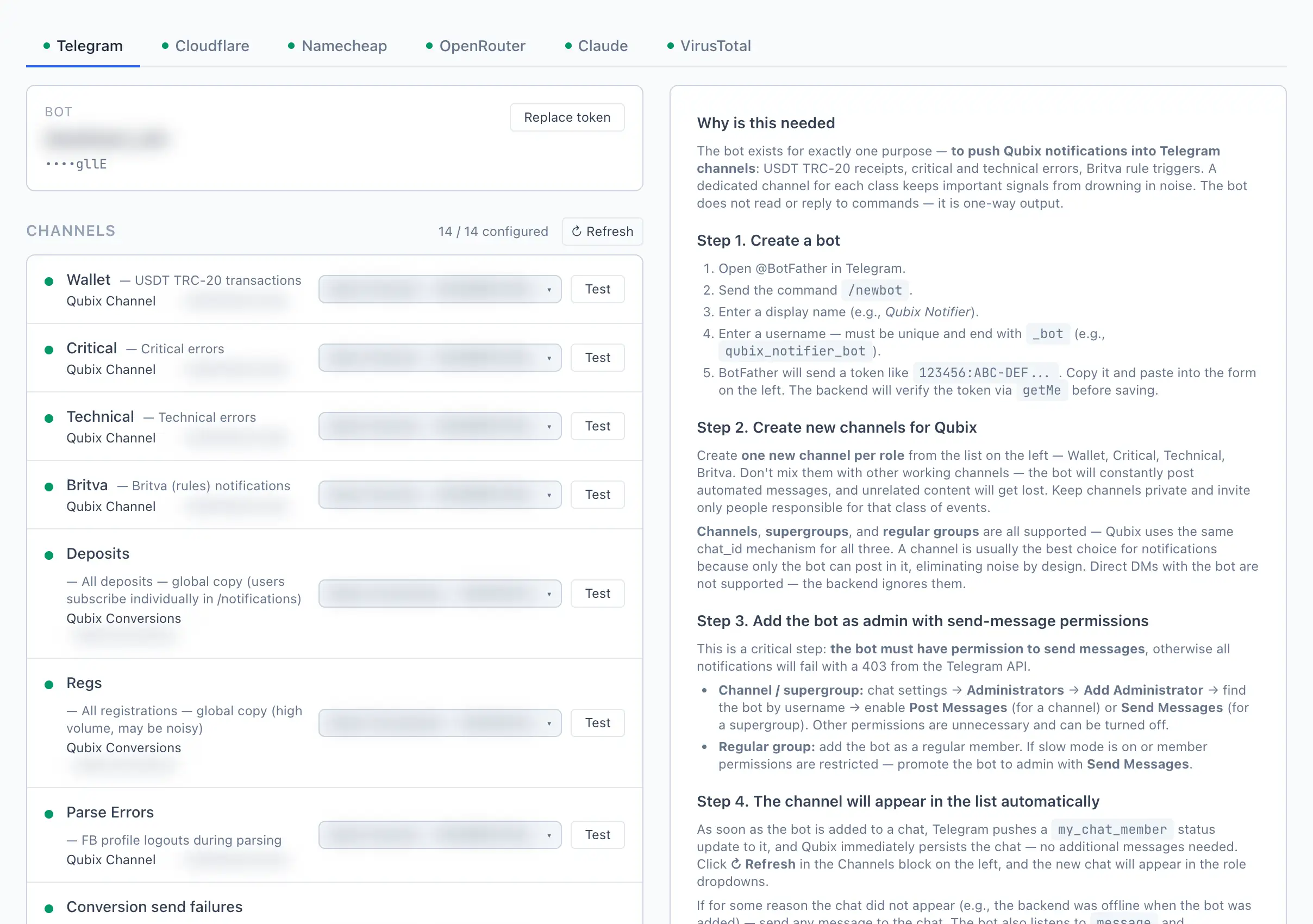
सहेजने के बाद टैब का हेडर बॉट का नाम दिखाता है — वह बॉट के साथ चैट का लिंक भी है — और टोकन के अंतिम अक्षर; नीचे चैनल भूमिकाएँ हैं। टोकन बदलें बटन से आप चैनल बाइंडिंग खोए बिना एक नया टोकन चिपका सकते हैं।
किसी चैनल को भूमिका से कैसे बाँधें
- आवश्यक वर्ग की सूचनाओं के लिए एक अलग निजी चैनल (या ग्रुप) बनाएँ।
- बॉट को उस चैट में संदेश भेजने की अनुमति वाले एडमिन के रूप में जोड़ें — अन्यथा सूचनाएँ नहीं आएँगी।
- चैट टैब पर नई चैट समूह में दिखाई देगी। जिस चैट पर आप भरोसा करते हैं, उसके आगे पुष्टि करें पर क्लिक करें: प्राप्तकर्ता के रूप में केवल पुष्टि की गई चैट चुनी जा सकती है। अगर चैट सूची में नहीं है, तो चैनल ब्लॉक में ताज़ा करें पर क्लिक करें।
- आवश्यक भूमिका के पास सूची से चैट चुनें।
- भूमिका की पंक्ति में टेस्ट पर क्लिक करें — बॉट चैट में एक टेस्ट संदेश भेजेगा। अगर यह आता है, तो बाइंडिंग काम कर रही है।
बॉट के पास चैट में संदेश भेजने की अनुमति होनी चाहिए। अगर टेस्ट त्रुटि लौटाता है — लगभग हमेशा इसका कारण यह है कि बॉट के पास यह अनुमति नहीं है, या उसे चैट से हटा दिया गया है।
सभी भूमिकाओं के टेस्ट बटन मिलाकर एक मिनट में पाँच बार से ज़्यादा क्लिक नहीं किए जा सकते। इसके आगे टेस्ट संदेश नहीं भेजा जाता, और भूमिका की पंक्ति में अस्वीकृति «Too many requests in a row. Wait a minute and try again.» दिखती है — इस तरह बार-बार की जाँचें बॉट को असली अलर्ट पहुँचाने में बाधा नहीं डालतीं।
एक ही चैट को एक साथ कई भूमिकाओं को असाइन किया जा सकता है। किसी चैट को खाली करने के लिए, उसकी भूमिका में «— असाइन नहीं किया गया —» चुनें।
चैनल भूमिकाएँ
- वॉलेट — ट्रैक किए जा रहे वॉलेट पर USDT TRC-20 ट्रांसफ़र, आने वाले और जाने वाले दोनों।
- क्रिटिकल — क्रिटिकल त्रुटियाँ।
- तकनीकी — तकनीकी त्रुटियाँ।
- Britva — Britva नियमों के ट्रिगर।
- डिपॉज़िट — सभी डिपॉज़िट (एक साझा कॉपी; उपयोगकर्ता सूचनाएँ में एक व्यक्तिगत सब्सक्रिप्शन सक्षम करता है)।
- पंजीकरण — सभी पंजीकरण (इनकी संख्या बहुत होती है, इसलिए चैनल में शोर हो जाता है)।
- पार्स त्रुटियाँ — वे Facebook प्रोफ़ाइल जो आँकड़े इकट्ठा करने के दौरान अपने खाते से लॉग आउट हो गईं, और Facebook की वे सुरक्षा जाँचें जो प्रोफ़ाइल के ब्राउज़र के सामने आईं।
- कन्वर्ज़न भेजने में विफलताएं — पंजीकरण और डिपॉज़िट, जिन्हें Facebook पर नहीं भेजा जा सका।
- VirusTotal — दुर्भावनापूर्ण के रूप में चिह्नित डोमेन के लिए अलर्ट।
- Cloudflare — ऑडिट लॉग: डोमेन Cloudflare में सेट किया गया; साथ ही एक संदेश, जब अपने खुद के Cloudflare के ज़रिए जोड़ा गया डोमेन जाँच में विफल होने लगता है — देखें Qubix डोमेन की जाँच करता रहता है।
- Namecheap — ऑडिट लॉग: डोमेन Namecheap पर पंजीकृत।
- अज्ञात पिक्सेल — ट्रैफ़िक में देखे गए पिक्सेल जिनका हम उपयोग नहीं कर सकते। इसके पीछे अलग-अलग स्थितियाँ होती हैं, और संदेश बताता है कि कौन-सी:
- पिक्सेल का एक्सेस टोकन भरा नहीं है;
- पिक्सेल अनुभाग में ऐसा कोई पिक्सेल नहीं है;
- ट्रैफ़िक के साथ आया मान पिक्सेल है ही नहीं।
- subid के बिना पोस्टबैक — किसी क्लिक पहचानकर्ता के बिना एफिलिएट नेटवर्क के postbacks (किसी विज़िट से मिलान नहीं हो सकता)।
- अपरिचित पोस्टबैक स्टेटस — ऐसे postbacks जिनका स्टेटस न बिक्री से मेल खाया, न लीड से, न अस्वीकृति से: एफिलिएट नेटवर्क अपने ही स्टेटस नाम इस्तेमाल करता है, या ट्रैकर टेम्पलेट में स्टेटस का प्लेसहोल्डर अभी तक बदला नहीं गया है।
- टिप्पणी सफ़ाई — fan-page पोस्ट और विज्ञापनों के नीचे हटाई गई टिप्पणियाँ।
कन्वर्ज़न-त्रुटि अनुस्मारक विंडो
भूमिकाओं की सूची के नीचे एडमिन को त्रुटि संदेश को अधिकतम एक बार दोहराएँ, हर सेटिंग दिखती है। अगर कन्वर्ज़न भेजने में विफलताएं एक धारा में आती हैं, तो Qubix समान संदेश लगातार नहीं भेजता: यह चुनी गई अवधि में एक बार भेजता है, और उसके बाद — एक छोटा «and N more» सारांश। सूची से एक अवधि चुनें: 1, 3, 6 या 12 घंटे।
लंबे और बार-बार आने वाले अलर्ट
अलर्ट पूरा पहुँचता है, भले ही वह Telegram के एक संदेश से लंबा हो: बॉट उसे सही क्रम में लगातार कई संदेशों में भेजता है। सूची बीच में नहीं कटती — उसकी सभी पंक्तियाँ संदेशों में आ जाती हैं। केवल कोई एक मान, अगर वह बहुत ही लंबा हो, छोटा किया जाता है; कटाव को तीन बिंदुओं (…) से चिह्नित किया जाता है।
अगर Telegram बॉट से इंतज़ार करने को कहता है, क्योंकि एक के बाद एक बहुत ज़्यादा संदेश भेजे गए हैं, तो बॉट रुकता है और फिर भेजना जारी रखता है। दोहराए जाने वाले अलर्ट — उदाहरण के लिए, कन्वर्ज़न भेजने की विफलताओं या Britva नियमों के ट्रिगर के बारे में — जो तुरंत नहीं पहुँचाए जा सके, उन्हें बॉट अगले कुछ मिनटों में भेज देता है। «and N more» सारांश केवल वास्तविक दोहराव गिनता है।
अगर बॉट अपडेट प्राप्त नहीं कर रहा हो
बॉट केवल चैट में लिखता ही नहीं, बल्कि Telegram से नई चैट और उपयोगकर्ताओं के व्यक्तिगत कनेक्शनों के बारे में जानकारी भी प्राप्त करता है। अगर यह काम करना बंद कर दे, तो टैब के हेडर के नीचे एक लाल पंक्ति दिखाई देती है:
- Telegram से अपडेट नहीं मिल रहे — फिर से कोशिश की जा रही है। — अपडेट प्राप्त करना बाधित है, और Qubix अपने-आप बार-बार कोशिश करता रहता है। पंक्ति के नीचे का टेक्स्ट बताता है कि क्या रुकावट डाल रहा है।
- Telegram ने सहेजे गए बॉट टोकन को अस्वीकार कर दिया। नया टोकन सहेजें। — टोकन अब मान्य नहीं है (उदाहरण के लिए, उसे @BotFather में रद्द कर दिया गया)। टोकन बदलें से नया टोकन चिपकाएँ।
उसके बगल में यह दिखता है कि विफलता कब शुरू हुई, और नीचे — Telegram का अपना उत्तर या नेटवर्क त्रुटि, जैसी है वैसी, बिना अनुवाद के। यह दिखाता है कि ठीक क्या विफल हुआ: उदाहरण के लिए, Conflict: terminated by other getUpdates request का मतलब है कि कोई दूसरा प्रोग्राम उसी टोकन का उपयोग कर रहा है।
यह पंक्ति तब दिखाई देती है जब विफलता दो मिनट से ज़्यादा चलती है, और तुरंत तब दिखाई देती है जब बॉट शुरू ही नहीं हुआ या अपडेट प्राप्त करना रुक गया — उदाहरण के लिए, जब Telegram ने टोकन अस्वीकार कर दिया हो। एक छोटी, इकलौती विफलता इसे चालू नहीं करती।
Cloudflare
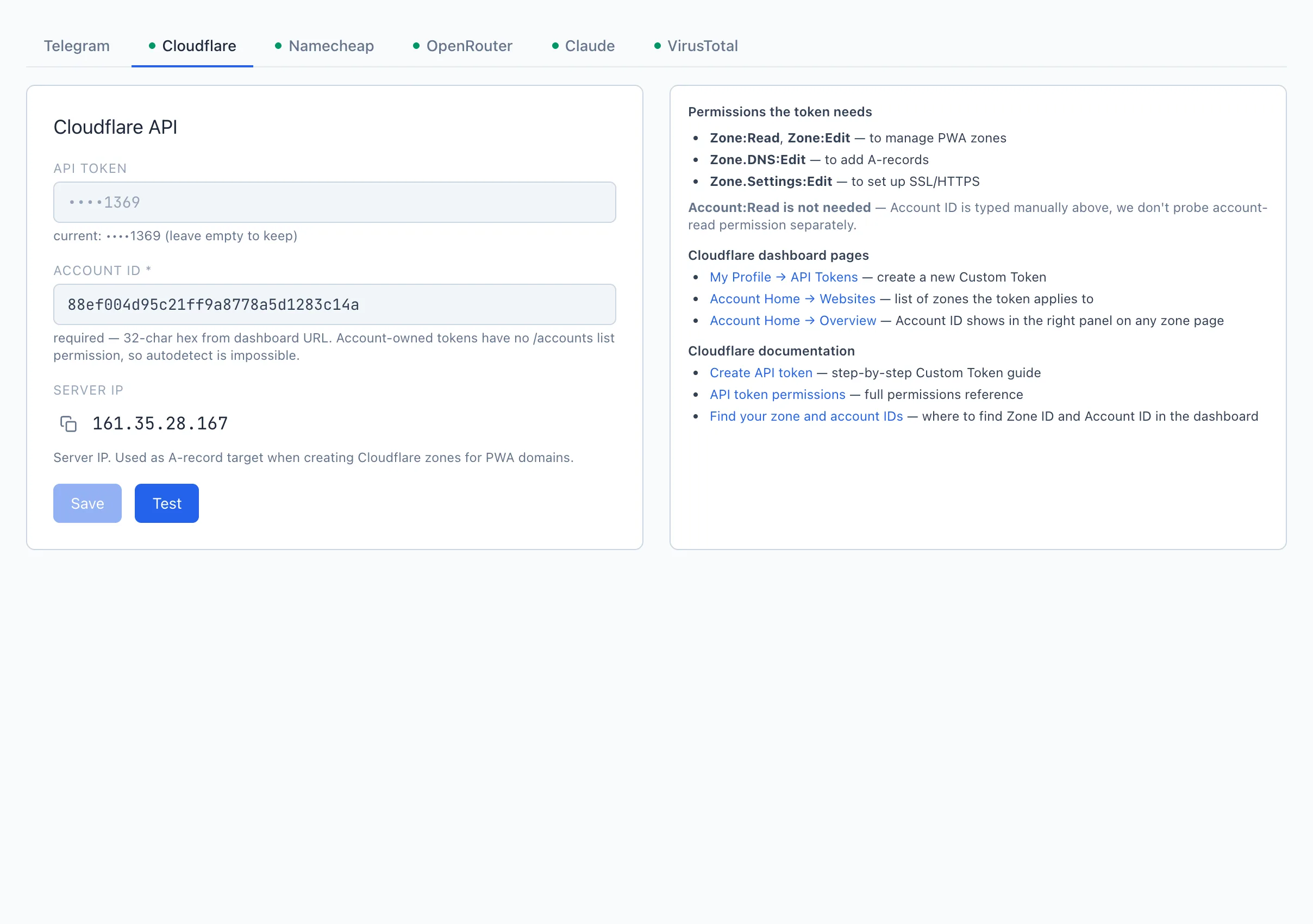
PWA डोमेन के ज़ोन प्रबंधित करने के लिए Cloudflare API टोकन की ज़रूरत होती है। जब तक टोकन नहीं जोड़ा जाता, टैब पर केवल कनेक्शन स्क्रीन दिखती है।
- टोकन कैसे बनाएँ… पर क्लिक करें — सहायता में वे अनुमतियाँ दी गई हैं जिनकी टोकन को ज़रूरत है, और संबंधित Cloudflare पेजों के लिंक भी हैं। इन अनुमतियों के साथ एक टोकन बनाएँ।
- कनेक्ट करें… पर क्लिक करें, Cloudflare कनेक्ट करें विंडो में API टोकन और Account ID — Cloudflare डैशबोर्ड के URL में दिखने वाला 32-अक्षर का पहचानकर्ता — भरें और जोड़ें पर क्लिक करें। Qubix सहेजने से पहले टोकन की अनुमतियाँ जाँचता है।
कनेक्ट होने के बाद टैब पर उन्हीं फ़ील्ड के साथ पहुँच समूह दिखता है — वहाँ आप टोकन बदल सकते हैं — और सर्वर IP पंक्ति: यह सर्वर का वर्तमान पता है, जिसे आप Cloudflare API टोकन के IP फ़िल्टर में जोड़ते हैं, अगर ऐसा फ़िल्टर चालू है। टैब के हेडर में टेस्ट बटन आपके बदलाव सहेजता है और जाँचता है कि टोकन के पास पर्याप्त अनुमतियाँ हैं। टोकन को ये सभी अनुमतियाँ खाते के सभी ज़ोन पर चाहिए: Zone:Read, Zone:Edit, Zone.DNS:Edit, Zone.Settings:Edit, Zone.Origin Rules:Edit और Zone.Cache Rules:Edit। जाँच ज़ोन पढ़ती है और, कुछ भी बदले बिना, एक ज़ोन बनाने की कोशिश करती है, और — अगर खाते में पहले से कोई ज़ोन है — उस ज़ोन की सेटिंग्स और कैश नियम संपादित करने की कोशिश करती है; अगर Cloudflare यह जवाब देता है कि इनमें से किसी के लिए टोकन के पास अनुमति नहीं है, तो कुंजी सहेजी नहीं जाती। साइट की लोडिंग तेज़ करने के लिए Account.Account Rulesets:Edit और Account.Account Filter Lists:Edit भी चाहिए; हर अनुमति किसलिए है, यह Cloudflare से तेज़ लोडिंग लेख के «आपको क्या चाहिए» अनुभाग में बताया गया है।
डोमेन के A रिकॉर्ड में सर्वर का पता समूह कुंजी के साथ सहेजे गए सर्वर के पते की तुलना इस सर्वर के वर्तमान पते से करता है — उदाहरण के लिए, किसी दूसरे सर्वर पर जाने के बाद। पता अपडेट करें और फिर से लागू करें बटन वर्तमान पता पहचानता है, उसे सहेजता है और Qubix द्वारा प्रबंधित Cloudflare ज़ोन के ज़रिए सर्व किए जाने वाले हर डोमेन के A-रिकॉर्ड में डाल देता है। Qubix हर ज़ोन को उस खाते की कुंजी से बदलता है जिसके ज़रिए डोमेन जुड़ा है — मुख्य कुंजी, कंपनी की कुंजी या निजी कुंजी; निजी कुंजी से जुड़े डोमेन के लिए यह डोमेन के मालिक की कुंजी है, और उसके ज़ोन में केवल डोमेन का A-रिकॉर्ड बदलता है। अगर अपडेट करने के लिए डोमेन थे, लेकिन एक भी अपडेट नहीं हुआ, तो सहेजा गया पता पहले जैसा ही रहता है। समूह के नीचे वे डोमेन सूचीबद्ध होते हैं जिनमें विफलता हुई, और वे डोमेन जिन तक यह अपडेट पहुँचा ही नहीं — कारण सुलझाएँ और फिर कोशिश करें; अपने खुद के Cloudflare के ज़रिए जुड़े डोमेन अलग से सूचीबद्ध होते हैं — उनका A-रिकॉर्ड ज़ोन का मालिक बदलता है।
तेज़ लोडिंग समूह में Cloudflare के ज़रिए लोडिंग तेज़ करें स्विच आपकी साइटों की फ़ाइलों की Cloudflare के सर्वरों पर कैशिंग को चालू और बंद करता है — इससे आपको क्या मिलता है, इसके लिए देखें Cloudflare से तेज़ लोडिंग। स्विच मुख्य कुंजी से और कंपनी की कुंजियों से जुड़े डोमेन के ज़ोन बदलता है, हर ज़ोन को उसी के खाते की कुंजी से, और इनमें वे ज़ोन भी शामिल हैं, जिनमें तेज़ लोडिंग सहायक के ज़रिए बंद की गई थी; जिन डोमेन के ज़ोन बदले नहीं जा सके, वे कारण के साथ उसके नीचे सूचीबद्ध होते हैं। निजी कुंजियों से जुड़े डोमेन के ज़ोन को स्विच नहीं छूता: स्विच करने के बाद वे उसके नीचे उस खाते के साथ सूचीबद्ध होते हैं जिसमें वे हैं, और उन्हें «सफल» और «विफल» में नहीं गिना जाता — ऐसे डोमेन पर तेज़ लोडिंग को कुंजी का मालिक AI सहायक के ज़रिए चालू और बंद करता है।
यह कुंजी मुख्य कुंजी है। अगर कंपनी के डोमेन अन्य Cloudflare खातों में भी हैं, तो मुख्य कुंजी जोड़ने के बाद आप उसी टैब पर उनकी कुंजियाँ भी जोड़ सकते हैं — देखें कंपनी के खाते और निजी खाते।
Namecheap
डोमेन पंजीकृत करने के लिए Namecheap तक पहुँच चाहिए; यहीं वह WHOIS संपर्क भी सेट किया जाता है, जो पंजीकरण के दौरान भरा जाता है। जब तक कुंजी नहीं जोड़ी जाती, टैब पर केवल कनेक्शन स्क्रीन दिखती है।
- कुंजी कैसे प्राप्त करें… पर क्लिक करें — सहायता Namecheap के संबंधित पेजों तक ले जाती है और इस सर्वर का IP दिखाती है। अपनी Namecheap प्रोफ़ाइल में API एक्सेस चालू करें और इस पते को API अनुमति सूची (whitelist) में जोड़ें — इसके बिना API काम नहीं करता।
- कुंजी जोड़ें… पर क्लिक करें, Namecheap कनेक्ट करें विंडो में API उपयोगकर्ता और API कुंजी भरें और जोड़ें पर क्लिक करें। Qubix सहेजने से पहले कुंजी सत्यापित करेगा।
- कनेक्ट होने के बाद टैब पर पहुँच समूह दिखता है — उसमें सर्वर IP — अनुमत सूची में जोड़ें पंक्ति और उसका कॉपी बटन तथा कुंजी के फ़ील्ड हैं — और हेडर में टेस्ट बटन कुंजी की जाँच करता है। WHOIS संपर्क कार्ड में, सभी 9 फ़ील्ड भरें (उनके बिना Namecheap पंजीकरण अस्वीकार कर देगा) और, अगर आप चाहें, तो WHOIS में संपर्क प्रकाशित करना सक्षम करें।
अगर कुंजी की जाँच विफल होती है, तो संदेश कारण बताता है — टेस्ट बटन के पास या कुंजी दर्ज करने की विंडो में:
- «Namecheap did not accept the key» त्रुटि क्रमांक के साथ — जाँचें कि कुंजी पूरी कॉपी हुई है, API उपयोगकर्ता सही है और आपकी Namecheap प्रोफ़ाइल में API एक्सेस चालू है।
- «Namecheap rejected the request: IP … isn’t whitelisted» — संदेश सर्वर का पता और त्रुटि क्रमांक बताता है; इस पते को अपनी Namecheap प्रोफ़ाइल में API अनुमति सूची (whitelist) में जोड़ें।
- «Could not reach Namecheap, so the key was not checked» — संभवतः कुंजी खुद ठीक है: एक मिनट बाद फिर कोशिश करें। संदेश के अंत में कनेक्शन त्रुटि का टेक्स्ट होता है।
- «Namecheap gave no usable answer to the key check» — बाद में फिर कोशिश करें; विवरण सर्वर लॉग में दर्ज है।
अगर सहेजते समय कुंजी जाँच में विफल रही, तो संदेश «Changes were not saved» से शुरू होता है — आपने जो भरा था वह दर्ज नहीं हुआ, और पिछले मान बने रहते हैं।
Cloudflare टैब की तरह, मुख्य कुंजी जोड़ने के बाद आप यहाँ अन्य Namecheap खातों की कुंजियाँ भी जोड़ सकते हैं — देखें कंपनी के खाते और निजी खाते।
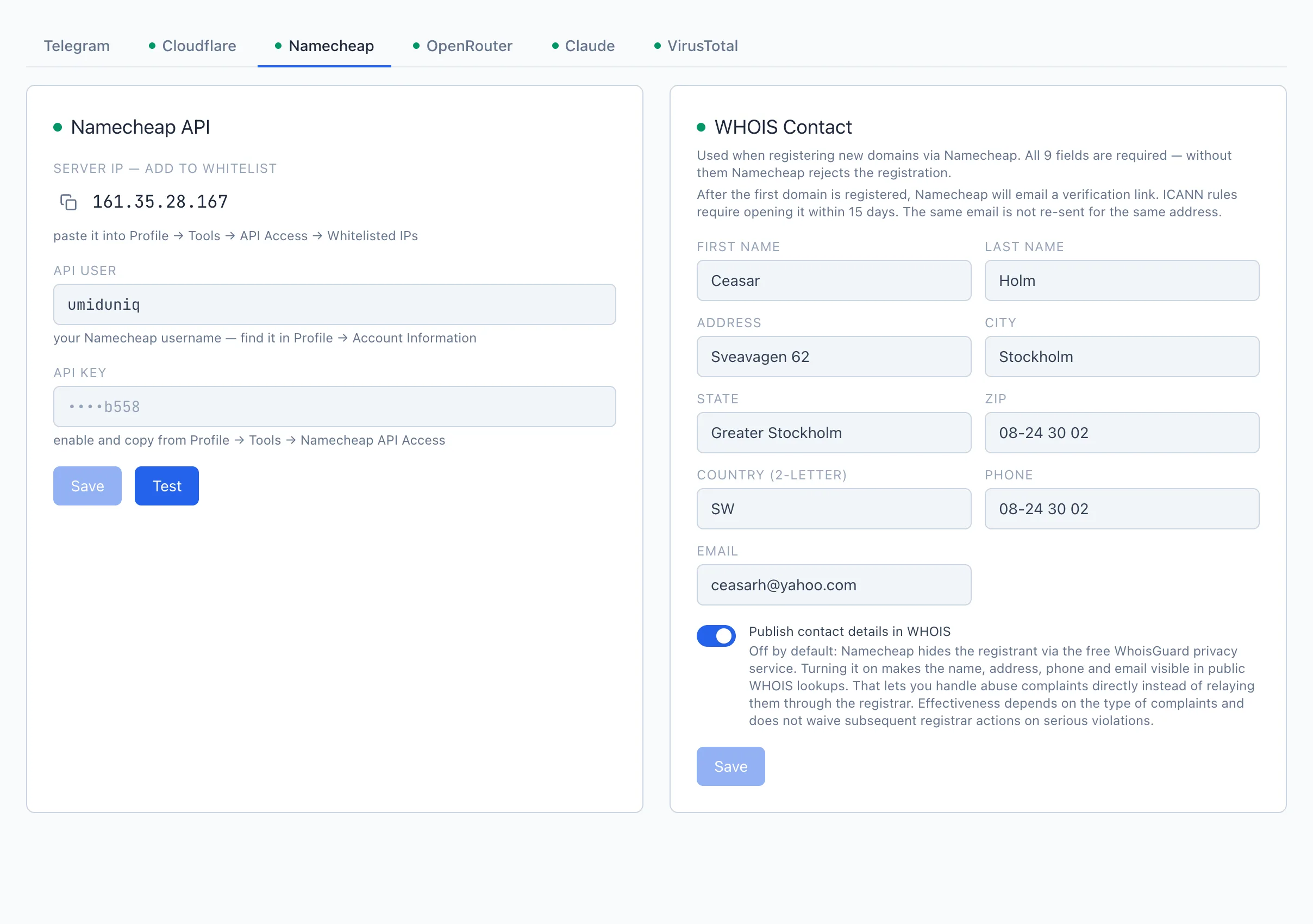
पहला डोमेन पंजीकृत होने के बाद, Namecheap निर्दिष्ट पते पर एक सत्यापन लिंक ईमेल करेगा। ICANN नियमों के अनुसार उसे 15 दिनों के भीतर एक बार खोलना ज़रूरी है।
कंपनी के खाते और निजी खाते
Cloudflare और Namecheap टैब पर डाली गई कुंजी मुख्य कुंजी है। जब डोमेन कई Cloudflare या Namecheap खातों में होते हैं, तो इस कुंजी के साथ उन खातों की कुंजियाँ भी जोड़ी जाती हैं। मुख्य कुंजी जुड़ने के बाद दोनों टैब पर तीन समूह दिखाई देते हैं:
- कंपनी के अकाउंट — कंपनी की कुंजियाँ। इन्हें वह एडमिन जोड़ता और हटाता है, जिसके पास इस स्क्रीन तक पहुँच है। कंपनी की कुंजियों के नाम डोमेन सेट अप करने वाले सभी लोगों को दिखते हैं, और वे उन्हें किसी डोमेन के DNS टैब पर चुन सकते हैं; कुंजी खुद किसी को नहीं दिखाई जाती।
- उपयोगकर्ताओं के व्यक्तिगत अकाउंट — उपयोगकर्ताओं की निजी कुंजियाँ: नाम, उपयोगकर्ता और तारीख़, कुंजी के बिना। अधिक जानकारी — उपयोगकर्ताओं के निजी खाते।
- मेरे अकाउंट — आपकी निजी कुंजियाँ; यह समूह तब दिखता है, जब आपको डोमेन सेट अप करने की अनुमति हो। कुंजी खुद किसी को नहीं दिखाई जाती, लेकिन खाते का नाम और आपका नाम उपयोगकर्ताओं के व्यक्तिगत अकाउंट समूह में उन लोगों को दिखता है, जिनके पास इस स्क्रीन तक पहुँच है।
जब तक मुख्य कुंजी जुड़ी नहीं है, टैब पर कनेक्शन स्क्रीन दिखती है, और उसके नीचे इन तीन समूहों के पहले से सहेजे गए खाते, अगर कोई हैं। उन्हें हटाया जा सकता है। नए खाते मुख्य कुंजी जुड़ने के बाद इसी स्क्रीन पर जोड़े जाते हैं, जबकि अपनी निजी कुंजी आप किसी भी समय मेरी सेटिंग्स → मेरे अकाउंट में जोड़ सकते हैं।
खाता कैसे जोड़ें
- ज़रूरी समूह में अकाउंट जोड़ें… पर क्लिक करें।
- फ़ील्ड भरें: नाम — इसी नाम से खाता चयन सूची में दिखेगा; Cloudflare के लिए — API टोकन और Account ID, Namecheap के लिए — API उपयोगकर्ता और API कुंजी।
- जोड़ें पर क्लिक करें। Qubix उसी समय प्रदाता के पास कुंजी की जाँच करता है: जिस कुंजी को प्रदाता ने स्वीकार नहीं किया, वह सहेजी नहीं जाती, और कारण उसी विंडो में दिखता है। Cloudflare के लिए विंडो उन अनुमतियों की सूची दिखाती है, जो इस कुंजी से डोमेन जोड़ने के लिए टोकन को चाहिए — वही अनुमतियाँ, जो Cloudflare से तेज़ लोडिंग लेख के «आपको क्या चाहिए» अनुभाग में दी गई हैं; सहेजते समय केवल यह जाँचा जाता है कि कुंजी ज़ोन पढ़ सकती है, और जो अनुमति कम हो, उसका नाम तब बताया जाता है, जब Qubix को पहली बार उसकी ज़रूरत होती है। अगर खातों की सीमा पूरी हो चुकी है, तो कुंजी न जाँची जाती है और न सहेजी जाती है — देखें कितने खाते सहेजे जा सकते हैं।
Namecheap खाते के लिए सर्वर का IP ठीक उसी खाते की API अनुमति सूची में जोड़ें — वरना कुंजी जाँच में पास नहीं होगी।
कंपनी खाते की कुंजी कैसे बदलें
कंपनी खाते की कुंजी उसी प्रविष्टि में बदली जाती है: प्रविष्टि का नाम वही रहता है, और उसके ज़रिए जुड़े डोमेन दोबारा जोड़े बिना काम करते रहते हैं। इसी बटन से Entry is broken — replace its key चिह्न वाली प्रविष्टि भी ठीक की जाती है।
- कंपनी के अकाउंट समूह में प्रविष्टि के पास Replace key… पर क्लिक करें।
- कुंजी के फ़ील्ड भरें: Cloudflare के लिए — API टोकन और Account ID, Namecheap के लिए — API उपयोगकर्ता और API कुंजी। क्षतिग्रस्त प्रविष्टि के लिए विंडो नाम भी पूछती है: पुराना अब पढ़ा नहीं जा सकता।
- Replace पर क्लिक करें। Qubix नई कुंजी को प्रदाता के पास उसी तरह जाँचता है जैसे जोड़ते समय, और यह भी जाँचता है कि वह प्रविष्टि के ज़रिए जुड़े हर डोमेन को देखती है: Cloudflare में — इन डोमेन के ज़ोन, Namecheap में — स्वयं डोमेन। जब कुंजी सभी को देखती है, Qubix उसे बदल देता है; अन्यथा विंडो उन डोमेन के नाम बताती है जो कुंजी को नहीं दिखते, और प्रविष्टि में पुरानी कुंजी बनी रहती है।
कितने खाते सहेजे जा सकते हैं
प्लान पूरे इंस्टॉलेशन पर सहेजे जा सकने वाले Cloudflare और Namecheap खातों की संख्या सीमित करता है: आप उतने खाते सहेज सकते हैं, जितने प्लान में उपयोगकर्ता हैं। अगर प्लान उपयोगकर्ताओं की संख्या सीमित नहीं करता, तो इंस्टॉलेशन पर खातों की संख्या भी सीमित नहीं होती। कंपनी की कुंजियों और निजी कुंजियों के लिए एक ही गिनती है, दोनों प्रदाताओं को मिलाकर: उसमें कंपनी की कुंजियाँ और सभी उपयोगकर्ताओं की निजी कुंजियाँ शामिल हैं, निष्क्रिय किए गए और हटाए गए उपयोगकर्ताओं की भी। मुख्य कुंजी गिनती में नहीं आती।
जब सीमा पूरी हो जाती है, तो खाता किसी भी समूह में नहीं जोड़ा जाता — न इस स्क्रीन पर, न मेरी सेटिंग्स → मेरे अकाउंट में, न किसी डोमेन के DNS टैब पर — और संदेश बताता है कि कितने उपयोग में हैं और कितने की अनुमति है: «The plan's limit on Cloudflare and Namecheap accounts for the whole installation is reached - in use: … of …»। जगह खाली करने के लिए कोई ऐसा खाता हटाएँ जिसकी अब ज़रूरत नहीं — अपनी और कंपनी की कुंजियाँ उनके समूहों में, उपयोगकर्ताओं की निजी कुंजियाँ उपयोगकर्ताओं के व्यक्तिगत अकाउंट समूह में — या प्लान अपग्रेड करें। अगर आख़िरी खाली जगहें उसी मिनट उन खातों से भर जाएँ जो अभी जोड़े जा रहे हैं, तो संदेश एक मिनट बाद फिर कोशिश करने को कहता है।
प्रति व्यक्ति निजी खातों की संख्या अलग से सीमित है: Cloudflare और Namecheap मिलाकर 20 से अधिक नहीं, या प्लान की सीमा से अधिक नहीं, अगर वह 20 से कम है। जब किसी व्यक्ति के पास पहले से इतने निजी खाते हों, तो संदेश प्रति-व्यक्ति सीमा की बात करता है: «The limit of saved accounts per person is reached - in use: … of …»। अगर व्यक्ति के निजी खाते कम हैं, लेकिन इंस्टॉलेशन में कोई खाली जगह नहीं बची, तो उसे प्लान की सीमा वाला संदेश मिलता है। कंपनी की कुंजियों पर प्रति-व्यक्ति सीमा लागू नहीं होती।
खाता कहाँ चुना जाता है
सहेजी गई कुंजियाँ डोमेन कार्ड के DNS टैब पर चुनी जाती हैं: Cloudflare की कुंजियाँ DNS रिकॉर्ड्स के ऊपर, Namecheap की कुंजियाँ रजिस्ट्रार के नेमसर्वर के ऊपर। अधिक जानकारी — DNS रिकॉर्ड्स। Cloudflare की कुंजी डोमेन जोड़ते समय भी चुनी जाती है: Qubix उस कुंजी के खाते में डोमेन का ज़ोन ढूँढता है या बनाता है — देखें मौजूदा डोमेन जोड़ें।
डोमेन सेट अप करने वाले सभी लोग अपनी निजी कुंजियाँ खुद जोड़ते और हटाते हैं — मेरी सेटिंग्स → मेरे अकाउंट में, Cloudflare और Namecheap के लिए अलग-अलग; इसके लिए «कनेक्शन» स्क्रीन तक पहुँच ज़रूरी नहीं है।
कंपनी की कुंजी हटाना
कुंजी की पंक्ति में हटाएँ बटन पुष्टि माँगता है। कंपनी की कुंजी तब तक नहीं हटती, जब तक पैनल में मौजूद ऐसे डोमेन उस पर निर्भर हैं, जिन्हें कंपनी की कोई दूसरी कुंजी नहीं देखती: समूह के नीचे दिखने वाला अस्वीकृति संदेश इन डोमेन के नाम बताता है। उन्हें प्रदाता के यहाँ ही किसी दूसरे खाते में ले जाएँ, या कंपनी की ऐसी कुंजी जोड़ें जो उन्हें देखती हो — उसके बाद कुंजी हटाई जा सकती है। अगर डोमेन की जाँच नहीं हो सकी, तब भी कुंजी अपनी जगह बनी रहती है।
कंपनी की Cloudflare कुंजी के लिए एक और शर्त है: उसके ज़रिए पैनल में मौजूद कोई भी डोमेन जुड़ा नहीं होना चाहिए। अस्वीकृति संदेश ऐसे डोमेन के नाम भी बताता है, और यहाँ कंपनी की कोई दूसरी कुंजी मदद नहीं करती — डोमेन अपने ज़ोन तक उसी कुंजी से पहुँचता है, जिसके ज़रिए उसे जोड़ा गया था। इन डोमेन को पैनल से हटाने के बाद कुंजी हटाई जा सकती है।
निजी कुंजी हटाना
निजी Cloudflare कुंजी तब तक नहीं हटती, जब तक उसके ज़रिए पैनल में मौजूद आपके डोमेन जुड़े हैं: अस्वीकृति संदेश इन डोमेन के नाम बताता है। इन डोमेन को पैनल से हटाने के बाद कुंजी हटाई जा सकती है। अगर डोमेन की जाँच नहीं हो सकी, तब भी कुंजी अपनी जगह बनी रहती है — फिर से कोशिश करें।
उपयोगकर्ताओं के निजी खाते
हर टैब पर उपयोगकर्ताओं के व्यक्तिगत अकाउंट समूह में उस प्रदाता के सभी उपयोगकर्ताओं के निजी खाते होते हैं, आपके अपने खातों को छोड़कर — आपके खाते मेरे अकाउंट समूह में हैं। पंक्ति में खाते का नाम दिखता है, और उसके नीचे उपयोगकर्ता और वह तारीख़ जब उसे जोड़ा गया; कुंजी खुद किसी को नहीं दिखाई जाती। इस समूह में खाता जोड़ा नहीं जा सकता: उपयोगकर्ता अपनी निजी कुंजियाँ खुद जोड़ते हैं।
समूह का कोई भी खाता हटाया जा सकता है। हटाएँ बटन पुष्टि माँगता है और खाते तथा उपयोगकर्ता का नाम बताता है। हटाने के बाद उपयोगकर्ता इस खाते का उपयोग नहीं कर सकता — इसे केवल वही वापस ला सकता है, कुंजी फिर से जोड़कर — और प्लान पर जगह खाली हो जाती है। जिस निजी Cloudflare कुंजी से उसके मालिक के पैनल में मौजूद डोमेन जुड़े हैं, वह यहाँ से भी नहीं हटती: अस्वीकृति संदेश इन डोमेन के नाम बताता है, और इन्हें पैनल से हटाने के बाद कुंजी हटाई जा सकती है।
जब किसी उपयोगकर्ता को हटाया जाता है, तो एडमिन हटाने वाली विंडो में उसके निजी खाते किसी दूसरे उपयोगकर्ता को सौंप सकता है — देखें उपयोगकर्ता को हटाना; नए मालिक को भी कुंजी नहीं दिखाई जाती। हटाए गए उपयोगकर्ता के पास छोड़े गए निजी खाते समूह में बने रहते हैं और हटाए जाने तक प्लान पर जगह घेरते हैं।
AI मॉडल
असिस्टेंट और Qubix की हर AI वाली जगह उन मॉडलों पर चलती है जो कनेक्शन समूह की दो पंक्तियों में जोड़े गए हैं:
- आंतरिक AI पूल — इस सर्वर पर Claude, GPT, Gemini, Grok, Kimi और DeepSeek की सदस्यताएँ और कुंजियाँ। इस पंक्ति में तीन टैब हैं: Accounts, Groups और Proxies।
- बाहरी AI API — OpenRouter, अन्य एग्रीगेटर और Anthropic, OpenAI या Gemini फ़ॉर्मेट वाले आपके अपने सर्वर। हर जुड़े हुए API का अपना टैब होता है।
अब Claude और OpenRouter के अलग टैब नहीं हैं। अपडेट से पहले जोड़ी गई Claude सब्सक्रिप्शन आंतरिक पूल में Anthropic खाते के रूप में चली जाती है, और OpenRouter कुंजी बाहरी API की OpenRouter प्रविष्टि बन जाती है और इंटरनेट तक पहुँचने का वही रास्ता रखती है जो पहले था; दोनों सर्वर शुरू होने पर अपने आप चली जाती हैं। हर जगह का मॉडल उसी जगह पर चुना जाता है — देखें मॉडल चुनना।
VirusTotal
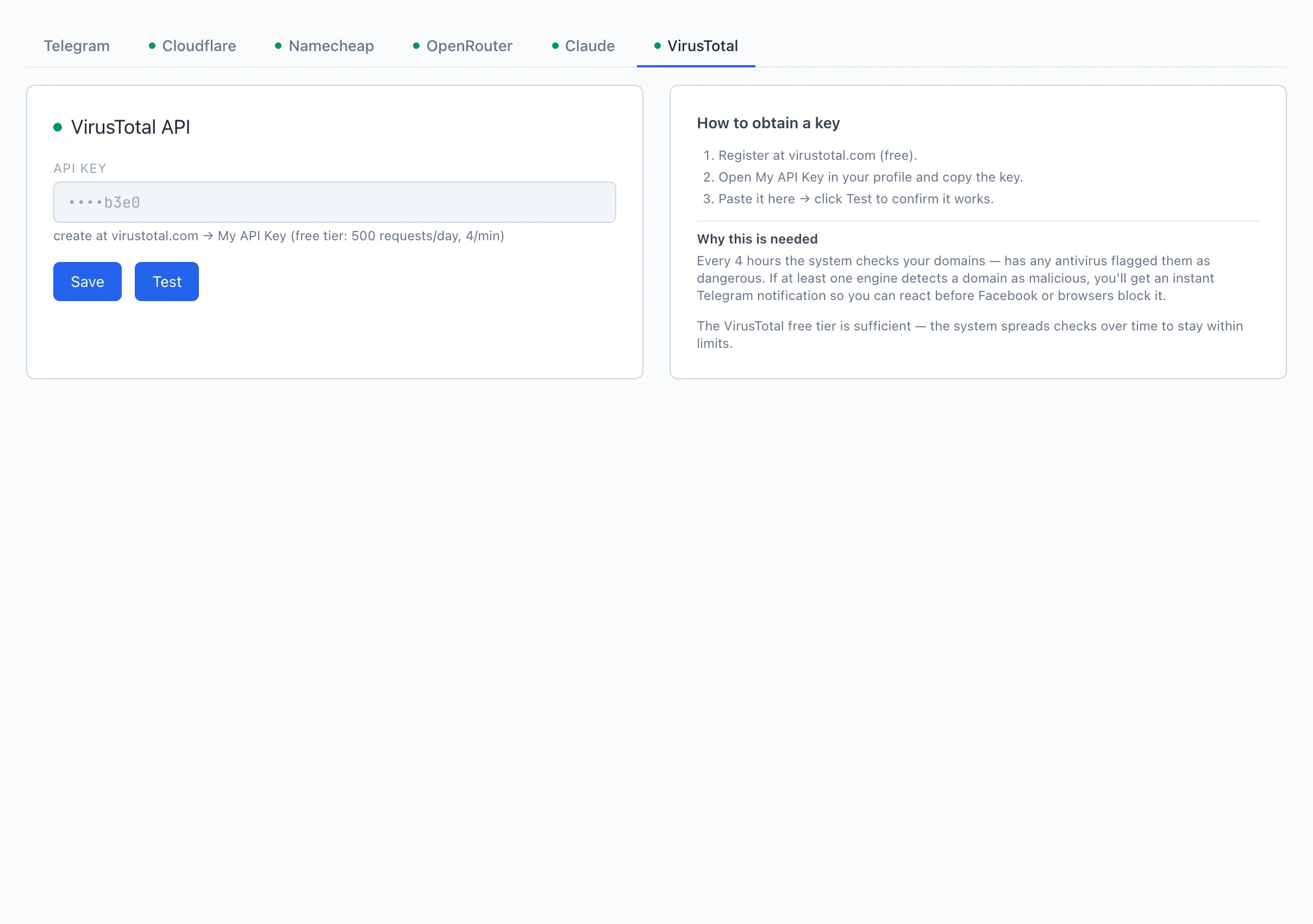
आपके डोमेन को «दुर्भावना» के लिए स्वचालित रूप से जाँचने हेतु एक VirusTotal API कुंजी। एक बैकग्राउंड कार्य नियमित रूप से आपके डोमेन की तुलना एंटीवायरस डेटाबेस से करता है, और अगर कम से कम एक किसी डोमेन को खतरनाक के रूप में चिह्नित करता है — तो आपको Telegram में एक सूचना मिलेगी। जब तक कुंजी नहीं जोड़ी जाती, टैब पर केवल कनेक्शन स्क्रीन दिखती है: कुंजी जोड़ें… पर क्लिक करें (कुंजी कहाँ से मिलेगी, यह कुंजी कैसे प्राप्त करें… सहायता बताती है), API कुंजी चिपकाएँ और जोड़ें पर क्लिक करें — Qubix सहेजने से पहले कुंजी सत्यापित करेगा। बाद में टैब के हेडर में टेस्ट बटन सहेजी गई कुंजी की जाँच करता है। VirusTotal का फ्री टियर पर्याप्त है — सिस्टम सीमाओं के भीतर रहने के लिए जाँचों को समय पर फैलाता है। जाँचें कैसे काम करती हैं — VirusTotal स्कैनिंग।
अगर कुंजी की जाँच विफल होती है, तो संदेश कारण बताता है — टेस्ट बटन के पास या कुंजी दर्ज करने की विंडो में (VirusTotal के उत्तर का कोड कोष्ठक में है):
- «VirusTotal did not accept the key» — जाँचें कि कुंजी आपकी VirusTotal प्रोफ़ाइल के My API Key पेज से पूरी कॉपी हुई है।
- «The VirusTotal key has used up its request limit» — बाद में फिर कोशिश करें: प्रति-मिनट की सीमा एक मिनट बाद रीसेट होती है, दैनिक सीमा 00:00 UTC पर।
- «VirusTotal answered with a failure on its side» — कुंजी की जाँच नहीं हुई; बाद में फिर कोशिश करें।
- «VirusTotal refused the check request» — VirusTotal का उत्तर सर्वर लॉग में दर्ज है।
- «Could not reach VirusTotal, so the key was not checked» — संभवतः कुंजी खुद ठीक है: जाँचें कि सर्वर इंटरनेट तक पहुँच सकता है और फिर कोशिश करें। संदेश के अंत में कनेक्शन त्रुटि का टेक्स्ट होता है।
- «VirusTotal did not check the key: the request was answered with a redirect» — ऐसा सर्वर पर प्रॉक्सी या नेटवर्क फ़िल्टर के पीछे होता है; कुंजी रीडायरेक्ट के साथ आगे नहीं भेजी गई।
- «The answer to the VirusTotal key check could not be read» — बाद में फिर कोशिश करें; विवरण सर्वर लॉग में दर्ज है।
अगर सहेजते समय कुंजी जाँच में विफल रही, तो संदेश «The key was not saved» से शुरू होता है — पिछली कुंजी अपनी जगह बनी रहती है।
एकीकरणों के लिए व्यक्तिगत टोकन अब MCP/API पेज पर है, जहाँ आपको endpoint, क्लाइंट सेटअप और मेथड कैटलॉग भी मिलते हैं। देखें MCP/API।
Unsplash
Unsplash कुंजी इस सर्वर पर सभी के लिए डेस्कटॉप वॉलपेपर हेतु Unsplash का फ़ोटो कैटलॉग खोल देती है। लोग फ़ोटो मेरी सेटिंग्स → रूप-रंग → कैटलॉग… में ढूँढ़ते हैं: Unsplash में खोजें फ़ील्ड से और प्रकृति, शहर, अमूर्त, अंतरिक्ष और मिनिमलिज़्म अनुभागों में, और वॉलपेपर के रूप में सेट करें से कोई एक फ़ोटो चुनते हैं। कुंजी वैकल्पिक है: उसके बिना कैटलॉग उन्हीं अनुभागों में केवल Qubix का संग्रह — Qubix के साथ आने वाले Unsplash के फ़ोटो — दिखाता है, खोज फ़ील्ड के बिना।
कनेक्ट करने का तरीका:
- unsplash.com पर साइन इन करें और unsplash.com/oauth/applications खोलें।
- एक नया एप्लिकेशन बनाएँ: API की शर्तें स्वीकार करें और उसे कोई नाम दें।
- Access Key कॉपी करें (Secret Key की ज़रूरत नहीं है)। Unsplash टैब में कुंजी जोड़ें… पर क्लिक करें, Access Key चिपकाएँ और जोड़ें पर क्लिक करें — Qubix सहेजने से पहले Unsplash से कुंजी सत्यापित करता है। यही चरण कुंजी कैसे प्राप्त करें… सहायता में भी दिए गए हैं।
बाद में टैब के हेडर में टेस्ट बटन सहेजी गई कुंजी की जाँच करता है और दिखाता है कि इस घंटे के कितने अनुरोध बचे हैं। नया Unsplash एप्लिकेशन प्रति घंटे 50 अनुरोधों की अनुमति देता है; एप्लिकेशन को मंज़ूरी देने के बाद Unsplash सीमा बढ़ा देता है। Qubix हर घंटे का एक रिज़र्व वॉलपेपर सेट करने और टेस्ट बटन के लिए अलग रखता है — घंटे की सीमा का दसवाँ हिस्सा, लेकिन 10 अनुरोधों से कम नहीं: जब केवल रिज़र्व बचता है, तो कैटलॉग कहता है कि इस घंटे के अनुरोध समाप्त हो गए हैं, जबकि बटन अब भी कुछ बचे हुए दिखाता है। रिज़र्व साझा है: एक घंटे में एक व्यक्ति उसका अधिकतम पाँच में से दो हिस्से वॉलपेपर पर खर्च करता है (नए एप्लिकेशन के साथ दो बार सेट करना), और कुंजी की जाँच पाँचवाँ हिस्सा खर्च करती है (दो जाँचें); बाकी सबके लिए बचा रहता है। अपने हिस्से से आगे जाने पर व्यक्ति और बटन को एक संदेश मिलता है, जिसमें बताया जाता है कि कितने मिनट बाद फिर कोशिश करें। Qubix यह भी पढ़ता है कि खुद Unsplash के अनुसार कितने अनुरोध बचे हैं — कुंजी इस सर्वर के बाहर भी इस्तेमाल हो सकती है — और जब Unsplash कम बताता है, तो कैटलॉग और वॉलपेपर सेट करने को पहले ही रोक देता है। वही कुंजी दोबारा सहेजने से घंटा नए सिरे से शुरू नहीं होता। कुंजी हटाएँ… पुष्टि माँगता है और कुंजी हटा देता है: कैटलॉग फिर Qubix के संग्रह पर लौट जाता है, और जो वॉलपेपर लोग Unsplash से पहले ही चुन चुके हैं, वे उनके डेस्कटॉप पर बने रहते हैं।
कुंजी सर्वर पर ही रहती है और ब्राउज़र तक कभी नहीं पहुँचती: खोज, अनुभाग और डाउनलोड का चिह्न सर्वर से Unsplash को भेजे जाते हैं, जबकि तस्वीरें स्वयं ब्राउज़र में सीधे images.unsplash.com से लोड होती हैं, जैसा Unsplash की माँग है। हर फ़ोटो के नीचे कैटलॉग फ़ोटोग्राफ़र का नाम और उसके Unsplash प्रोफ़ाइल का लिंक दिखाता है, और सबसे नीचे Unsplash को श्रेय देता है — Unsplash के नियम यह भी माँगते हैं।
अगर कुंजी की जाँच विफल होती है, तो संदेश पैनल की भाषा में कारण बताता है — टेस्ट बटन के पास या कुंजी दर्ज करने की विंडो में (Unsplash के उत्तर का कोड कोष्ठक में है):
- «Unsplash did not accept the key» — जाँचें कि यह unsplash.com/oauth/applications पर आपके एप्लिकेशन के पेज की Access Key है, पूरी कॉपी की गई है, और Secret Key नहीं है।
- «The Unsplash key has used up its requests for this hour» — बाद में फिर कोशिश करें: सीमा हर घंटे रीसेट होती है।
- «The Unsplash key has been checked too often this hour» — हर जाँच कुंजी के घंटे का एक अनुरोध खर्च करती है; संदेश बताता है कि कितने मिनट बाद फिर कोशिश करें।
- «Unsplash answered with a failure on its side» — कुंजी की जाँच नहीं हुई; बाद में फिर कोशिश करें।
- «Unsplash refused the check request» — Unsplash का उत्तर सर्वर लॉग में दर्ज है।
- «Could not reach Unsplash, so the key was not checked» — संभवतः कुंजी खुद ठीक है: जाँचें कि सर्वर इंटरनेट तक पहुँच सकता है और फिर कोशिश करें। संदेश के अंत में कनेक्शन त्रुटि का टेक्स्ट होता है।
- «Unsplash did not check the key: the request was answered with a redirect» — ऐसा सर्वर पर प्रॉक्सी या नेटवर्क फ़िल्टर के पीछे होता है; कुंजी रीडायरेक्ट के साथ आगे नहीं भेजी गई।
- «The answer to the Unsplash key check could not be read» — बाद में फिर कोशिश करें; विवरण सर्वर लॉग में दर्ज है।
अगर सहेजते समय कुंजी जाँच में विफल रही, तो संदेश «The key was not saved» से शुरू होता है — पिछली कुंजी अपनी जगह बनी रहती है। अगर सहेजी गई कुंजी काम करना बंद कर दे या उसके घंटे के अनुरोध समाप्त हो जाएँ, तो कैटलॉग लोगों को कारण बताता है (अस्वीकृत कुंजी के लिए — कि वे प्रशासक से इसे यहाँ जाँचने को कहें), और Qubix का संग्रह उपलब्ध रहता है।