टेम्पलेट
अनुमति टेम्पलेट एक उपयोगकर्ता भूमिका है। यह एक साथ तीन प्रश्नों का उत्तर देता है: व्यक्ति कौन-सा डेटा देखता है, उसे कौन-से मेनू आइटम दिखाने हैं और वह कौन-से कार्य कर सकता है। टेम्पलेट किसी उपयोगकर्ता को उपयोगकर्ता पृष्ठ पर असाइन किया जाता है; एक ही टेम्पलेट कई कर्मचारियों को दिया जा सकता है।
अंतर्निहित टेम्पलेट
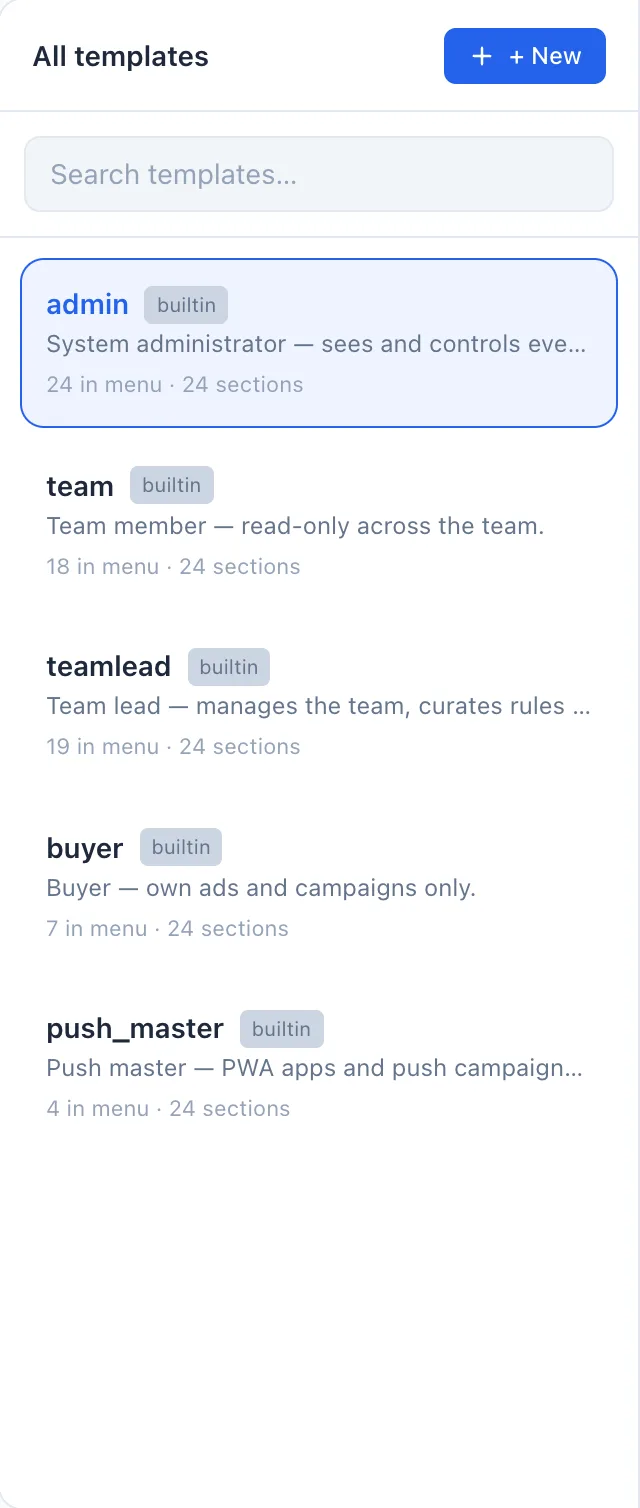
सिस्टम में पहले से पाँच तैयार भूमिकाएँ मौजूद हैं। उन्हें ज्यों का त्यों उपयोग किया जा सकता है या अपनी आवश्यकता के अनुसार संपादित किया जा सकता है — प्रत्येक पर एक अंतर्निहित बैज होता है।
- admin — सिस्टम एडमिनिस्ट्रेटर: सब कुछ देखता है और नियंत्रित करता है।
- teamlead — टीम लीड: अपनी टीम का प्रबंधन करता है, नियम और PWA चलाता है।
- team — टीम सदस्य: अपनी टीम के भीतर पढ़ने की पहुँच।
- buyer — बायर: केवल अपने स्वयं के विज्ञापन और कैंपेन।
- push_master — PWA ऐप्स और पुश कैंपेन के लिए ज़िम्मेदार।
अंतर्निहित टेम्पलेट्स के अलावा, आप अपनी प्रक्रियाओं के लिए अपने स्वयं के टेम्पलेट बना सकते हैं।
सूची को समझना
यह पृष्ठ एक मास्टर-डिटेल दृश्य है: बाईं ओर कार्ड के रूप में टेम्पलेट्स की सूची है, दाईं ओर — चयनित टेम्पलेट का संपादक। यहाँ कोई टेबल कॉलम नहीं हैं। प्रत्येक कार्ड दिखाता है:
- टेम्पलेट का नाम, पाँच सिस्टम भूमिकाओं के लिए एक अंतर्निहित बैज के साथ।
- विवरण — भूमिका के बारे में एक छोटी टिप्पणी (खाली होने पर एक डैश)।
- एक मेटा पंक्ति — N मेनू में · M अनुभाग: टेम्पलेट कितने मेनू आइटम खोलता है और कितने डेटा अनुभागों की दृश्यता कॉन्फ़िगर की गई है।
संपादक को दाईं ओर खोलने के लिए किसी कार्ड पर क्लिक करें। यहाँ प्रति-पंक्ति कोई संपादन या हटाने का बटन नहीं है: संपादन दाईं ओर के फलक में होता है, और गैर-अंतर्निहित टेम्पलेट को हटाना उसी संपादक के भीतर से किया जाता है (देखें टेम्पलेट हटाना)।
टेम्पलेट कैसे बनाएँ
- सूची के ऊपर + नया पर क्लिक करें — टेम्पलेट संपादक दाईं ओर खुलता है।
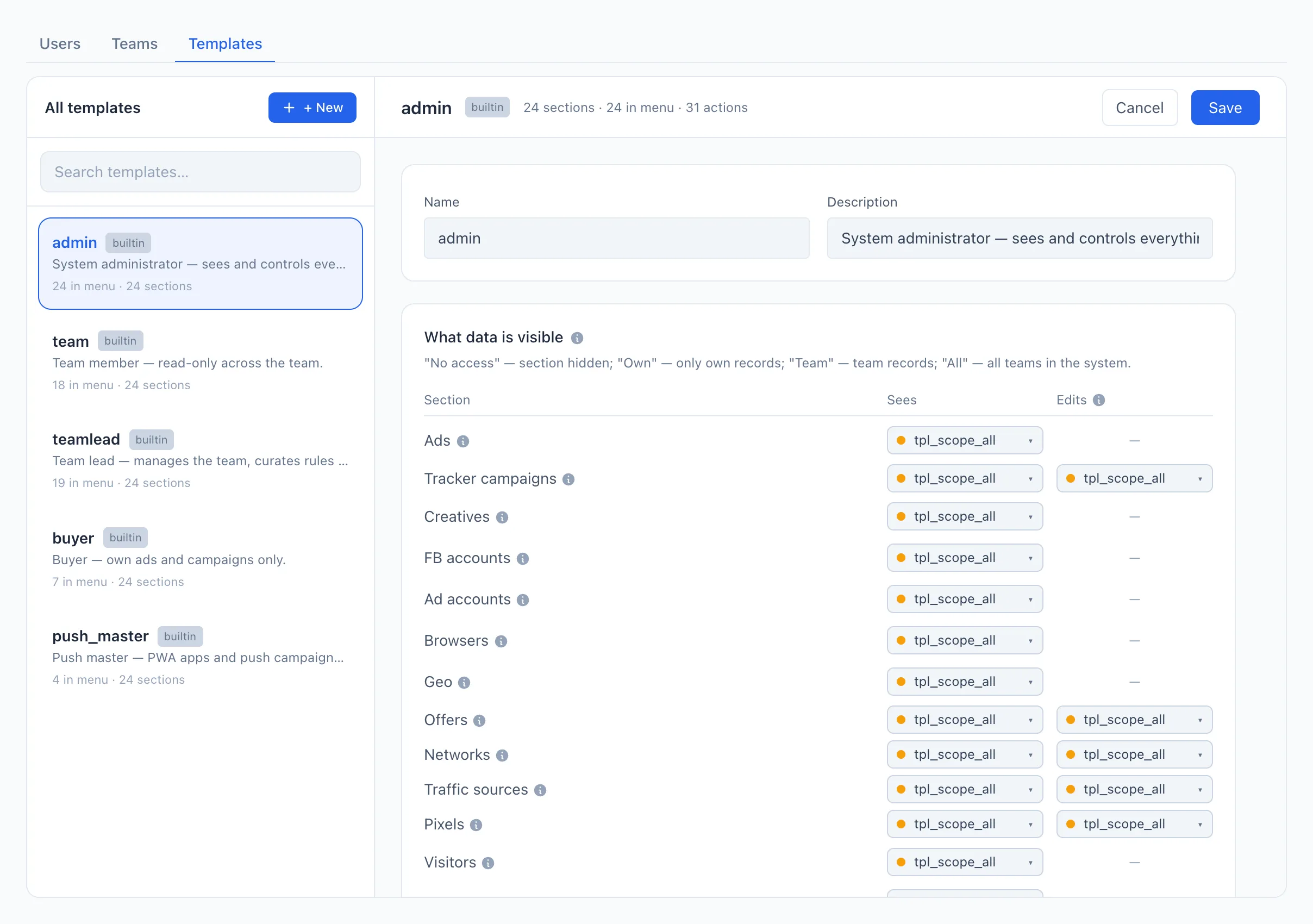
- नाम दर्ज करें और, यदि आप चाहें, एक विवरण।
- कौन-सा डेटा दिखता है अनुभाग में, अनुभाग के अनुसार दृश्यता सेट करें (नीचे देखें)।
- मेनू आइटम अनुभाग में, चिह्नित करें कि साइडबार में कौन-से अनुभाग दिखाने हैं।
- अनुमत कार्य अनुभाग में, चिह्नित करें कि उपयोगकर्ता को क्या करने की अनुमति है।
- सहेजें पर क्लिक करें।
"कौन-सा डेटा दिखता है" अनुभाग
डेटा अनुभागों के अनुसार एक मैट्रिक्स। प्रत्येक अनुभाग के लिए दो दायरे सेट किए जाते हैं: देखता है (पढ़ना) और संपादित करता है (लिखना)।
देखता है कॉलम — उपयोगकर्ता क्या खोल और पढ़ सकता है:
- कोई पहुँच नहीं — अनुभाग बंद है, डेटा नहीं पढ़ा जाता।
- अपना — केवल वे रिकॉर्ड जो उसने स्वयं शुरू किए।
- टीम — सब कुछ जो उसकी टीम ने शुरू किया।
- सभी — सिस्टम की सभी टीमों का डेटा।
संपादित करता है कॉलम — उपयोगकर्ता किसकी एंटिटी पर कार्य कर सकता है (बनाना, बदलना, हटाना): अपना, टीम या सभी। यह कॉलम केवल उन अनुभागों के लिए दिखाया जाता है जहाँ संपादित करने को कुछ है (उदाहरण के लिए, PWA, डोमेन, ऑफर, नेटवर्क, Britva, स्क्रिप्ट)। जो अनुभाग केवल आँकड़े हैं, उनके लिए कॉलम में एक डैश होता है।
दृश्यता ("देखता है") और संपादित करने का अधिकार ("संपादित करता है") स्वतंत्र हैं। आप किसी उपयोगकर्ता को पूरी टीम का डेटा देखने दे सकते हैं लेकिन केवल अपना ही संपादित करने दे सकते हैं।
Britva के लिए, संपादित करता है दायरे का अर्थ है नियमों की कार्रवाई का दायरा — कोई नियम किसके विज्ञापनों को प्रभावित कर सकता है।
"मेनू आइटम" अनुभाग
चेक मार्क उन अनुभागों को इंगित करते हैं जो उपयोगकर्ता साइडबार में देखेगा। यदि वह किसी छिपे अनुभाग को सीधे लिंक से खोलने की कोशिश करता है — तो उसे "कोई पहुँच नहीं" पृष्ठ दिखेगा।
मेनू-आइटम दृश्यता और डेटा एक्सेस अलग-अलग कॉन्फ़िगर किए जाते हैं: किसी अनुभाग को उसके डेटा तक पहुँच को छुए बिना मेनू से हटाया जा सकता है, और इसके विपरीत।
"अनुमत कार्य" अनुभाग
चेक मार्क इंगित करते हैं कि उपयोगकर्ता कौन-से कार्य कर सकता है: विज्ञापन रोकना, Britva नियम प्रबंधित करना, PWA, पुश कैंपेन, डोमेन, ऑफर, नेटवर्क, बैकग्राउंड टास्क चलाना इत्यादि। आवश्यक चेक मार्क के बिना, इंटरफ़ेस में संबंधित बटन या तो काम नहीं करेगा या छिपा दिया जाएगा — भले ही अनुभाग स्वयं दृश्यमान हो।
किसी कार्य के बगल वाले प्रश्न चिह्न पर होवर करें ताकि पढ़ सकें कि वह वास्तव में क्या खोलता है।
टेम्पलेट हटाना
आप केवल अपना स्वयं का टेम्पलेट हटा सकते हैं (अंतर्निहित टेम्पलेट्स में कोई बटन नहीं होता)। यदि कोई टेम्पलेट पहले से ही कुछ उपयोगकर्ताओं को असाइन है, तो सिस्टम आपको उसे हटाने नहीं देगा और दिखाएगा कि वह किसे दिया गया है — पहले उन लोगों को किसी अन्य टेम्पलेट पर ले जाएँ।
किसी टेम्पलेट में किए गए बदलाव उस भूमिका वाले सभी उपयोगकर्ताओं पर एक साथ लागू होते हैं। किसी अंतर्निहित टेम्पलेट को बदलने से पहले, सुनिश्चित करें कि आप उन लोगों की पहुँच नहीं काट रहे हैं जो उस पर काम करते हैं।