उपयोगकर्ता
उन सभी कर्मचारियों की सूची जिनके पास Qubix तक पहुँच है। यहाँ एडमिनिस्ट्रेटर नए उपयोगकर्ता बनाता है, उन्हें एक टीम और एक अनुमति टेम्पलेट असाइन करता है, और यदि आवश्यक हो तो पहुँच को ब्लॉक करता है। एक टीमलीड इस पृष्ठ पर केवल अपनी ही टीम देखता है।
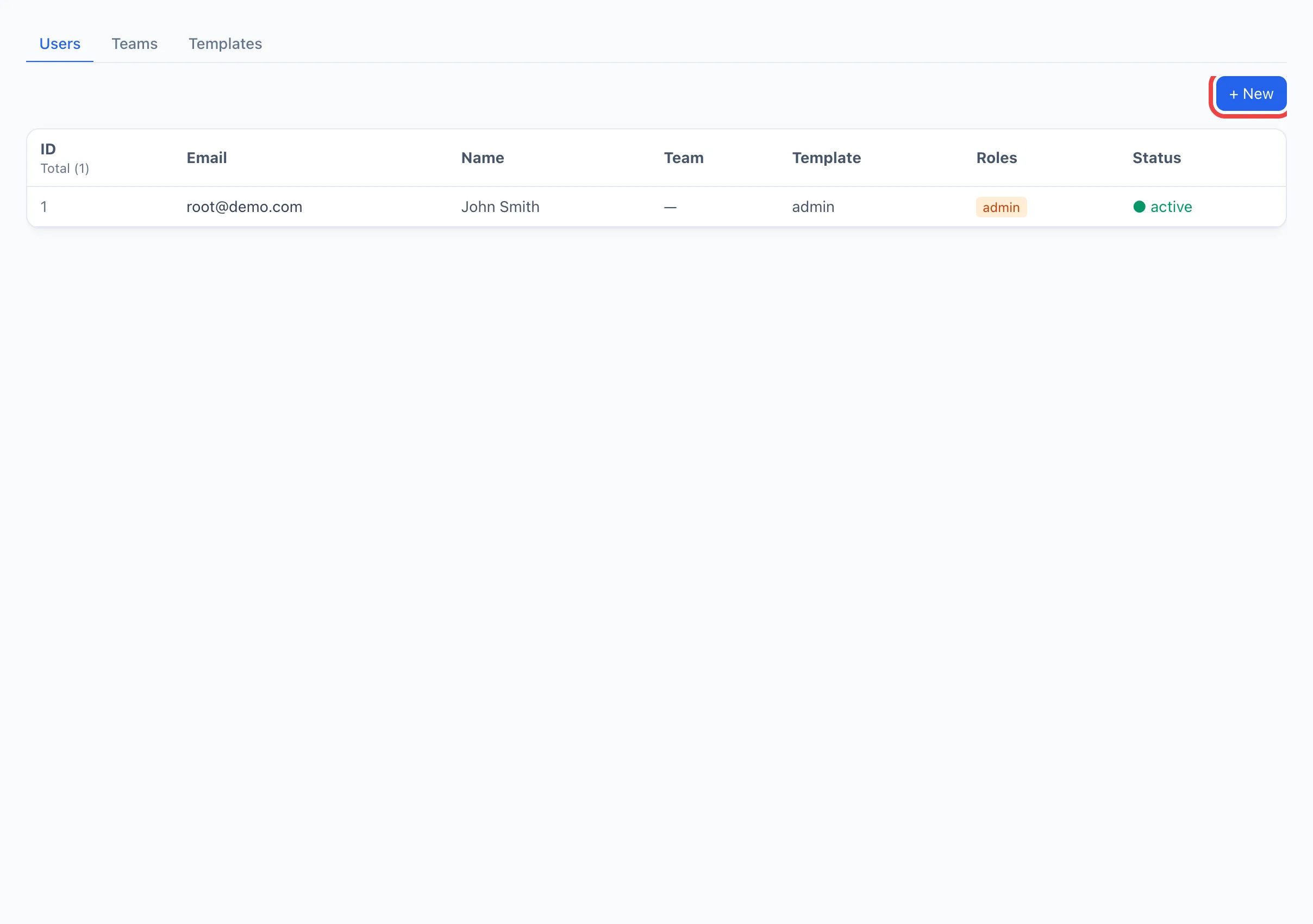
सूची को समझना
प्रत्येक पंक्ति एक उपयोगकर्ता है। कॉलम:
- ID — आंतरिक संख्या।
- ईमेल — साइन इन करने के लिए लॉगिन।
- नाम — कर्मचारी का प्रदर्शित नाम।
- टीम — वे किस टीम से जुड़े हैं।
- टेम्पलेट — असाइन किया गया अनुमति टेम्पलेट, जो यह तय करता है कि व्यक्ति क्या देखता है और क्या कर सकता है।
- भूमिकाएँ — यदि दी गई हों तो एडमिन और टीमलीड चिह्न।
- स्थिति — सक्रिय (साइन इन कर सकते हैं) या निष्क्रिय (साइन इन ब्लॉक है)।
किसी पंक्ति पर क्लिक करने से उपयोगकर्ता कार्ड विस्तृत सेटिंग्स और टैब (मूल जानकारी, कैंपेन-नाम पैटर्न, ब्राउज़र प्रोफ़ाइल, उपयोगकर्ता के कैंपेन) के साथ खुलता है।
उपयोगकर्ता कैसे बनाएँ
- ऊपरी-दाएँ कोने में + नया पर क्लिक करें — नए उपयोगकर्ता का डायलॉग खुल जाता है।
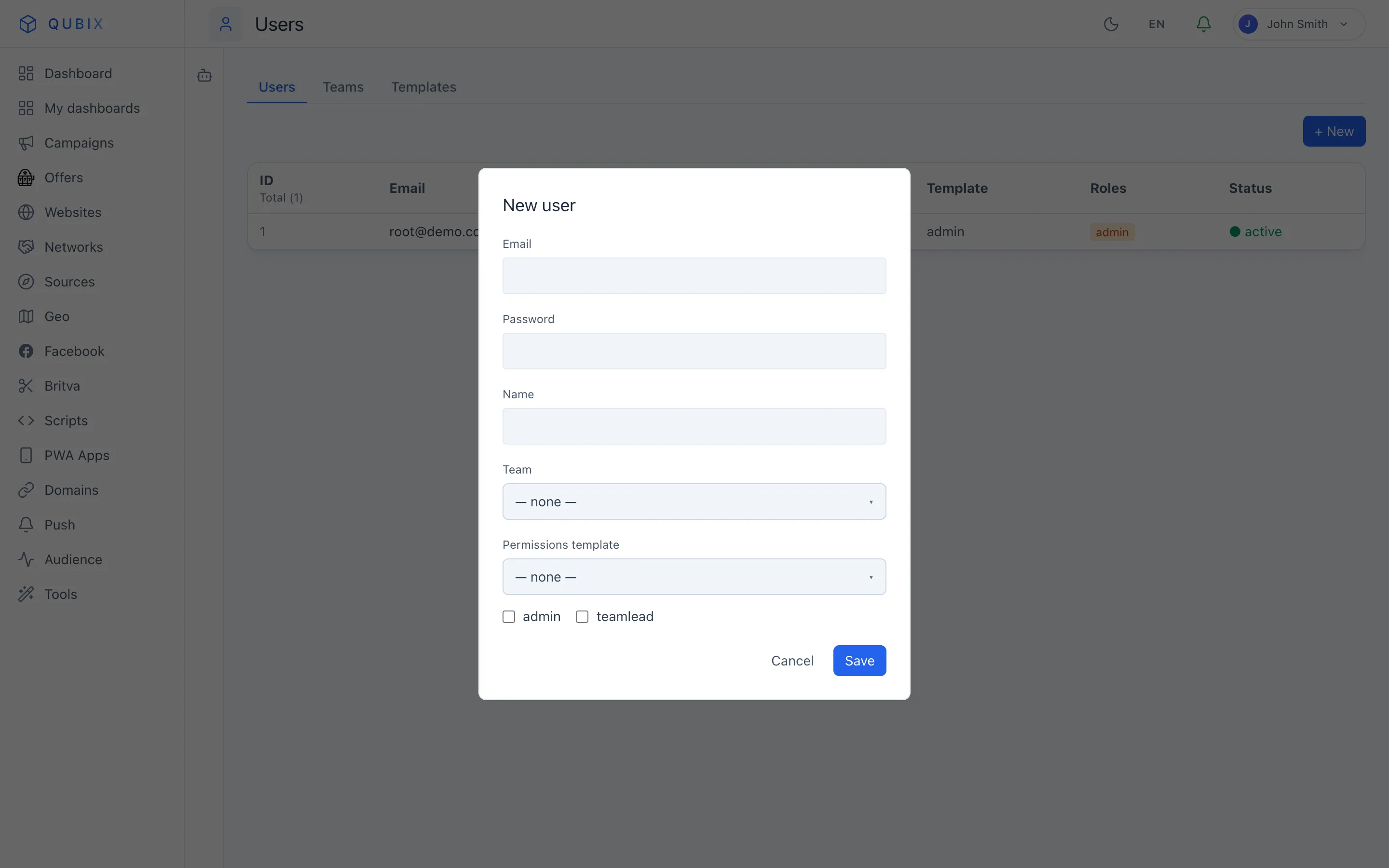
- ईमेल भरें — यही लॉगिन भी है।
- एक पासवर्ड सेट करें।
- एक नाम दर्ज करें (वैकल्पिक)।
- एक टीम चुनें (एडमिनिस्ट्रेटर के लिए उपलब्ध)।
- एक अनुमति टेम्पलेट चुनें — वह भूमिका जो पहुँच तय करेगी। और जानें — टेम्पलेट।
- यदि आवश्यक हो, तो एडमिन और/या टीमलीड फ़्लैग चेक करें (एडमिनिस्ट्रेटर के लिए उपलब्ध)।
- सहेजें पर क्लिक करें।
नया उपयोगकर्ता सूची में दिखाई देगा और निर्दिष्ट ईमेल व पासवर्ड के साथ साइन इन कर सकेगा।
कार्ड फ़ील्ड्स को समझना
- ईमेल — लॉगिन। बाद में बदला जा सकता है।
- पासवर्ड — बनाते समय आवश्यक। संपादित करते समय, मौजूदा पासवर्ड बनाए रखने के लिए नया पासवर्ड फ़ील्ड खाली छोड़ दें।
- पूरा नाम — सूचियों और हेडर में दिखाया जाता है।
- टीम — उपयोगकर्ता किस टीम से जुड़ा है। एडमिनिस्ट्रेटर द्वारा बदला जाता है।
- अनुमति टेम्पलेट — असाइन की गई भूमिका। किसी भी समय बदली जा सकती है, अनुमतियाँ तुरंत लागू हो जाती हैं।
- एडमिन — सभी उपयोगकर्ताओं, टीमों, टेम्पलेट्स और एडमिन कार्यों तक पूर्ण पहुँच।
- टीमलीड — केवल अपनी टीम के उपयोगकर्ताओं को प्रबंधित करना, एडमिन अधिकारों के बिना।
- सक्रिय — खाता हटाए बिना साइन इन ब्लॉक करने के लिए इसे अनचेक करें।
आप स्वयं से एडमिन फ़्लैग नहीं हटा सकते और न ही अपने खाते को निष्क्रिय कर सकते हैं — यह गलती से लॉकआउट होने से सुरक्षा है। यदि किसी एडमिनिस्ट्रेटर को पदावनत करना हो, तो किसी अन्य एडमिनिस्ट्रेटर से ऐसा करने के लिए कहें।
सभी सत्र रद्द करें
उपयोगकर्ता कार्ड में सभी सत्र रद्द करें बटन उनके सभी सक्रिय साइन-इन समाप्त कर देता है — उन्हें सभी डिवाइसों पर फिर से लॉग इन करना होगा।
इसका उपयोग तब करें जब किसी कर्मचारी का डिवाइस खो जाए या उससे छेड़छाड़ हो, या किसी हटाए गए व्यक्ति को तुरंत "बाहर निकालने" के लिए। ऐसा करने से पहले, सिस्टम पुष्टि माँगेगा।
पहुँच को स्थायी रूप से बंद करने पर भी उपयोगकर्ता का कार्य इतिहास बनाए रखने के लिए, सक्रिय फ़्लैग को अनचेक करें — खाता सिस्टम में बना रहता है, लेकिन उसके अंतर्गत साइन इन करना संभव नहीं होगा।