वेबसाइटें
वेबसाइटें सेक्शन उन अपलोड किए गए पेजों का संग्रह है जिनका आप कैम्पेन में उपयोग करते हैं: whitepage, prelanding और landing। प्रत्येक वेबसाइट पूरी तरह से संग्रहीत होती है (HTML, स्टाइल, स्क्रिप्ट, इमेज, फ़ॉन्ट); आप इसे खोल सकते हैं, पूर्वावलोकन देख सकते हैं और इसे सीधे इंटरफ़ेस में संपादित कर सकते हैं।
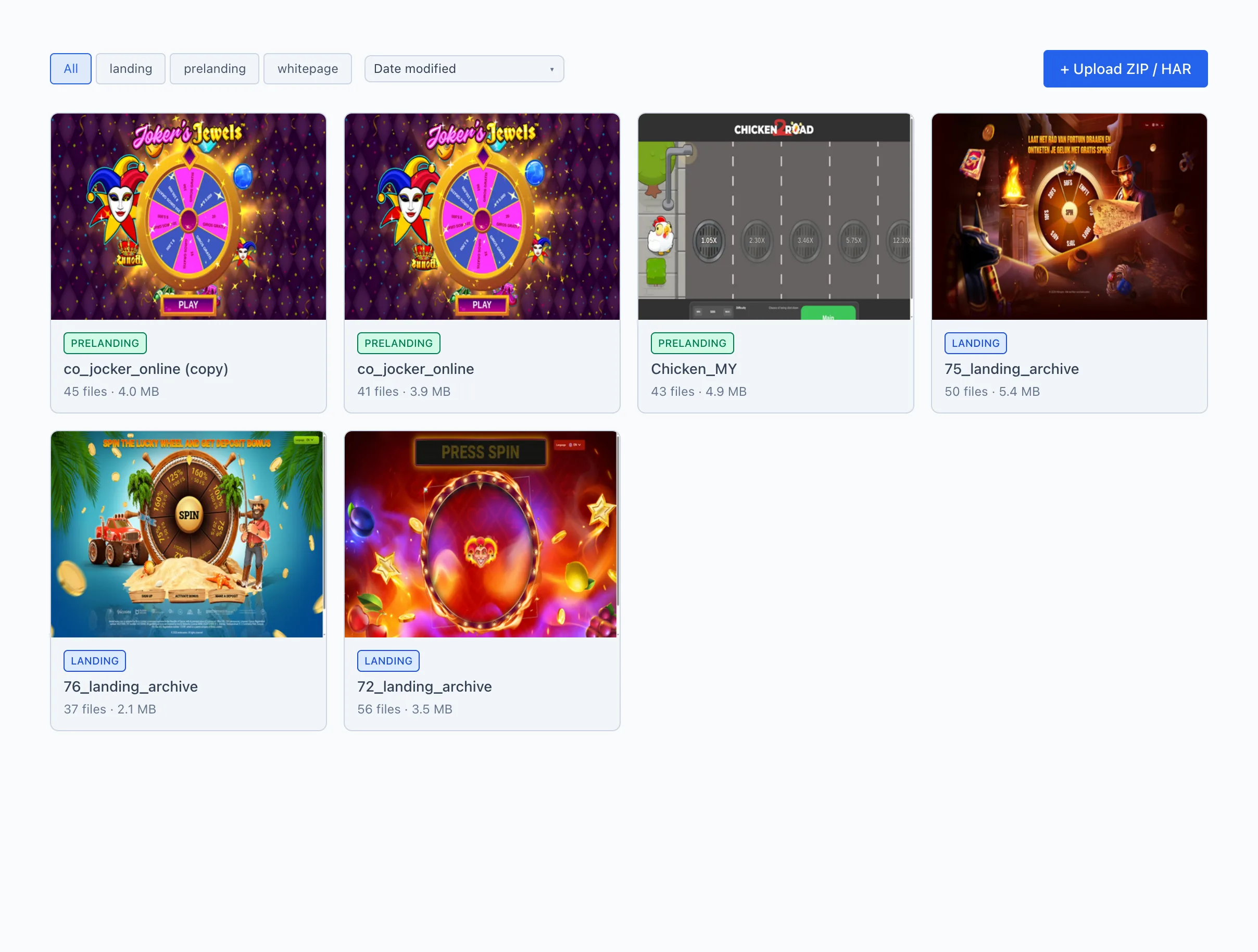
वेबसाइटों की सूची
वेबसाइटें एक ग्रिड में कार्ड के रूप में दिखाई जाती हैं। प्रत्येक कार्ड पर:
- पूर्वावलोकन — पहले पेज का एक थंबनेल। जब तक थंबनेल तैयार नहीं हो जाता, उसकी जगह रंगीन पृष्ठभूमि पर नाम का पहला अक्षर दिखाया जाता है (रंग वेबसाइट के प्रकार से मेल खाता है)।
- प्रकार — एक रंगीन लेबल: landing, prelanding या whitepage।
- वेबसाइट का नाम।
- सारांश — फ़ाइलों की संख्या और कुल आकार (उदाहरण के लिए,
12 files · 4.3 MB)।
किसी कार्ड पर क्लिक करने से वेबसाइट कार्ड खुलता है।
प्रकार के अनुसार फ़िल्टर
सूची के ऊपर — एक प्रकार स्विच: सभी, landing, prelanding, whitepage। आवश्यक प्रकार पर क्लिक करें ताकि सूची में केवल उसी प्रकार की वेबसाइटें रह जाएँ। सभी सभी वेबसाइटें दिखाता है।
अपलोड
सूची के ऊपर दाईं ओर — + ZIP / HAR अपलोड करें बटन। आप किसी वेबसाइट को या तो इस बटन के माध्यम से या किसी संग्रह को सीधे पेज पर खींचकर अपलोड कर सकते हैं। अधिक — वेबसाइट अपलोड करना।
किसी बंडल को लॉन्च करने से पहले सभी prelanding को जल्दी से ढूँढने के लिए, prelanding फ़िल्टर पर स्विच करें — कार्ड तुरंत प्रत्येक वैरिएंट का आकार और फ़ाइल संख्या दिखाते हैं।
वेबसाइट कार्ड
कार्ड किसी वेबसाइट पर क्लिक करने से खुलता है और इसमें तीन टैब होते हैं। सक्रिय टैब एड्रेस बार में सहेजा जाता है — आप किसी विशिष्ट टैब का लिंक कॉपी करके किसी सहकर्मी को भेज सकते हैं।
कार्ड के ऊपर-दाएँ कोने में, टैब के बगल में, ये हैं:
- प्रकार — वेबसाइट का प्रकार (whitepage / prelanding / landing)। यदि आपके पास वेबसाइट प्रबंधन की अनुमति है, तो आप यहीं किसी सूची में से चुनकर प्रकार बदल सकते हैं; परिवर्तन तुरंत लागू हो जाता है। इस अनुमति के बिना, प्रकार केवल-पढ़ने योग्य लेबल के रूप में दिखाया जाता है।
- हटाएँ — वेबसाइट को ट्रैश में ले जाता है।
केवल वेबसाइट प्रबंधन की अनुमति वाला उपयोगकर्ता ही किसी वेबसाइट का प्रकार बदल सकता है। यदि आपके पास अनुमति नहीं है (या वेबसाइट किसी अन्य उपयोगकर्ता की है), तो सिस्टम पिछले प्रकार पर वापस लौट जाता है और संदेश दिखाता है «आपके पास इस साइट का प्रकार बदलने की अनुमति नहीं है»।
हटाएँ वेबसाइट को सूची से हटा देता है (ट्रैश में ले जाता है)। वेबसाइट अब कैम्पेन में उपलब्ध नहीं रहती। फ़ाइल इतिहास संरक्षित रहता है, और पुनर्प्राप्ति मैन्युअल रूप से की जाती है — इसलिए केवल वही हटाएँ जिसके बारे में आप निश्चित हैं कि आपको इसकी आवश्यकता नहीं है।
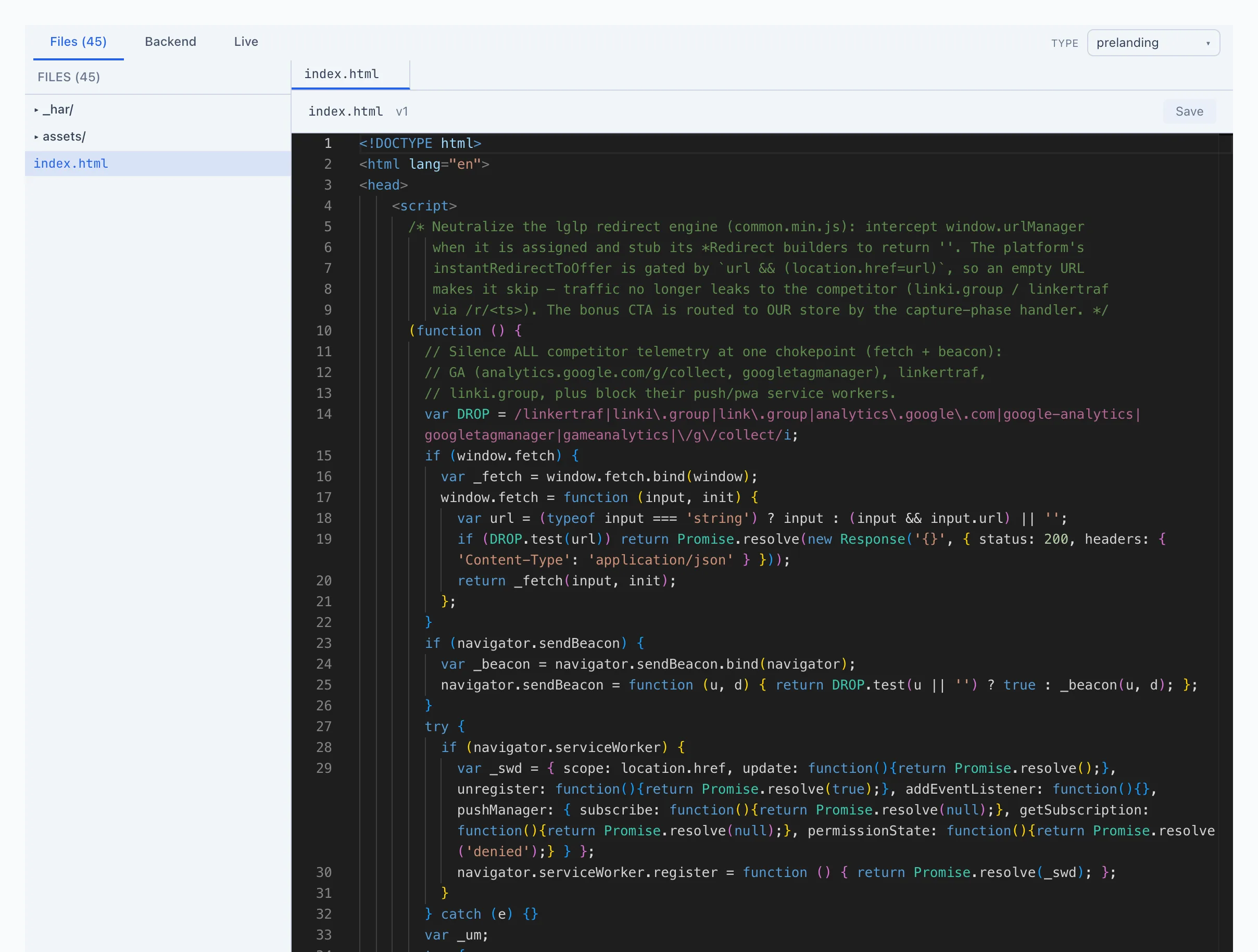
«फ़ाइलें» टैब
मुख्य टैब — यहीं वेबसाइट की सभी फ़ाइलें संग्रहीत और संपादित की जाती हैं। टैब हेडर फ़ाइल संख्या दिखाता है, उदाहरण के लिए फ़ाइलें (12)।
- बाईं ओर — फ़ाइल ट्री। फ़ोल्डर और फ़ाइलें; फ़ोल्डर क्लिक पर विस्तृत होते हैं। किसी फ़ाइल पर क्लिक करने से वह संपादक में खुलती है।
- ऊपर — खुली हुई फ़ाइलों के टैब (जैसे किसी कोड एडिटर में): आप कई फ़ाइलें खुली रख सकते हैं और उनके बीच स्विच कर सकते हैं। बिना सहेजी गई फ़ाइल को एक बिंदु से चिह्नित किया जाता है।
- दाईं ओर — फ़ाइल की सामग्री।
- टेक्स्ट फ़ाइलें (HTML, CSS, JS, PHP, आदि) सिंटैक्स हाइलाइटिंग के साथ कोड एडिटर में खुलती हैं। सहेजना — सहेजें बटन या Cmd+S शॉर्टकट से (Windows पर — Ctrl+S)।
- इमेज विस्तृत जानकारी के साथ दिखाई जाती हैं: फ़ाइल आकार, पिक्सेल आयाम, प्रारूप, संपीड़न स्तर और, यदि मौजूद हो, फ़ोटो का मेटाडेटा।
- वीडियो और ऑडियो सीधे कार्ड में चलते हैं।
- फ़ॉन्ट और अन्य बाइनरी फ़ाइलें एक डाउनलोड की पेशकश करती हैं।
फ़ाइलों को ट्री के भीतर फ़ोल्डरों के बीच खींचा जा सकता है, और अपने कंप्यूटर से खींचकर नई फ़ाइलें जोड़ी जा सकती हैं। अधिक — वेबसाइट अपलोड करना।
«Backend» टैब
वेबसाइट के सर्वर लॉजिक के लिए एक टैब — अलग-अलग एड्रेस के लिए हैंडलर (उदाहरण के लिए, POST रिक्वेस्ट के माध्यम से लीड स्वीकार करना या किसी विशिष्ट पथ पर प्रतिक्रिया देना)।
- बाईं ओर — हैंडलर की सूची उनके पथ, मेथड और प्राथमिकता के साथ। + नया बटन एक टेम्पलेट से एक नया बनाता है।
- केंद्र में — सिंटैक्स जाँच और संकेतों के साथ हैंडलर कोड एडिटर।
- प्रत्येक हैंडलर के लिए, आप सेट करते हैं: एक पथ पैटर्न, एक मेथड (GET, POST, आदि, या कोई भी), एक प्राथमिकता (अधिक = पहले फ़ायर होता है) और एक सक्षम फ़्लैग (चालू / बंद)।
- दाईं ओर — टेस्ट रनर: आप एक टेस्ट रिक्वेस्ट भेज सकते हैं (मेथड, पथ, पैरामीटर, बॉडी, geo, click_id) और हैंडलर की प्रतिक्रिया देख सकते हैं — स्टेटस, हेडर, बॉडी, लॉग रिकॉर्ड।
«Backend» टैब केवल तभी आवश्यक है जब पेज को सर्वर पर कुछ प्रोसेस करना हो। सामान्य स्टैटिक whitepage और landing के लिए इसकी आवश्यकता नहीं है।
«पूर्वावलोकन» टैब
वेबसाइट का एक लाइव पूर्वावलोकन — ठीक वैसे जैसे एक असली विज़िटर इसे देखेगा।
- देखें / संपादक स्विच:
- देखें — केवल देखने के लिए एक पूर्वावलोकन।
- संपादक — संपादन मोड: पेज पर सीधे टेक्स्ट या किसी एलिमेंट पर क्लिक करें और उसे बदलें। सहेजें बटन परिवर्तनों को
index.htmlमें लिखता है।
- डिवाइस स्विच: डेस्कटॉप, टैबलेट, मोबाइल — पूर्वावलोकन की चौड़ाई बदलता है।
- रिफ़्रेश करें — पूर्वावलोकन पुनः लोड करें, खोलें ↗ — पेज को एक नए ब्राउज़र टैब में खोलें।
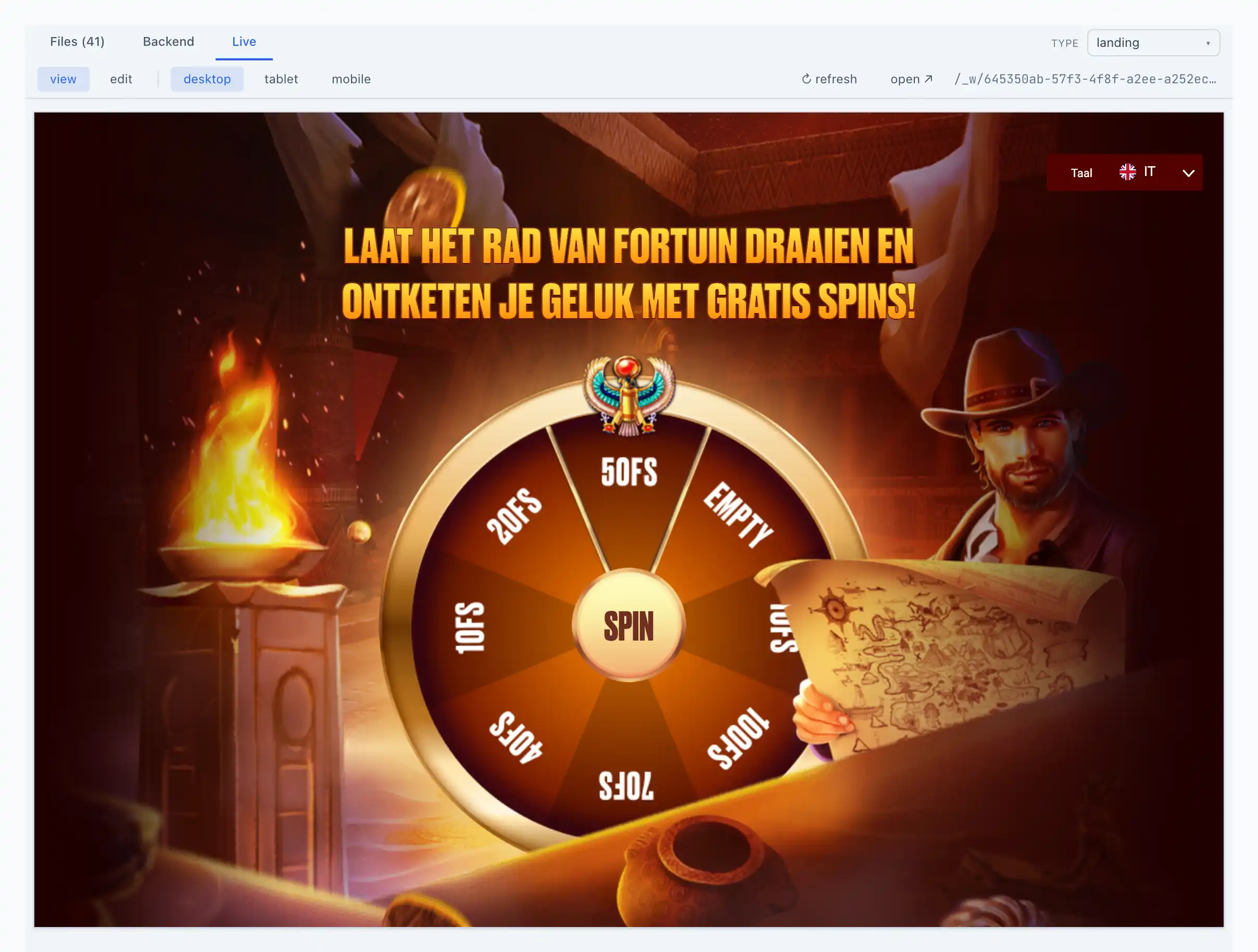
कोड खोले बिना त्वरित टेक्स्ट संपादन (एक हेडिंग, एक बटन, एक डिस्क्लेमर) के लिए संपादक मोड सुविधाजनक है। गहरे परिवर्तनों के लिए, फ़ाइलें टैब पर फ़ाइलें संपादित करें।