वेबसाइट अपलोड करना
एक वेबसाइट को एकल संग्रह के रूप में अपलोड किया जाता है — पूरी तरह से, उसकी सभी फ़ाइलों के साथ। दो प्रारूप समर्थित हैं: ZIP (वेबसाइट फ़ाइलों का तैयार सेट) और HAR (ब्राउज़र डेवलपर टूल्स से पेज के नेटवर्क ट्रैफ़िक की रिकॉर्डिंग)। अपलोड के बाद, वेबसाइट तुरंत सूची में दिखाई देती है, और आप उसे खोल तथा संपादित कर सकते हैं।
वेबसाइट कैसे अपलोड करें
- वेबसाइटें अनुभाग खोलें।
- + ZIP / HAR अपलोड करें पर क्लिक करें या बस किसी
.zipया.harफ़ाइल को पेज पर कहीं भी खींचकर छोड़ दें।🎬 GIF: किसी संग्रह को पेज पर खींचना और सूची में एक नई वेबसाइट का दिखना
- अपलोड पूरा होने की प्रतीक्षा करें। ऊपर-दाएँ कोने में प्रत्येक फ़ाइल के लिए एक प्रगति पैनल दिखाया जाता है।
- यदि आपने एकल संग्रह अपलोड किया है, तो वेबसाइट कार्ड स्वतः खुल जाता है। यदि कई संग्रह हैं, तो सभी वेबसाइटें सूची में दिखाई देती हैं — किसी कार्ड पर क्लिक करके उसे खोलें।
आप एक साथ कई संग्रह खींच या चुन सकते हैं — वे बारी-बारी से अपलोड होते हैं, और दाईं ओर का पैनल प्रत्येक के लिए प्रगति और परिणाम (पूर्ण / त्रुटि) दिखाता है।
एक संग्रह — 200 MB तक। इससे बड़ी फ़ाइल अपलोड नहीं की जा सकती। संग्रह से अनावश्यक हिस्से (भारी वीडियो, डुप्लिकेट) हटाएँ और पुनः प्रयास करें।
केवल .zip और .har एक्सटेंशन वाली फ़ाइलें अपलोड होती हैं। पेज पर खींची गई अन्य प्रारूपों की फ़ाइलें अनदेखी कर दी जाती हैं।
फ़ाइलें कैसे संपादित करें
अपलोड के बाद, वेबसाइट कार्ड खोलें और फ़ाइलें टैब पर जाएँ।
- बाईं ओर के ट्री में एक फ़ाइल चुनें — वह दाईं ओर संपादक में खुलती है।
- अपने संपादन करें। टेक्स्ट फ़ाइलें (HTML, CSS, JS, आदि) हाइलाइटिंग वाले कोड संपादक में संपादित होती हैं।
- सहेजने के लिए सहेजें या Cmd+S (Windows पर — Ctrl+S) पर क्लिक करें।
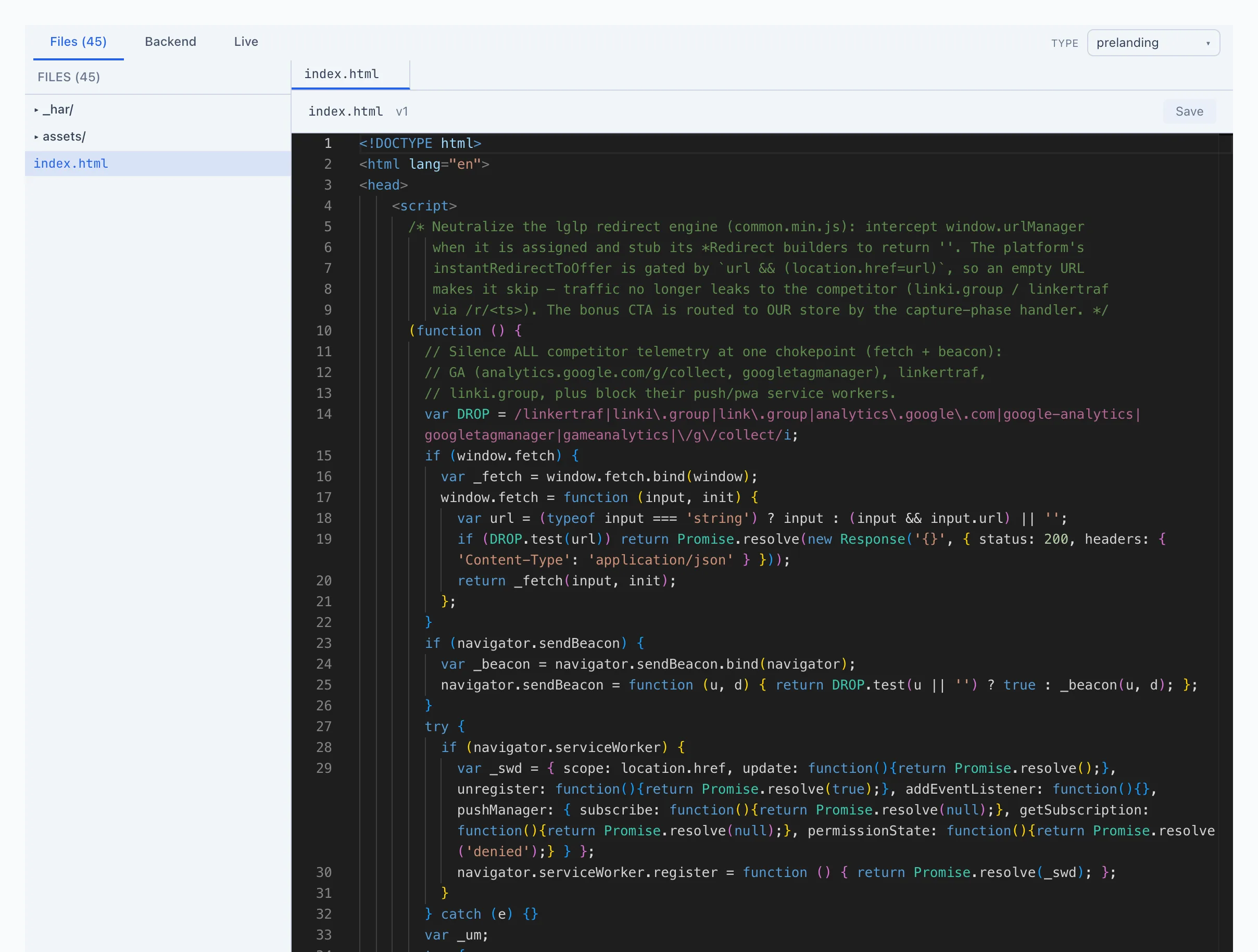
कार्ड के सभी टैब और क्षमताओं का विवरण — वेबसाइटें अनुभाग में।
किसी मौजूदा वेबसाइट में फ़ाइलें जोड़ें
अपने कंप्यूटर से फ़ाइलों को सीधे फ़ाइलें टैब पर खींचकर छोड़ें — वे वेबसाइट में जोड़ दी जाएँगी। नई फ़ाइल का पथ उसके नाम के बराबर होगा।
यदि अपलोड की गई फ़ाइल नाम से किसी मौजूदा फ़ाइल से मेल खाती है, तो पुरानी फ़ाइल खोती नहीं है — उसके ऊपर एक नया संस्करण सहेजा जाता है। पिछले संस्करण फ़ाइल इतिहास में बने रहते हैं।
किसी फ़ाइल को दूसरे फ़ोल्डर में ले जाएँ
ट्री में किसी फ़ाइल को उस फ़ोल्डर पर खींचें जिसकी आपको आवश्यकता है। किसी फ़ाइल को वेबसाइट रूट में ले जाने के लिए, उसे फ़ाइल सूची में किसी खाली जगह पर खींचें।
वेबसाइट का प्रकार कैसे बदलें
किसी वेबसाइट का प्रकार (whitepage, prelanding, या landing) कार्ड के ऊपर-दाएँ कोने में, प्रकार फ़ील्ड में सेट किया जाता है।
- वेबसाइट कार्ड खोलें।
- प्रकार फ़ील्ड में, सूची से अपनी आवश्यकता का प्रकार चुनें। परिवर्तन तुरंत लागू हो जाता है।
केवल वेबसाइट प्रबंधन अनुमति वाला उपयोगकर्ता ही प्रकार बदल सकता है। इसके बिना, प्रकार केवल-पढ़ने योग्य लेबल के रूप में दिखाया जाता है। अधिक — वेबसाइटें।