無視リスト
無視リストは例外のリストです。ここに入っているものは、Britva がチェック中に完全にスキップします:どのルールが発動しても、一時停止も操作もしません。これは、何があっても動き続ける必要がある広告、広告セット、アカウント全体のための安全装置です。
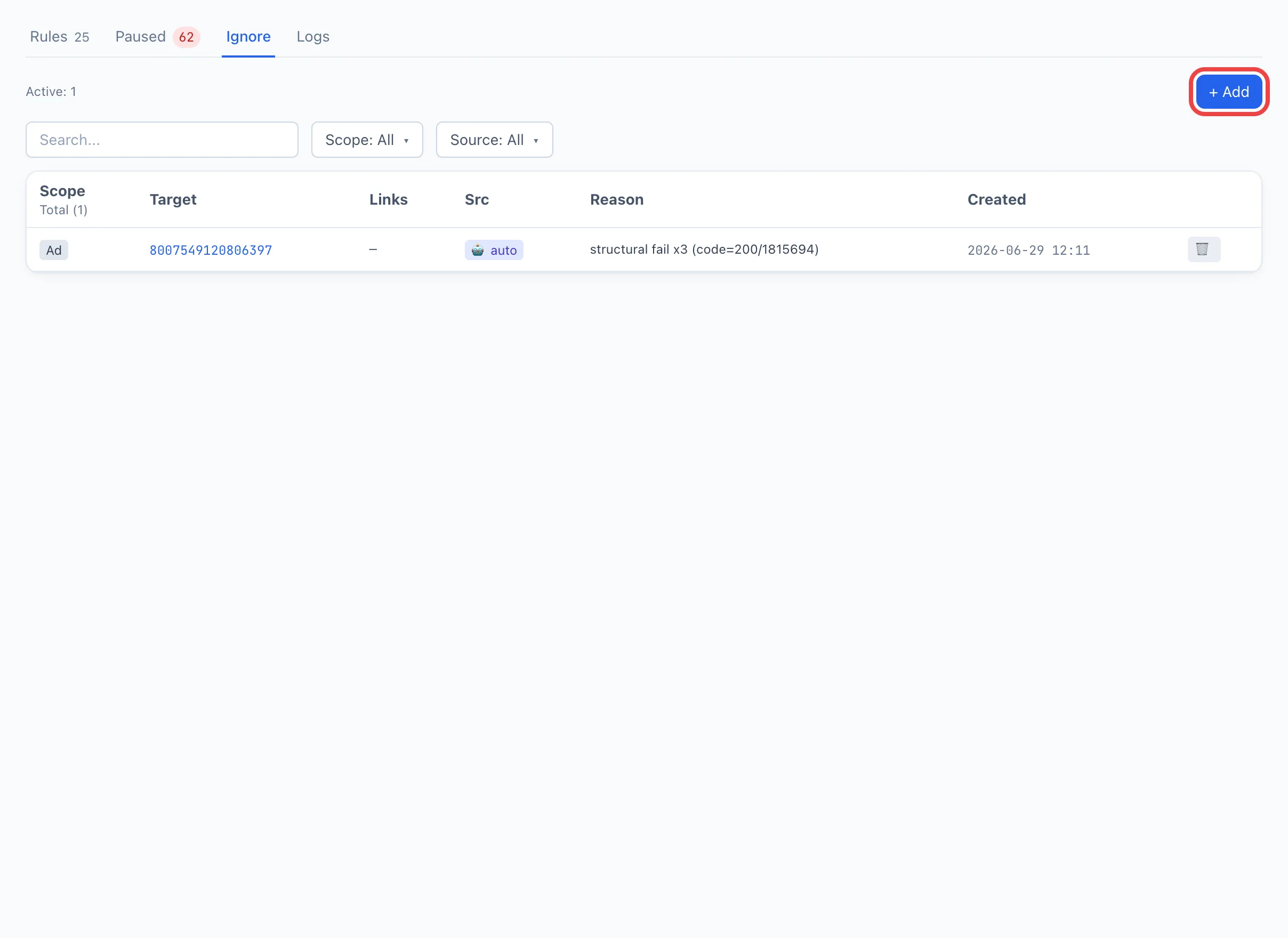
無視リストは Britva セクション内の独立したタブです。
6 つの除外レベル
エンティティは、ピンポイントから最も広範まで、6 つのレベルのいずれかで除外できます:
- 広告 — 1 件の特定の広告(その Ad ID で)。
- 広告セット — 広告セットのすべての広告(
adset_idで)。 - キャンペーン — キャンペーンのすべての広告(
campaign_idで)。 - アカウント — 広告アカウントのすべての広告(
ad_account_idで)。 - ユーザー — 選択した従業員が所有するすべての広告。
- チーム — チームに属するすべての広告。
レベルが高いほど対象範囲が広くなります:キャンペーンレベルの除外は、そのすべての広告セットと広告をカバーします。
例外を追加する方法
-
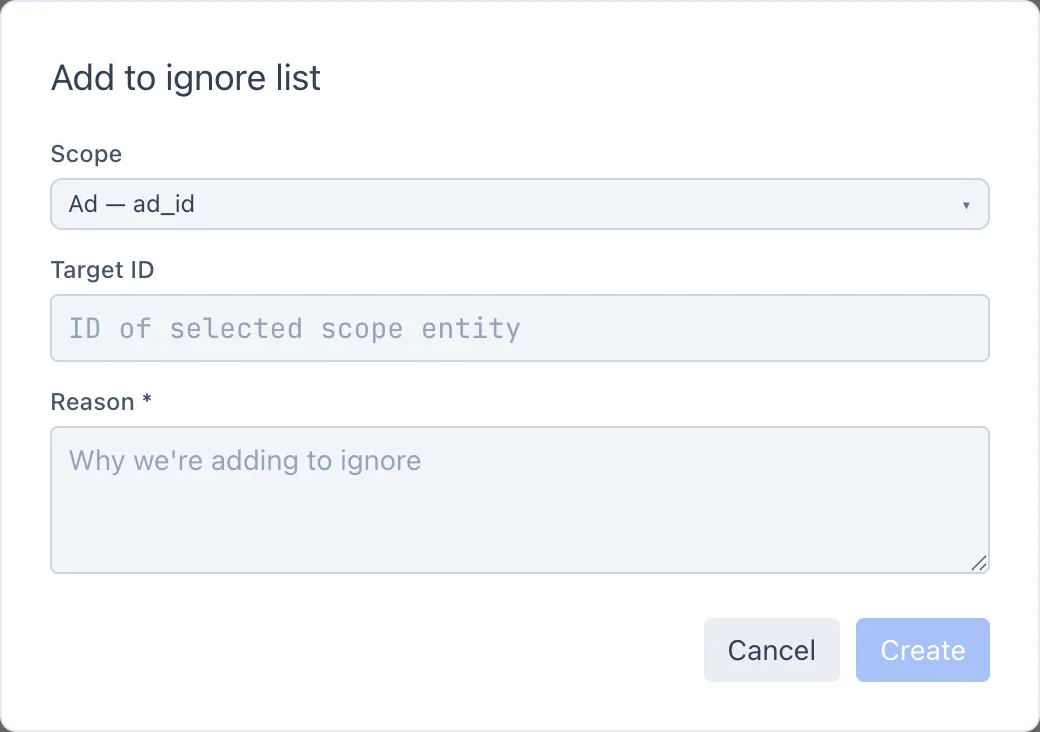
無視リスト タブで + 追加 をクリックすると、無視リストに追加 ウィンドウが開きます。
-
スコープ — 例外の規模(広告、広告セット、キャンペーン、アカウント、ユーザー、チーム)を選びます。各選択肢の隣には、どのフィールドで動作するかのヒントがあります。
-
ターゲットを指定します:
- ユーザー と チーム レベルの場合 — 一覧から従業員またはチームを選びます;
- その他のレベルの場合 — ターゲット ID(広告、広告セット、キャンペーン、アカウントの識別子)を入力します。
入力後、Britva はターゲットのリンク(アカウント、キャンペーン、広告セットなど)を取得し、何件の広告が例外に該当するかを表示します。ターゲットが実際の広告の中に見つからない場合でも追加できます — これは「将来のための」手動の例外です。
-
理由 を入力します — 必須フィールドです。なぜそのエンティティを除外するのかの短いメモ(同僚がテーブルで見られます)。
-
作成 をクリックします。例外がテーブルに表示され、すぐに有効になります。
ID を手で入力せずに「一時停止中」のものから広告を無視リストに追加するには、一時停止中 タブの除外ボタンを使ってください — フィールドが自動的に入力されます。
テーブルリファレンス
- スコープ — 例外の規模(広告 / 広告セット / … / チーム)。
- ターゲット — 除外されたエンティティの識別子。クリックすると値がクリップボードにコピーされます。
- リンク — ターゲットが何に関連するか(アカウント、キャンペーン、広告セット、チーム)— 正確に何が除外されているかを理解するため。
- ソース — 誰が例外を作成したか:手動(従業員)または 🤖 自動(Britva 自身が、そのロジックの結果として)。
- 理由 — 追加時に指定したメモ。
- 作成日 — 追加した日付。
テーブルの上には スコープ と ソース によるフィルターと、ターゲットによる検索があります。
自動的な例外
すべてのエントリが手動で追加されるわけではありません。Britva 自体が例外を追加することがあります — そのような行は ソース 列で 🤖 自動 とマークされます。
これは、広告が Facebook 側で構造的な理由(一時的な不具合ではなく)により複数回連続してチェックに失敗した場合に発生します — たとえば広告アカウントがブロックされている場合や、ブラウザプロファイルのトークンが機能しなくなった場合などです。壊れたターゲットへのアクセスを繰り返さないように、Britva は対応するレベルで自動的に例外を追加し、Telegram アラートを送信します。理由 列には、その背景にある Facebook の問題が表示されます。
自動的な例外を確認したり、ソース でテーブルを絞り込んだり、手動で追加したものと同様に削除したりすることができます。根本的な問題が解消したら、例外を削除してそのエンティティがルールの対象に戻るようにしてください。
例外を削除する方法
例外の行のゴミ箱アイコンをクリックして確認します。削除後、Britva は再びこのエンティティをルールでチェックし始めます。
例外を削除するとすぐに、広告(広告セット、キャンペーンなど)が再び自動ルールの対象になり、次のチェックパスで一時停止される可能性があります。