キャンペーンの作成
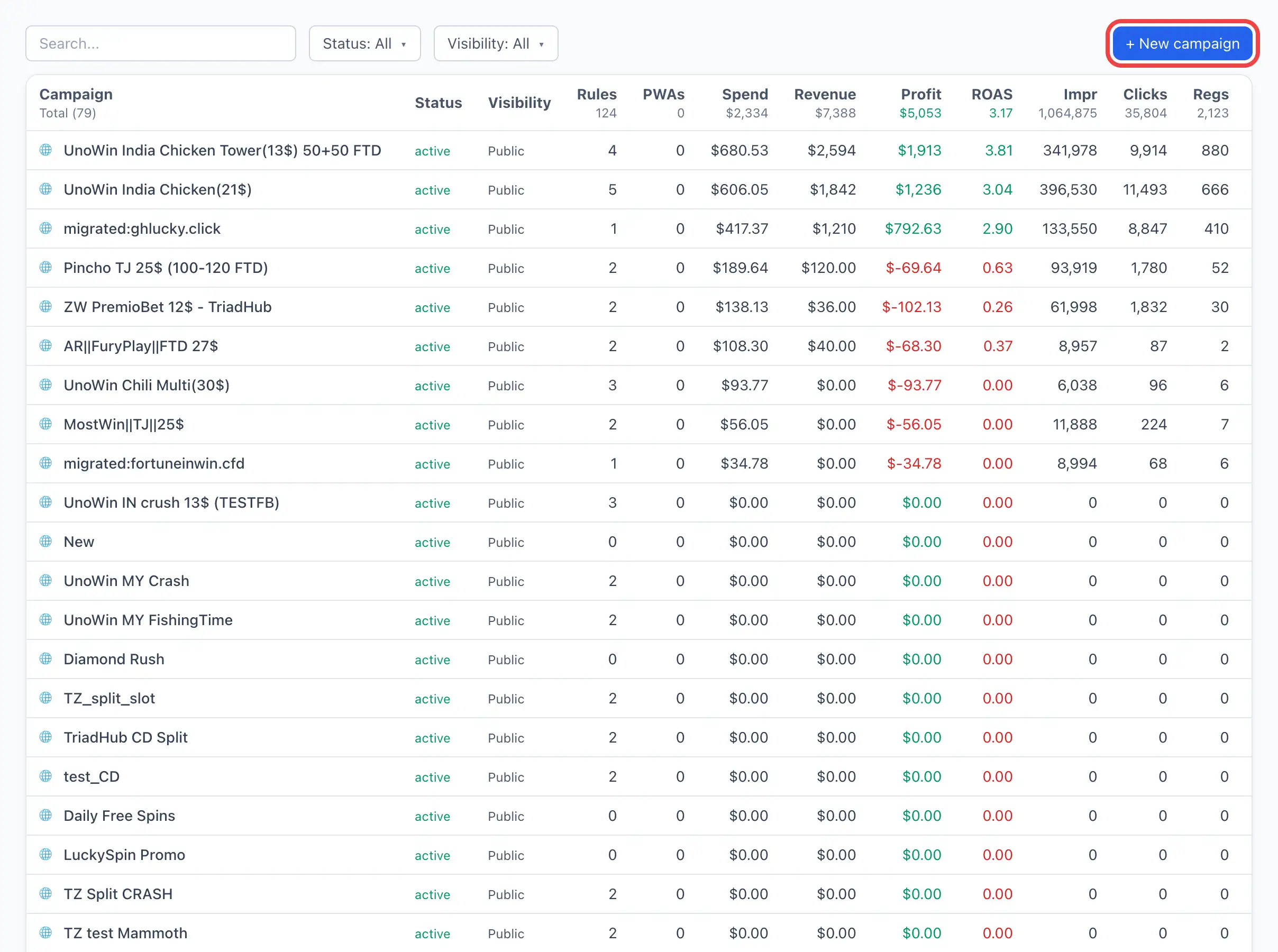
+ 新規キャンペーン ボタンは、新しいキャンペーンのフォームを開きます — 保存するまで、キャンペーンは存在しません。このフォームでは、全般、クローキング、ファネル の各パートが上から下へ並びます。保存済みのキャンペーンは、そのカードの 設定 グループの項目で設定します: 全般、クローキング、ファネル、コンバージョンの送信、そして Google ソースのキャンペーンでは Google Ads。
キャンペーンの作成方法
- キャンペーン セクションを開き、+ 新規キャンペーン をクリックします。
新しいキャンペーンのフォームが開きます。
- 名前 フィールドに名前を入力します。
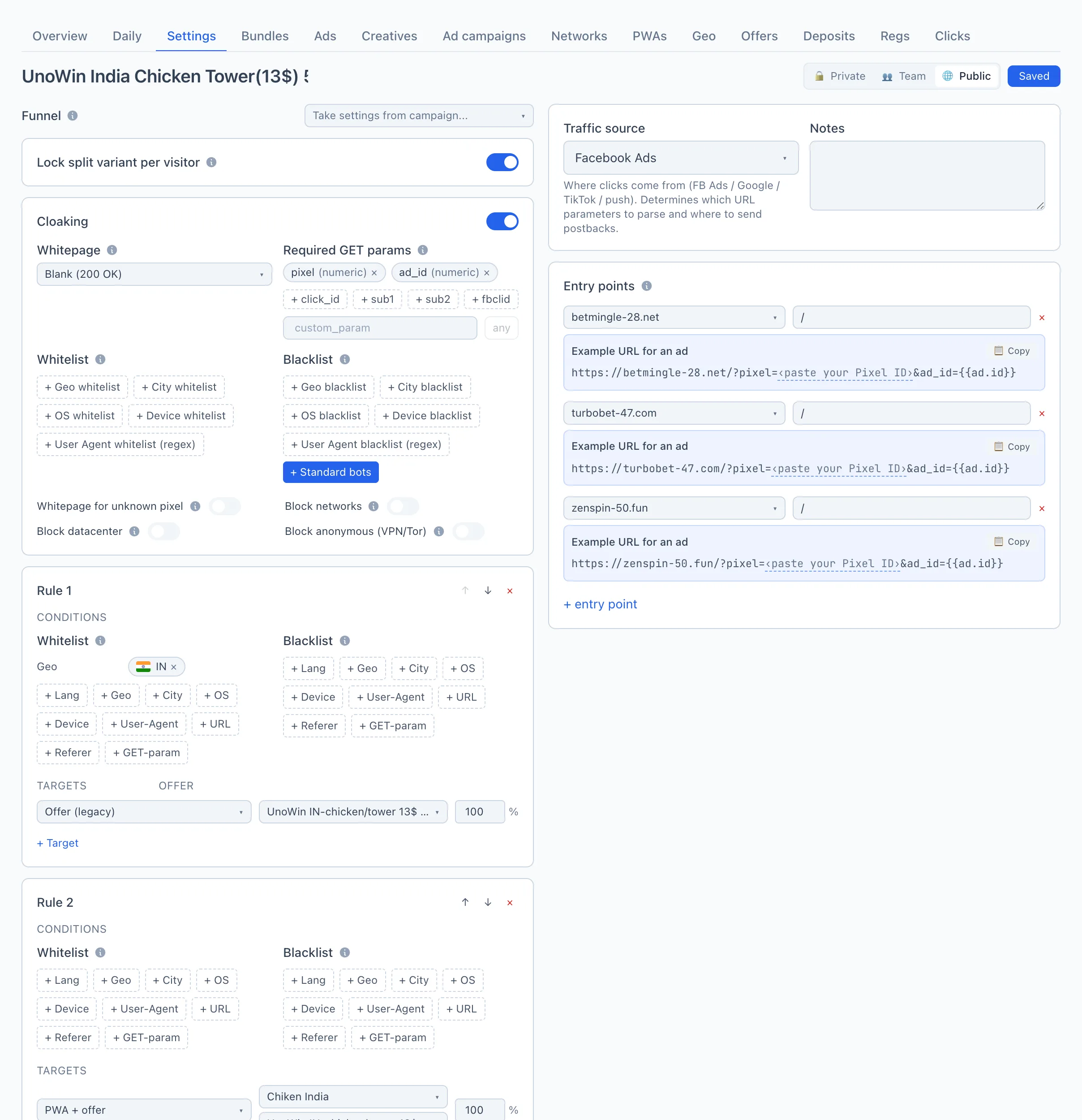
- Traffic sources フィールドでソースを選択します — クリックがどこから来るか。ソースは必須です。ソースのないキャンペーンは保存されません。一覧が空の場合は、まずソースを作成してください: 一覧の下にある + ソースを追加 リンク(ソースを管理する権限がある場合に表示)は、ソースのフォームを新しいタブで開きます。戻ってくると、一覧が更新されます。
- エントリポイント を追加します — トラフィックが到着するドメインとパス。入口は少なくとも 1 つ必須です。入口のないキャンペーンは保存されません。
- ファネル を設定します: ルールとターゲットを追加し、必要であればクローキングを有効化します(下記参照)。
- ウィンドウ下部のバーで 保存 をクリックします。最初の保存でキャンペーンが作成され、そのカードが開きます。それ以降は、未保存の変更がある間、バーに 未保存の変更があります と表示されます: 元に戻す はキャンペーンを保存済みの状態に戻し、保存 は 設定 グループのすべての項目の変更を一度に保存します。
保存 ボタンは、キャンペーン名が入力されるまで、また保存済みのキャンペーンでは変更がない間は、利用できません。トラフィックソースがないとキャンペーンは保存されません。フィールドの下に拒否メッセージ トラフィックソースを選択してください が表示されます。入口がない場合も保存されません。拒否メッセージ エントリポイントを少なくとも1つ追加してください: 追加しないと、キャンペーンは保存されません。 が エントリポイント ブロックに表示されます。変更は保存後にのみ有効になります。
保存時の参照チェック
保存時に、Qubix はキャンペーンの新しい参照を確認します: ターゲットに含まれるウェブサイト、PWA、オファー、クローキングのホワイトページ、トラフィックソース。これらの各オブジェクトは、エディターの選択リストと同様に、あなたから見える状態である必要があります。オブジェクトが存在しない、またはあなたが利用できない場合、キャンペーンは保存されず、エディターの上部に拒否メッセージが表示されます — たとえば「Rule 2: website not found, or it is not available to you」や「Cloaking: the selected Whitepage was not found, or it is not available to you」。
保存済みのキャンペーンに既にあった参照は、可視性について再確認されません。そのため、キャンペーンがあなたから見えないオブジェクトを参照していても、名前やその他のフィールドの編集は通ります。可視性のチェックは管理者による保存には適用されません。トラフィックソースは存在するかどうかも確認されます: 存在しない、または削除されている場合、管理者を含め、キャンペーンは保存されません。例外は、保存済みのキャンペーンに既にあったソースです: 管理者でない場合、そのソースが保存を妨げるのは、削除されていて、かつトラフィックソースへのあなたのアクセス権限がそのソースに及ぶとき(たとえば、自分のソース、表示範囲が チーム になっているチームのソース、または表示範囲が 全員 の任意のソース)だけです。それ以外の保存済みのソースは、他の保存済みの参照と同様に、保存を妨げません。
フィールドリファレンス(「設定」の項目)
一般
全般 の項目: キャンペーン グループ — 名前、トラフィックソース、再訪問、可視性(キャンペーンの作成中)。その下に エントリポイント と メモ。
名前
キャンペーン名。一覧、カード、統計に表示されます。これがないとキャンペーンを保存できません。
トラフィックソース
クリックがどこから来るか。選んだソースは選んだ順にフィールドに並び、それぞれにアイコンと名前が付きます。Traffic sources のリストでソースを追加でき、ソースの × で外せます。ソースは少なくとも 1 つ必要です: ソースのないキャンペーンは保存されません。以前にソースなしで作成されたキャンペーンは引き続き動作しますが、そのようなキャンペーンは保存するたびにソースの選択を求められます。
ソースは、リンクからどのパラメータをパースするか、コンバージョンがどこへ行くか(訪問者とコンバージョンの経路 を参照)を決定し、そのテンプレートがソースの広告プラットフォームを定めます。キャンペーンには、src 値のないものが多くとも 1 つであれば同じプラットフォームのソースを複数入れられますが、src 値が同じソースを 2 つ入れることはできません。ソースが複数あるとき、Qubix は訪問がどのソースから来たかをクリックで見分けます。Facebook、Google Ads、TikTok のいずれでもないソースには、それぞれの src 値が必要です — 値がなければそのようなキャンペーンは保存されません。1 つのランディング、複数のソース を参照してください。1 つの入口にはプラットフォームごとに 1 つのキャンペーンが入ります。Qubix は各入口の下に、ソースごとの広告リンクの完成例を表示します。必要なソースがまだ存在しない場合は、作成してください — テンプレートから、またはテンプレートなしで(ソースの作成 を参照)。詳細 — ソース。
再訪問
訪問者ごとに分割バリアントを固定 スイッチ: オンにすると、同じ広告からの再訪問には、重みで改めて抽選し直す代わりに、同じ PWA と同じオファーが表示されます。
可視性
キャンペーンを誰が見られるかは、3 つのオプションから選びます:
- 🔒 自分のみ — あなたとチームリーダーのみがキャンペーンを見られます。
- 👥 チーム — あなたのチーム全体がキャンペーンを見られます。
- 🌐 全員 — すべてのチームがキャンペーンを見られます(デフォルト値)。
保存済みのキャンペーンでは、可視性はキャンペーンのウィンドウの右上隅、更新 ボタンと同じグループにある目のアイコンのボタンで設定します。このボタンはすべての項目にあり、現在のオプションが表示されます。選択は 保存 を押さなくてもすぐに保存されます。このボタンは、権限テンプレートに トラッカーキャンペーンの管理 の操作がある人に表示されます。
入口
キャンペーンがトラフィックを捕捉するドメインとパス。ドメインはあなたのドメインから選択し、パス(フォルダ)は手動で入力します。リンクの組み立て方の詳細 — キャンペーンのリンクとパラメータ。ドメイン自体について — ドメイン。
- ドメイン — あなたのドメインの中から ドメインを選択… リストで選択します。
- パス — ドメインの右側のフィールド。ドメインの後のフォルダ。空(または
/)— ドメイン全体。/promoは/promoと/promo/xを捕捉しますが、/promo2は捕捉しません。
新しい入口は + エントリポイント ボタンで追加します。
入口は少なくとも 1 つ必須です。入口のないキャンペーンは保存されません。以前に入口なしで保存されたキャンペーンは赤でマークされます — キャンペーン一覧では名前の下の エントリポイントなし の行、キャンペーンのカードでは 概要 タブの注記、キャンペーンを編集できる人には 設定 タブの エントリポイント ブロックの拒否メッセージで示されます。そのようなキャンペーンは保存するたびに入口の追加を求められます。
キャンペーン内で同一の「ドメイン + パス」の組み合わせは許可されません — 重複は赤で強調表示され、保存前に削除する必要があります。入口が既に同じ広告プラットフォームの別のキャンペーンに使われている場合は、その行が警告とともに黄色で強調表示され、キャンペーンは保存されません。異なるプラットフォームのキャンペーンは、プラットフォームごとに 1 つずつ、同じ入口を共有できます — 1 つのランディング、複数のソース を参照してください。
メモ
自分やチーム向けの自由テキスト — 例えば、キャンペーンが何についてのものか、アフィリエイトネットワークの条件は何かなど。キャンペーンの動作には影響しません。
クローキング
すべてのルールの前に置かれるグローバルフィルター: オフの間は、すべての訪問者がそのままルールへ通過します。有効化すると、ジオ、OS、デバイス、User-Agent、リンクの必須パラメータでトラフィックをカットオフでき、さらにデータセンター、既知のボットネットワーク、匿名化ツール(VPN/Tor)をブロックできます。必須パラメータごとに独自のチェックがあります — 数値、文字列、regex のいずれかです。カットオフされた訪問者には ホワイトページ が表示されます。詳細 — ファネルとトラフィックの配分。
ファネル: ルールとターゲット
キャンペーンの中心部分 — トラフィックをどのように各宛先へ配分するか。ここでは ルール(どの条件で訪問者を捕捉するか)と ターゲット(どこへ送るか、スプリット用の重み付き)を設定します。モデルの完全な説明は、別の記事 ファネルとトラフィックの配分 にあります。
要約すると:
- ルール — 2 つの側の条件、つまり 許可リスト と ブロックリスト(言語、ジオ、都市、OS、デバイス、User-Agent、URL、リファラー、GET パラメータ)と、その下のターゲット。ルールは上から下へチェックされます。ルールのヘッダーにある矢印で順序を変更でき、+ ルールを追加 でルールを追加し、ゴミ箱ボタンで削除します。未編集のルール — 条件もなく、ターゲットも選択されていないもの — は、保存時に削除されます。
- ターゲット — トラフィックの宛先: PWA + オファー、プリランディング + PWA + オファー、ランディング + オファー、ホワイトページ、オファーへのリダイレクト、URL へのリダイレクト、またはオファーなしのウェブサイト。各ターゲットには パーセント単位の重み があります。重みの合計は 100% になり、重みを均等化 で均等に分割できます。
- 条件のないルール は、到達したすべてのトラフィックを捕捉し、すべてのトラフィックを捕捉 と表示されます。最後に置いてください: その下のルールには到達できず、エディターがそれらにマークを付けます。
ファネル 項目の上部にある キャンペーンから設定を取得... リストでは、別のキャンペーンのルールを取得して、最初から設定する手間を省けます: 確認後、取得したルールが現在のルールに置き換わります。取得したルールに、あなたから見えないウェブサイト、PWA、オファーが含まれている場合(たとえば、別のチームの共有キャンペーンから)、そのキャンペーンは保存できません — 保存時の参照チェックを参照してください。
コンバージョンの送信
コンバージョンの送信 の項目には、このキャンペーンのイベントを受け取る、ご自身の分析ツール、CRM、サーバーのアドレスが一覧表示されます。アドレスを追加… ボタンでアドレスのフォームが開きます: 名前、アドレス — https:// アドレスのみで、置換用の値を追加するボタン付き — と 転送するイベント。一覧の各アドレスには、それぞれスイッチがあります。アドレスはキャンペーンと一緒に保存されます。キャンペーンを編集できない人には、アドレスそのものを除いた一覧が表示されます。アドレスが受け取るのは、そのアドレスを追加した人、または最後に アドレス フィールドを変更した人が閲覧できるキャンペーンのイベントだけです。その人が無効にされている間もアドレスは動作し続けます。その人が削除されると、別のユーザーに譲渡されるまでアドレスには何も届きません。新しいキャンペーンのフォームにはこの項目はありません: 最初の保存後にカードに表示されます。
Google Ads
Google ソースのキャンペーンのみ。Google へのコンバージョン送信元 — 各コンバージョンを誰が Google に送るか: Qubix は Google Ads アカウントのスクリプトでコンバージョンをアップロードし、サイト上のタグ はページ上の Google タグに任せ、Qubix は何もアップロードしません。ソースの送信元と一致する選択では、コンバージョンはソースが送るとおりに残り、ソースが変わればそれに追従します。Google ソースが複数あるキャンペーンでは、それぞれのソースの行がその名前の下に表示されます: コンバージョンは、その訪問が来たソースを通って送られます — そのソースのイベントマッピングのアクションで、キャンペーンの選択がなければそのソースの送信元によって。選択はキャンペーンに属し、キャンペーンのすべての Google ソースに適用されます。選択がそれぞれのソースの送信元と一致するときは省かれます。その下にキャンペーンの Google Ads ブロックがあります。Google Ads の接続 を参照してください。