キャンペーン
Qubix におけるキャンペーンとは、トラフィックの入口とその配分ルール(TDS)です: 広告からのクリックがここに到着し、キャンペーンが訪問者に何を表示するか — PWA、ランディング、オファー、ホワイトページ — を決定します。これは広告プラットフォームの広告キャンペーンではありません(そちらは広告アカウント側に存在し、別のエンティティとして Qubix に到達します)。
キャンペーン セクションは、すべてのキャンペーンとその集計メトリクスの一覧で開きます。行をクリックするとキャンペーンカードが開きます。
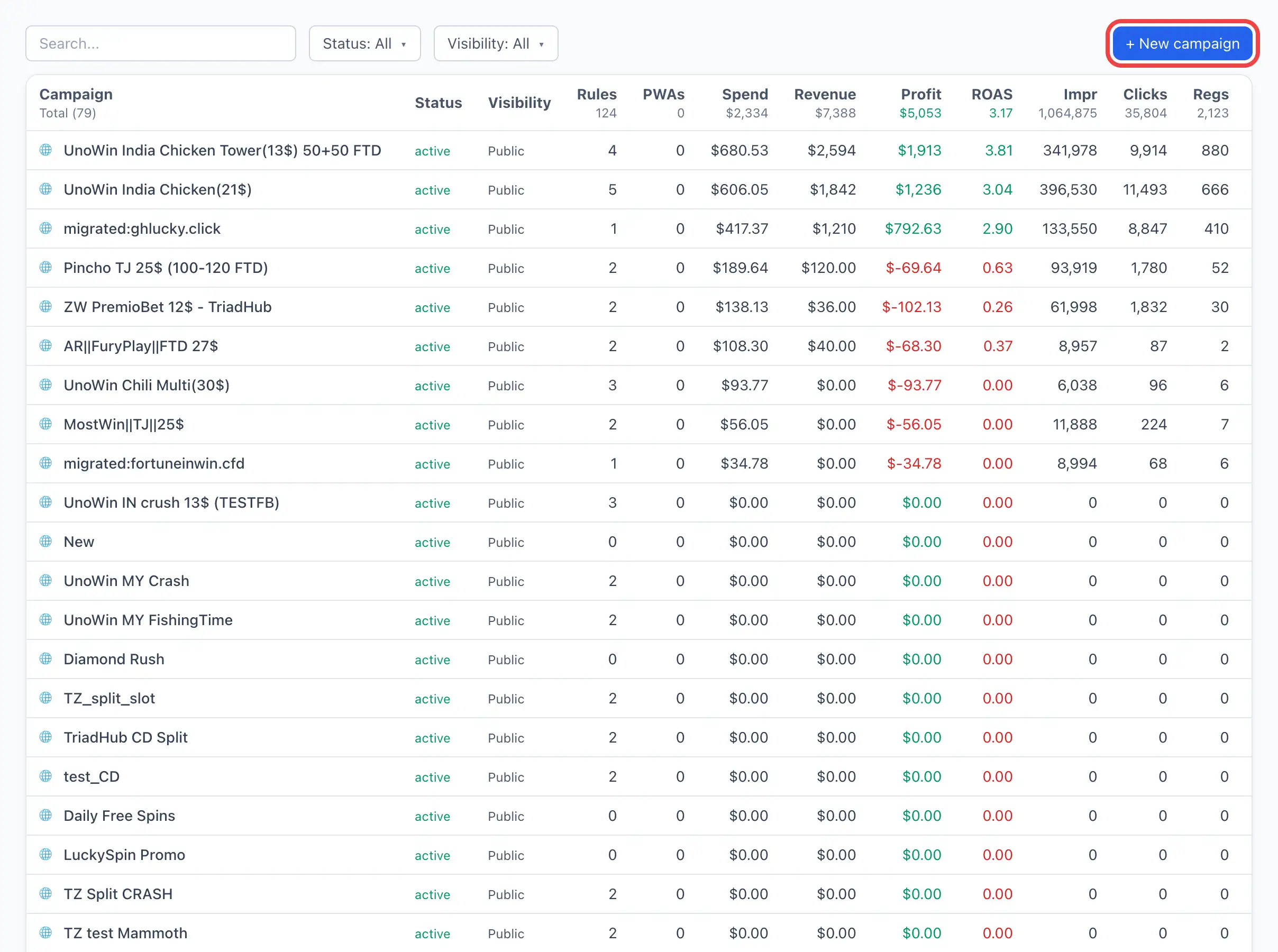
キャンペーン一覧
右上 — + 新規キャンペーン ボタン(キャンペーンを管理する権限がある場合のみ表示)。これをクリックすると新しいキャンペーンのフォームが開きます。キャンペーンは最初の保存後に現れます — 詳細は キャンペーンの作成 を参照してください。
一覧の各行が 1 つのキャンペーンです。列:
| 列 | 表示内容 |
|---|---|
| キャンペーン | キャンペーン名。左側 — 可視性アイコン: 🔒 プライベート、👥 チーム、🌐 公開。名前の下 — 入口のドメインと、トラフィックソースのないキャンペーンの場合は トラフィックソースが未設定 のマーク。 |
| ステータス | キャンペーンの状態: アクティブまたは一時停止。削除済みのキャンペーンは一覧に表示されません。 |
| 表示 | 誰がキャンペーンを見られるか: 自分のみ、チーム、全員 のいずれか。 |
| ルール | キャンペーンに設定された配分ルールの数。 |
| PWA | キャンペーンに関与する PWA の数。 |
| 支出 | トラフィックへの消化額。 |
| 収益 | キャンペーンの収益。 |
| 利益 | 収益から消化額を引いたもの(利益は緑、損失は赤)。 |
| ROAS | 広告費用対効果(収益 / 消化額)。 |
| インプ | 広告のインプレッション。 |
| クリック | クリック。 |
| 登録 | 登録。 |
| デポジット | デポジット。 |
| インストール | PWA のインストール。 |
| 更新日 | 最後の変更の日時。 |
表の上には、キャンペーン名、入口のドメイン、キャンペーンの完全な ID による検索があります。任意の列はヘッダーをクリックして並べ替えできます。
PWA 列の合計は、行の合計ではなく、重複を除いた PWA の数です: 2 つのキャンペーンで使われている PWA は 1 回だけ数えられます。検索や列によるフィルタリングを行うと、合計は表示されている行の合計になります。
トラフィックソースが未設定 のマークは、ソースが必須になる前に保存されたキャンペーンに付きます。このようなキャンペーンは引き続き動作しますが、ソースには金額を渡しません。このキャンペーンだけを経由した広告の金額は、ソース一覧のうちソースではない行(たとえば Facebook: トラッカーキャンペーンなし)に表示されます。キャンペーンを開いて、Traffic sources フィールドでそのソースを選択してください。
補助行
キャンペーン以外に、一覧にはキャンペーンではない行が含まれることがあります。列によるフィルタリングでもこれらの行は除外されず、その金額は合計に含まれますが、キャンペーン数を示す 合計 の表示には数えられません。
- キャンペーンなし — どの既存キャンペーンにも入らなかった広告の消化額とトラフィック。この行には専用のカードがあります。
- 未振り分け — 管理者にのみ表示され、残りがある場合に限られます: 一部だけがキャンペーンに振り分けられている広告の消化額。この行があると、一覧の合計が広告アカウントの消化額と一致します。この行にはカードがありません。
- サイトの支出 — 個々の広告ではなくウェブサイト全体に対して送信された消化額(キーによる支出の受け付けを参照)。この消化額には広告がなく、したがってキャンペーンもないため、キャンペーンなし の行には入りません。この行は、ウェブサイトの所有者と、所有者のデータを閲覧できる人に表示されます。この行にはカードがありません。
一覧が一度に返せる数よりキャンペーンが多い場合は、消化額の大きいキャンペーンが残され、表の上にその旨の通知が表示されます。このとき、列ヘッダーの合計は表示されている行だけで計算されます — PWA の合計も同様で、表示されているキャンペーンの重複を除いた PWA を数えます。このような一覧でも、検索では一覧から外れたキャンペーンが見つかります — 名前、入口のドメイン、またはキャンペーンの完全な ID で — また、エクスポートファイルにも一覧から外れたキャンペーンが含まれ、表と同じ検索とフィルターが適用されます。
キャンペーンカード
行をクリックすると、キャンペーンカードが専用のウィンドウで開き、ウィンドウのヘッダーにキャンペーン名が表示されます。カードの項目は、ウィンドウ左側のサイドバーにグループごとに並んでおり、カードは 全般 項目が開いた状態で表示されます。キャンペーンを誰が見られるかは、すべての項目で、カードのウィンドウの右上隅にある目のアイコンのボタンから設定します — 可視性 を参照してください。
| グループ | 項目 |
|---|---|
| 設定 | 全般、クローキング、ファネル、コンバージョンの送信、および Google ソースのキャンペーンの場合は Google Ads |
| サマリー | 概要、日別 |
| 内訳 | ファネル、広告、クリエイティブ、広告キャンペーン、ネットワーク、PWA、地域、オファー |
| ログ | デポジット、登録、クリック |
設定 グループの項目は、1 つのキャンペーンエディタを構成する各部分です: 名前、ソース、入口、メモ;クローキング;ルールとターゲット;キャンペーンのイベントを受け取るご自身のアドレス;Google Ads ブロック。これらすべての項目での変更はまとめて保存されます — ウィンドウ下部のバーにある 保存 ボタンで保存します。これらの各項目には、ウィンドウのヘッダーに ヘルプ ボタン(「?」)があり、その項目についての簡単なヘルプが表示されます。詳細 — キャンペーンの作成。
ファネル という名前の項目は 2 つあります: 設定 ではルールとターゲットのエディタ、内訳 ではキャンペーンのバリアントの比較です — プレランディング × PWA × オファーの組み合わせごとに 1 行、全ファネルとプッシュ指標付き。
その他の項目:
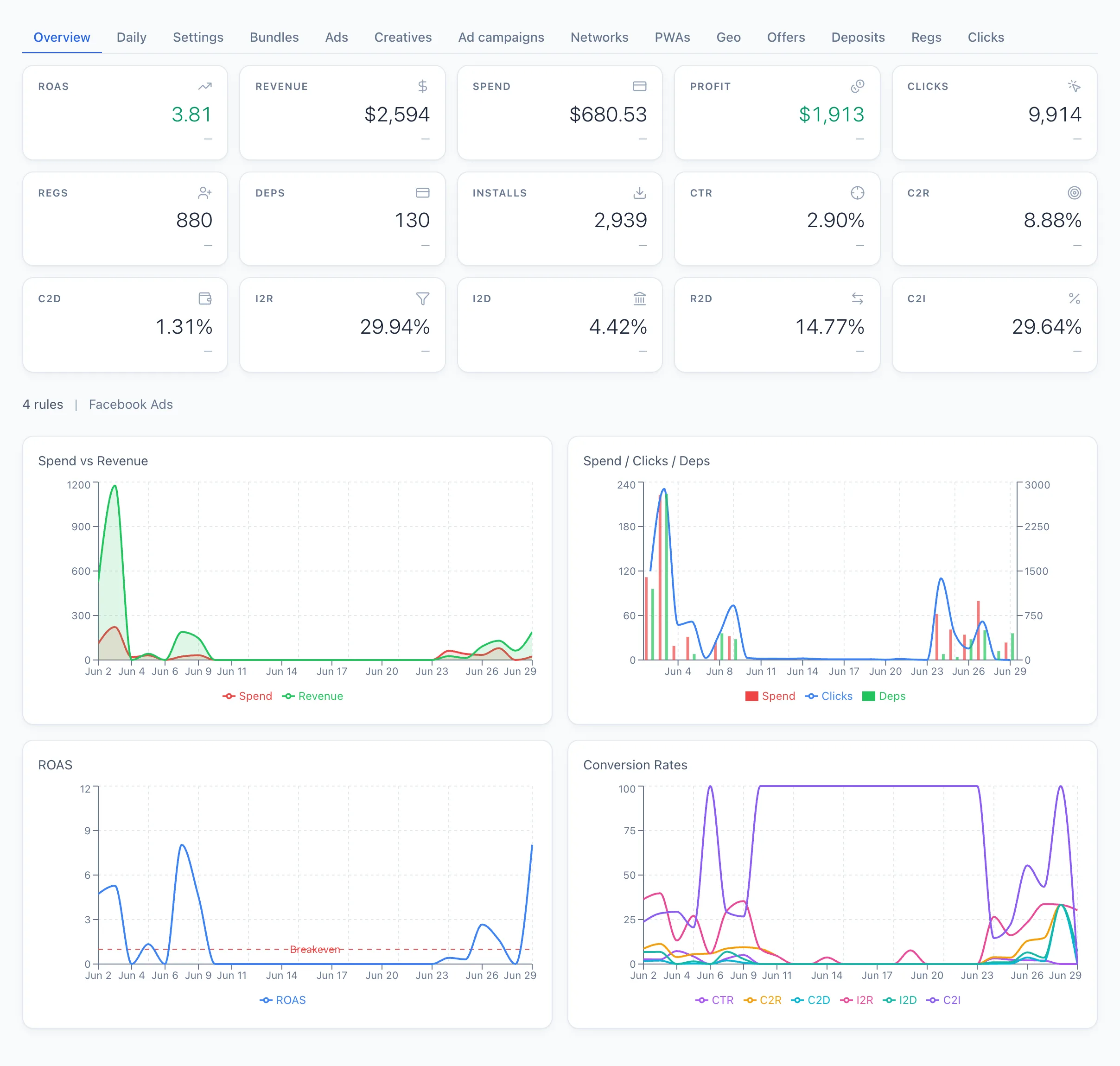
- 概要 — 選択した期間のキャンペーンの要約です。どのカードウィンドウでも同じ構成になっています。下の概要を参照してください。
- 日別 — 日ごとの内訳メトリクス。粒度を変えると、項目名は 時間別 または 週別 になります。
- 広告、クリエイティブ、広告キャンペーン(プラットフォームの広告キャンペーン — Facebook、Google、またはその他)、ネットワーク、PWA、地域、オファー — これらのエンティティ別の内訳メトリクス。行をクリックすると、そのエンティティが開きます。
- デポジット、登録、クリック — キャンペーンのデポジット、登録、クリックの一覧。
期間と粒度はカードの上部で設定します — これらはメトリクスのあるすべての項目に適用されます。設定 グループの項目は、これらに依存しません。
概要
概要 は、この項目があるすべてのカードウィンドウで同じ構成です — キャンペーン、ソース、ネットワーク、オファー、広告、広告キャンペーン、広告アカウント、クリエイティブ、ブラウザ、地域、PWA、ウェブサイト:
- 4 枚の集計カード — 利益、ROAS、収益、支出: 期間の値、同じ長さの前の期間と比べた変化、粒度の刻みごとの小さなチャート。
- ファネルの帯 — インプレッション、クリック、インストール、登録、デポジット — 各ステップの割合付き: CTR、C2I、I2R、R2D。
- 7 枚の割合カード — CTR、C2I、C2R、C2D、I2R、I2D、R2D — それぞれに小さなチャート付き。
- 4 つのチャート — 支出と収益、クリックとデポジット、損益分岐線付きの ROAS、コンバージョン C2I、I2R、R2D、C2D。
- 内訳 — ウィンドウの統計項目のうち、広告キャンペーン、広告、クリエイティブ、ネットワーク、オファー、PWA、地域のそれぞれに 1 つ: 収益が最も大きい 5 行と「その他 · N」行をもとにした 4 枚のカード(支出と収益のリング、利益と ROAS のバー)。内訳の見出しをクリックするとその項目が開き、行をクリックするとそのエンティティのウィンドウが開き、「その他」をクリックすると項目全体が開きます。期間中に支出も収益もない内訳は表示されません。
ファネルの各ステップと割合の前の期間と比べた変化は、マウスポインターを重ねると表示されるヒントで確認できます。