ドメイン
ドメイン セクションは、すべてのドメインの一覧です。Qubixを通じて購入したものと、外部から接続したものの両方が含まれます。ここでドメインを追加し、そのステータス(利用可能か、まだ設定中か)を確認し、アンチウイルスがそのドメインを検知していないかを確認できます。
このリストにドメインを登録する方法は2通りあり、Qubixはどちらにも対応しています。
- 新規購入 — Qubixを通じて購入する方法。詳細はドメインを登録するを参照してください。
- 既存のドメインを接続 — お使いのレジストラを問わず接続する方法。詳細は既存のドメインを接続するを参照してください。
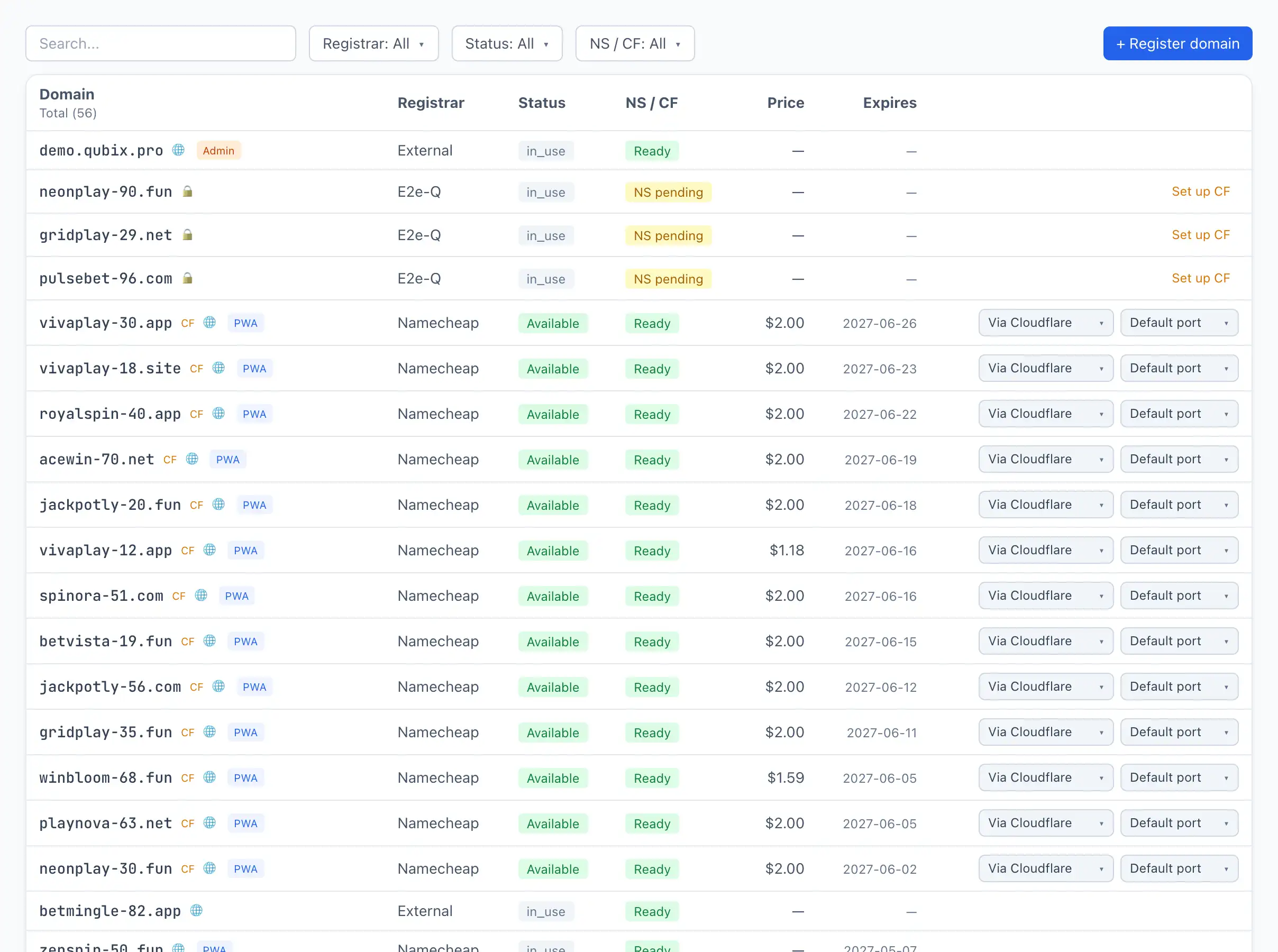
画面上のボタン
テーブル右上には操作用のボタンがあります。
+ ドメインを登録 — Qubixを通じて新規ドメインを購入するウィンドウを開きます。詳細はドメインを登録するを参照してください。
ドメインを接続 — 別のレジストラで既に所有しているドメインを接続するウィンドウを開きます。Qubixはドメインの向き先を確認し、Cloudflare経由での接続、または独自DNSでの接続を提案します。詳細は既存のドメインを接続するを参照してください。
NSを確認 — DNSの紐付けを待っているドメインがある場合にのみ表示されます。クリックすると、該当するすべてのドメインを強制的に再チェックし、ステータスを更新します。通常はこのチェックは自動的に実行されますが、待ちたくない場合にこのボタンを使います。
テーブルの上にはドメイン名で検索するための入力欄があります。
ドメインの追加や設定はAIアシスタントからも行えます。「ドメインmygames.clickを接続して」と伝えるだけで作業を代行し、変更を加える前には必ず承認を求めます。ボタンでは対応しきれない独自DNSやCloudflareの操作にも特に便利です。詳細はAIアシスタントで接続するを参照してください。
テーブルの列
ドメイン — ドメイン名です。名前の横にバッジが表示される場合があります。
- CF — このドメインがCloudflare経由(DNSおよびSSL)で提供されていることを示します。
- 🚨 感染 — VirusTotalがこのドメインで脅威を検知したことを示します。バッジをクリックするとVirusTotalのレポートに移動します。詳細はVirusTotalスキャンを参照してください。
- 🔒 / 👥 / 🌐 — ドメインの公開範囲(非公開・チーム・全体公開)を示します。
- 役割バッジ(PWA、ポストバック、管理画面) — そのドメインの用途を示します。詳細はドメイン設定を参照してください。
レジストラ — ドメインを購入したレジストラ(例:Namecheap)です。
ステータス — レジストラ側でのドメインの状態です。
- 利用可能 — ドメインが有効に稼働しています。
- 期限切れ — 登録期間が終了しています。
- 停止中 — ドメインが停止されています。
NS / CF — Cloudflareへの DNS紐付けの状態です。
- NS待機中 — DNSがまだCloudflareに切り替わっていません。ドメインはまだ利用できません。
- 準備完了 — DNSの紐付けが完了し、ドメインを利用できます。
価格 — 登録にかかった費用です。
有効期限 — 登録の有効期限です。
行ごとの操作
設定中のドメインの行の右側には、クイック操作ボタンが表示されることがあります。
- CFを設定 — Cloudflareゾーンがまだ作成されていない場合に作成します。
- NSを確認 — Cloudflare経由で提供されているドメインのDNSをチェックし、ステータスを更新します。
- DNSを確認 — 独自DNSで接続したドメインについて、Aレコードをチェックします。お使いのサーバーを指すようになると、QubixがSSL証明書を発行し、ドメインを有効化します。
- 再設定 — エラーで終わったドメインの設定を再試行します。
稼働中のドメインの行には、接続方式の切り替え(Cloudflare経由 / 直接)も表示され、提供方法を変更できます。
行をクリックするとドメインの詳細カードが開きます。詳細はドメイン設定を参照してください。