ピクセル
ピクセル タブには、Facebook ピクセルとそのアクセストークンが保存されます。これらは、Qubix が Conversions API を通じてコンバージョンイベントを Facebook へ送り返すために必要です。イベント送信自体の詳細は Conversions API を参照してください。
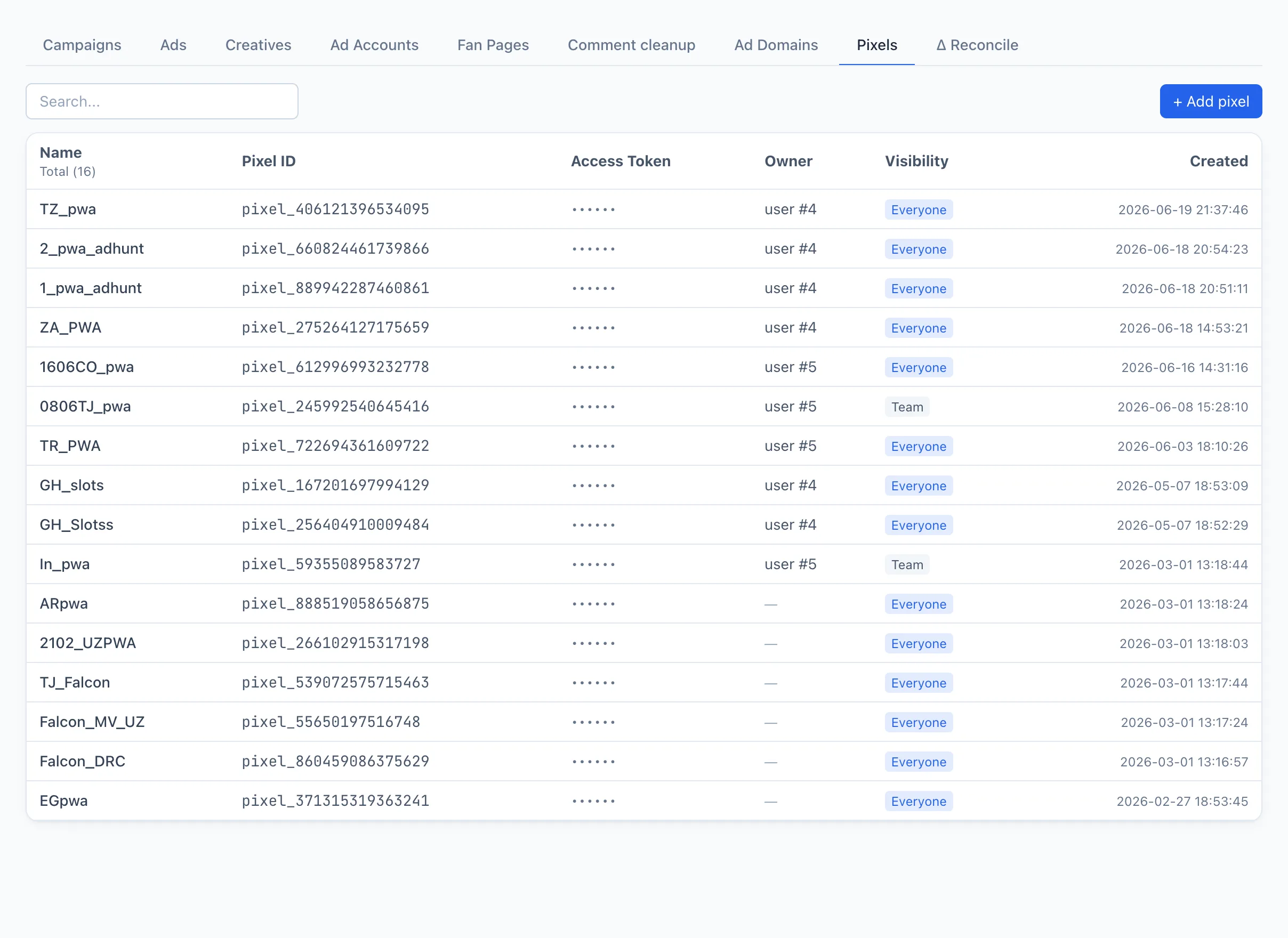
ピクセル一覧
各行が 1 つのピクセルです。列:
- 名前 — 人間が読めるピクセル名。
- Pixel ID — Facebook のピクセル識別子。
- アクセストークン — トークンはマスクされて表示され、全体が表示されることはありません。
- 所有者 — ピクセルが属するユーザー(およびそのチーム)。
- 表示範囲 — アクセスできる対象: 全員、チーム、または所有者のみ。
- 作成日 — 追加された日付。
検索は名前で機能します。行をクリックすると編集ウィンドウが開きます。
ピクセルの追加方法
- 一覧の右上で + ピクセルを追加 をクリックします — ウィンドウが開きます。
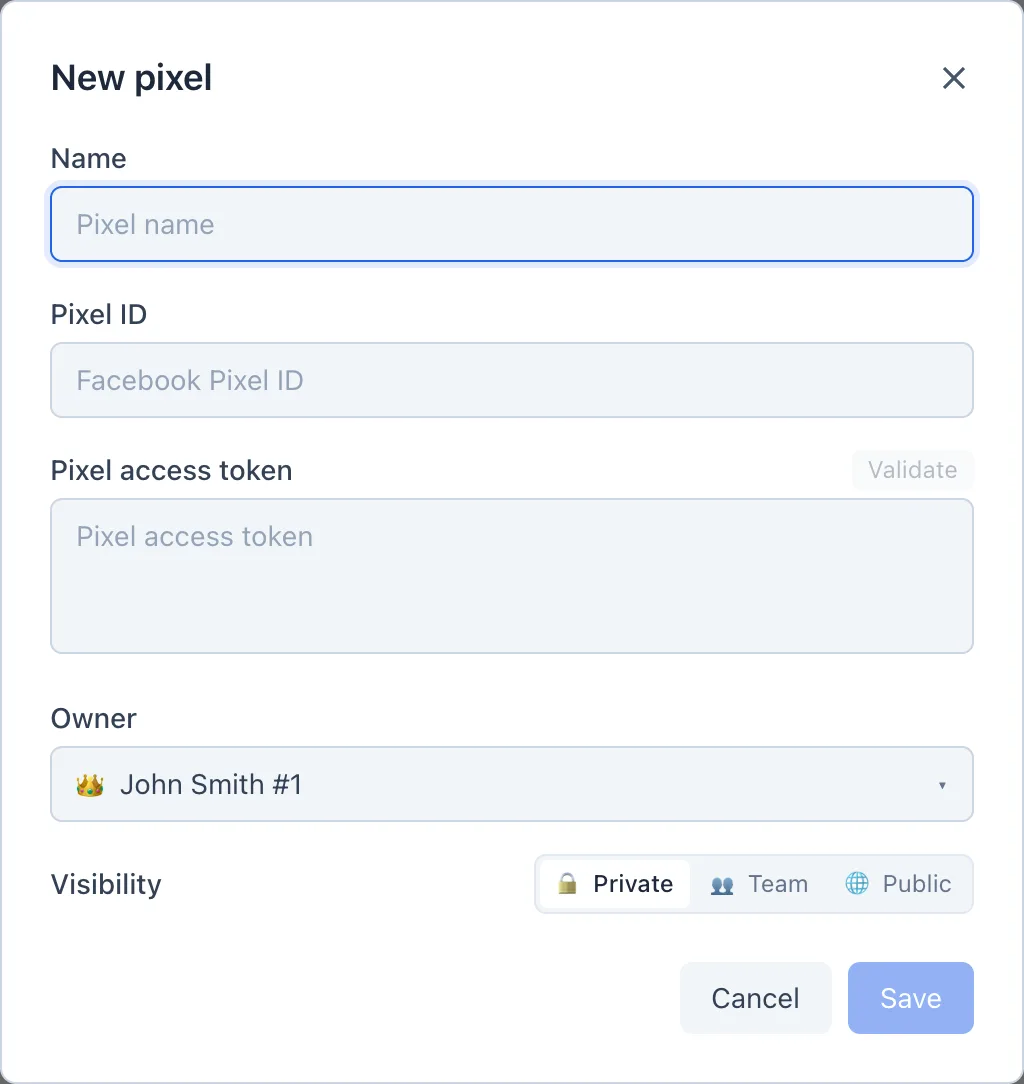
- 名前 を入力します — 一覧でピクセルを見分けるための、人間が読める名前です。
- Pixel ID を入力します — Facebook のピクセル識別子です。
- ピクセルのアクセストークン を貼り付けます。
- (任意)検証 をクリックします — Qubix が Facebook にトークンが機能するか問い合わせます。緑のチェックマークはトークンが受理されたこと、赤のバツはチェックが失敗したことを意味します。
- 保存 をクリックします。
ヒント
保存する前に必ず 検証 をクリックしてください。そうすれば、後で実トラフィックでエラーに気づくのではなく、トークンと Pixel ID が一致してピクセルがイベントを受け入れることをすぐに確認できます。
ピクセルのアクセス
管理者またはチームリーダーのロールを持つ場合、ウィンドウに追加で 2 つのフィールドが表示されます:
- 所有者 — ピクセルが属する人。
- 表示範囲 — 誰が見えるか: 全員、所有者のチーム、または所有者のみ。
通常のバイヤーにはこれらのフィールドは表示されません — ピクセルはそのバイヤーのものになります。
トークンの置き換え方法
Pixel ID は作成後に変更できません — フィールドはロックされています。トークンは次のように置き換えます:
- 行をクリックしてピクセルを開きます。
- トークンフィールドの下で 置換 をクリックします。
- 新しいトークンを貼り付け、必要に応じて 検証 をクリックします。
- 保存 をクリックします。トークンフィールドを空のままにすると、以前のトークンが保持されます。
ピクセルの削除方法
- 行をクリックしてピクセルを開きます。
- ウィンドウの左下で 削除 をクリックします。
- 削除を確認します。
取り消し不可
ピクセルの削除は取り消せません。削除後、Qubix はこのピクセルを通じた Facebook へのコンバージョンイベントの送信を停止します。