サーバーへのインストール
Qubix はお客様自身のサーバー上で動作します。インストールコマンドを1つ実行するだけで、スタック全体 (データベース、バックエンド、Webサーバー、補助ツール)が起動します。必要なのは、SSH アクセスと Docker が使用可能なクリーンな Linux サーバーのみです。
サーバー要件
インストーラーはインストール開始前にサーバーを確認し、明らかにスペックが不足しているマシンでは続行を拒否します。Qubix に必要な構成は以下のとおりです。
| リソース | 最小 | 推奨 |
|---|---|---|
| CPU | 4コア | トラフィックが多い場合はさらに多く — サーバーの選び方を参照 |
| RAM | 16 GB | 64 GB |
| ディスク | 60 GB SSD | 512 GB の NVMe ディスク2台 |
最小構成を下回る場合、インストーラーは警告を表示し(たとえば、トラフィックの多い日に ClickHouse が低速になる、など)、続行するかどうかを尋ねます。確認は対話型ターミナルで行われ、ターミナルがない場合はその時点でインストールが停止します。ディスクが 60 GB のサーバーであれば、空き容量の確認は質問なしで通過します。インストーラーが尋ねるのは空き容量が 40 GB を下回る場合のみで、この確認は Qubix のインストール先と、Docker がイメージを保存する場所の両方で行われます。ディスク空き容量 12 GB が厳格な下限で、これを下回るとインストールは停止します。
メモリの少ないサーバーでも Qubix はインストールできますが、セマンティック検索はオフのままになる場合があります。そのモデルには、データベースとは別に 8 GB が必要なためです。オフになっている理由は、セマンティック検索の設定に表示されます。
メモリはデータベース、Qubix サーバー、セマンティック検索のモデルとそのベクトルストアで共有されます。ベクトルストアが使えるメモリは RAM の 8 分の 1 までです。上限は 1 GB を下回ることも 8 GB を超えることもなく、16 GB のサーバーでは約 2 GB になります。この上限はあくまで上限であり、あらかじめ確保されるメモリではありません。
SSD をお選びください。ClickHouse の性能はディスクに左右されます。また、インストーラーはディスクの速度を計測し、HDD 並みのディスクであれば警告を表示します。60 GB あれば、すべての構成要素(サーバー上で動作するセマンティック検索を含む)を備えたプラットフォームとそのログ、更新用の領域を収めたうえで、お客様のデータを置く余裕も残ります。どれだけのトラフィックとクリエイティブを収められるかは、サーバーの選び方をご参照ください。
いくつかの必須条件があります。
- 64ビット Linux サーバー。個人のコンピューターや共有ホスティングは不可です。
- SSE4.2 および AVX2 命令セットに対応したモダンな 64 ビット x86 CPU(
x86-64-v3ベースライン)。Intel の場合は Haswell 世代(2013年以降)、AMD の場合は Zen 世代(2017年以降)以降のサーバープロセッサーであれば対応しています。ClickHouse の公式ビルドはこれらの命令セットを無条件に使用するため、古い CPU ではデータベースが起動しません("Illegal instruction" というエラーでクラッシュします)。インストーラーは事前に両命令セットの有無を確認し、ダウンロード開始前に明確なメッセージで停止するため、正体不明のコンテナクラッシュを追跡する手間はありません。チェックが失敗した場合は、ホスティングプロバイダーに、より新しいプロセッサーを搭載したサーバーをご依頼ください。 docker composeプラグイン(V2)を含む Docker。旧来のスタンドアロン版docker-compose(V1)はサポートされていません。インストーラーが検出した場合は停止します。- サーバーが Qubix イメージを取得するための、アウトバウンド HTTPS 接続。
Qubix 専用のサーバーにインストールしてください。スタックはポート 80、443 (および Cloudflare オプションの場合は 8443)が空いていることを前提としています。別の Web サーバーがすでにこれらのポートを使用している場合は、先に解放するか、ウィザードで後述の Cloudflare オプションを選択してください。
インストール
-
root ユーザーとして SSH でサーバーに接続します。
-
インストールコマンドを実行します。
Bashcurl -sSL https://qubix.pro/install.sh | bash(または
wget -qO- https://qubix.pro/install.sh | bash)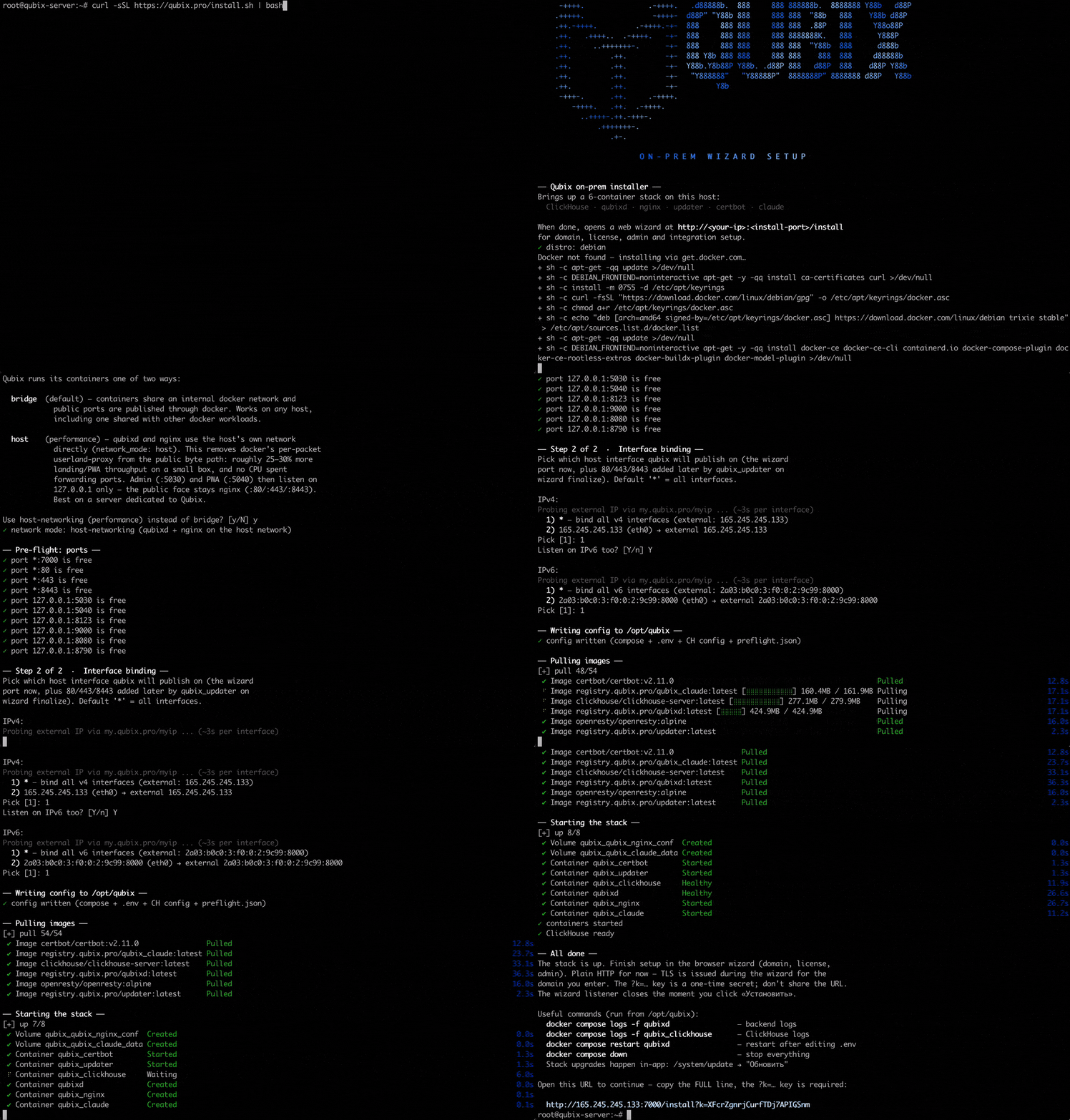
-
インストーラーは Qubix のバナーを表示し、サーバーを確認した後、いくつかの質問(インストールフォルダー、公開するネットワークインターフェイス)をします。その後、スタックを取得して起動します。すべてが起動したことが報告されるまでお待ちください。
インストーラーが完了するまで待ってください。途中で停止すると、半端な状態のスタックが残る可能性があります。その場合、最も安全な復旧方法はインストールフォルダーを削除し、クリーンなサーバーで再度コマンドを実行することです。
インストール後の構成
インストーラーにより、Qubix を構成するコンテナ群が起動します。アナリティクスデータベース、Qubix バックエンド、Webサーバー、自動更新・証明書・AI ヘルパーです。これらを手動で管理する必要はありません。Qubix がすべて管理します。
ブラウザでのセットアップ完了
スタックが起動すると、インストーラーが次のようなリンクを表示します。
http://<your-server-ip>:7000/install?k=…
そのリンクを完全な形でブラウザで開いてください(?k=… キーが必要です)。セットアップウィザードが開き、Qubix へのアクセス方法の選択、ライセンスの入力、最初の管理者の作成を行います。
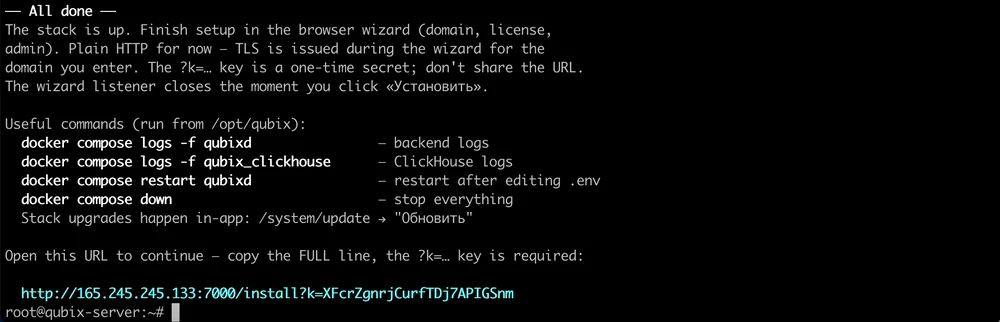
セットアップウィザードは完了するまでのみアクセス可能です。最初の管理者が作成されると、このリンクは無効になります。これは正常な動作です。以降はパネル自体のアドレスからログインしてください。