ネットワークの接続
アフィリエイトネットワークは 新しいネットワーク ウィンドウで追加します。既知のネットワークのテンプレートを選ぶか、独自のものを作成します。その後、ネットワークのカードが 設定 タブで開きます。その設定は、データ交換の 2 方向を記述します — パートナーへ送信する内容(オファー URL に付加される末尾部分)と、パートナーがあなたに送り返す内容(コンバージョンのポストバック)です。空の一覧から最初のポストバックまでの全体の流れは、アフィリエイトネットワークを最初から最後まで追加するを参照してください。
ネットワークの追加方法
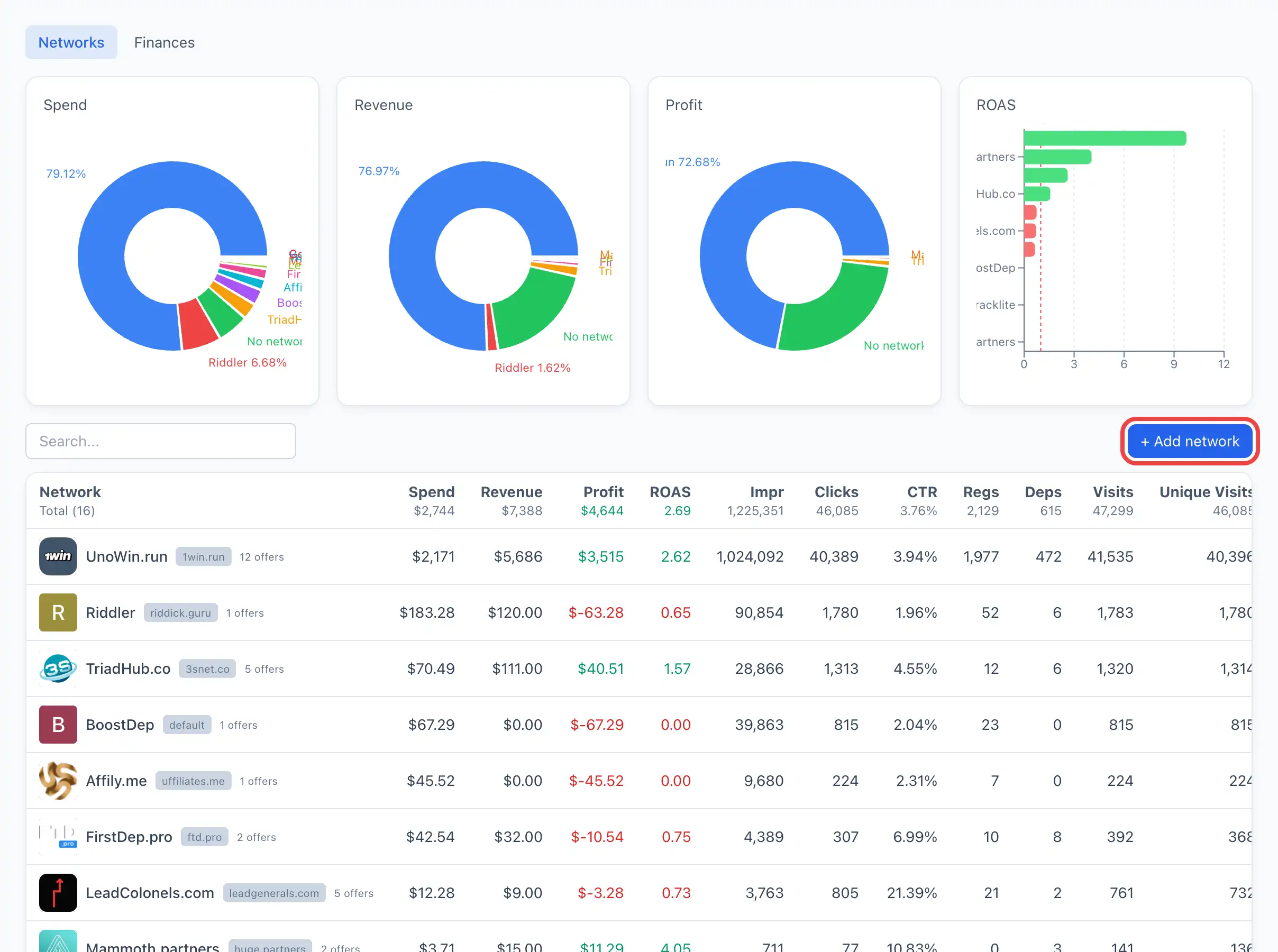
- アフィリエイトネットワーク セクションを開き、テーブルの右上にある + ネットワークを追加 をクリックします。一覧の上に 新しいネットワーク ウィンドウが開きます。
- テンプレートの一覧からお使いのネットワークを選び(テンプレートを検索 フィールドで名前から検索できます)、続ける をクリックします。お使いのインストールにすでにあるテンプレートには すでに追加済み と表示されます。お使いのネットワークが一覧にない場合は、見つかりませんか?新規作成 をクリックします。
- 2 番目のステップで 名前 を確認します。テンプレートは、自動で入力する内容を表示します: クリック ID、コンバージョンのステータス、金額と通貨、ステータスの値、オファーのパラメータ。独自のネットワークの場合は、誰がポストバックを設定しますか? に答えます: Qubix アシスタントで — ネットワークのドキュメントを ネットワークのドキュメント フィールドに貼り付けます。手動で — ネットワークが受け付けるポストバックのアドレスはいくつですか? に答えます。ポストバックを誰が設定するかの選択は、AIチャット の権限があり、インストールに AI モデルが接続されている場合にのみ表示されます。
- 作成 をクリックします。ネットワークが一覧に追加され、そのカードが 設定 タブの ポストバック 項目で開きます。アシスタントを使う場合、ドキュメントは最初のメッセージとしてネットワークのウィンドウのアシスタントに渡されます。アシスタントがポストバックを自分で入力し、カードに ドキュメントをもとに入力しました — ご確認ください と表示されます。
- 不足している内容を入力し(下記参照)、ウィンドウ下端のバーで 保存 をクリックします。未保存の変更がある間、バーには 未保存の変更があります と表示され、元に戻す で保存済みの値に戻せます。
+ ネットワークを追加 ボタンと保存は、ネットワークを管理する権限がある場合にのみ使えます。権限がない場合、カードのフィールドは表示されますが変更できず、保存 ボタンは使用できず、下部のバーには 閲覧のみ と表示されます。
フィールドの解説(「設定」タブ)
設定は 4 つの項目に分かれています: 全般、ポストバック、オファーリンク、ウォレット。新しいカードは ポストバック 項目で開きます。
全般
名前 — インターフェース上でのネットワークの呼び名。名前を変更しても、ポストバックのアドレスは変わりません。アドレスの from= ラベルはネットワークの番号(net-12)から作られ、テンプレート由来のネットワークではテンプレートのキーと番号から作られます。
テンプレートから — 既知のネットワークのテンプレート。ここでテンプレートを選ぶと、オファーパラメータとポストバックのマクロがテンプレートのものに置き換わります。これらのフィールドがすでに入力済みの場合、パネルは先に確認を求めます。名前が置き換わるのは、空の場合、または以前のテンプレートの名前のままの場合のみです。
ステータス — アクティブ または 一時停止。一時停止してもネットワークは削除されず、非アクティブとしてマークされます。
メモ — チーム向けの自由記述テキスト(条件、マネージャーの連絡先など)。
ポストバック — パートナーから受信する内容
項目の上部には、まだ不足しているものを示す行があります: クリックのマクロを入力してください、Fill in the status label、または 最初のポストバックを待っています — アドレスをネットワークの管理画面に貼り付けてください。最後のものは、このネットワークのラベルが付いた最初のポストバックが届くと消えます。テンプレートのないネットワークでは、その下の行にネットワークが受け付けるアドレスの数が表示され、アシスタントが使える場合は、Qubix アシスタントで設定 ボタンがネットワークのドキュメントをアシスタントに渡します。
ポストバックのアドレス ブロックには出来合いのアドレスが表示されます — これをコピーして、ネットワークのアカウントのポストバック設定に貼り付ける必要があります。ユーザーがコンバージョンすると、ネットワークはこのアドレスを呼び出してコンバージョンをあなたに報告します。コピーボタンはアドレスの横にあります。ブロックのタイトルの横の ドメイン リストで、ポストバックロールを持つドメインの 1 つを選べます。
アドレスは ネットワークから受信する内容 ブロックのマクロから組み立てられます。クリック ID は必須です。ネットワークがすべてのイベントを 1 つのアドレスに送る場合は、ステータスのラベル も必須です。金額、通貨、取引 ID は、入力されているとアドレスに含まれます。
アドレスの数はネットワークによって異なります:
- ネットワークが 1 つのポストバックでイベントの種類を渡せる場合、アドレスは 1 つ 表示されます。
- 渡せない場合は、コンバージョンごとに専用のアドレスが ポストバックからのコンバージョン ブロックに表示されます(登録、デポジット、却下、そして独自のコンバージョン)。それぞれを、ネットワークのパネルの対応する枠に貼り付ける必要があります。
このアドレス内のマクロ(例: {subid}、{payout})は、あなたのものではなくパートナートラッカーのマクロです。ネットワークが呼び出しの際に値を置換します。
ポストバックアドレスは自動的に組み立てられ、手動で編集することはできません。ポストバックの詳しい解説はネットワークポストバックを参照してください。
アドレスが表示されない場合は、その場所に表示されるヒントが理由を示します — 通常は次のいずれかです:
- クリックのマクロが入力されていない;
- ステータスのラベルが入力されていない(アドレスが 1 つのネットワークの場合);
- ネットワークの名前が空である;
- ポストバックのハッシュが生成されていない;
- ポストバックロールを持つドメインがない(ドメイン一覧で割り当てる必要があります);
- 権限により非表示 — アドレスは管理者と、すべてのドメインを閲覧できる人にのみ表示されます。
その他のマクロ
その他のマクロ は、ポストバックのアドレスに加える独自のペアです。これにより、ネットワークはコンバージョンと一緒に、Qubix が自分からは求めない情報を送れます: オファー、フロー、国、追加のサブラベルなど。1 行が 1 つのペアです。左のフィールドにはアドレス内のパラメータ名、右のフィールド(= の後)にはネットワークのマクロを入れ、ネットワークはアドレスを呼び出すときにそれを値に置き換えます。リストの下の + で行を追加し、✕ で削除します。
ペアはそのままポストバックのアドレスの末尾の from= の前に入ります。たとえば、行 offer_id = {offer_id}(vulkanpartner.com と Terraleads.com のテンプレートはまさにこのペアを持っています)は、番号 12 のテンプレートなしのネットワークで、次のようなアドレスになります:
https://<postback domain>/<code>/postback?status={status}&piuid={subid}&payout={payout}&offer_id={offer_id}&from=net-12
ネットワークがアドレスを呼び出すとき、マクロの代わりに自分の値を入れます。たとえば offer_id=1543 のようになります。
ポストバックが届いたときに、このようなペアが行うこと:
- 登録数、デポジット数、収益の集計は変わらず、レポートの独立した切り口にもなりません;
- 受信したポストバックと一緒に — リクエストの完全なアドレスの中に — 保存されます。
次の場合、行は保存されず、フォームがその下に理由を表示します:
- 名前だけ、またはマクロだけが入力されている;
- 名前が上のフィールドですでに使われている;
- 同じ名前が下の行にも繰り返されている — その場合は下の行が保存されます。
これらのペアを オファーパラメータ と混同しないでください。後者は、Qubix が訪問者をネットワークへ送るときにオファーのリンクへ付加するもの(たとえば sub1={click_id})であり、その他のマクロは、ネットワークがポストバックで送り返すものです。
追加マクロに、Qubix がサービス用フィールドとして読み取る名前を付けないでください。上のフィールドが空で届いた場合(金額ではゼロまたは数値でない値、通貨では通貨コードでない値)、Qubix はそのようなペアから値を取ります — そしてそのペアが、クリック、ステータス、金額、通貨、またはトランザクションを決めてしまい、集計が壊れる可能性があります。フォームが警告するのは、これらの名前の一部だけです — tid を除くクリック識別子の名前、上のフィールドの名前、そしてステータス、金額、通貨、トランザクション ID の最初の入力済みの名前。残りは通知なしで保存されるため、名前は自分で表と照合してください。
| Qubix が読み取るもの | 名前 |
|---|---|
| クリック識別子 | piuid, click_id, subid, sub_id, sub1, sub_id1, sub_id2, sub_id3, aff_click_id, source_id, tid |
| ステータス | status, event, goal, conv_status, action, cnv_status, et, type, state, ce, goal_name, goal_value, activity_kind, event_name |
| 金額 | payout, revenue, sum, amount, profit, money, amt, rev, value, sale_amount, payout_amount, af_revenue |
| 通貨 | currency, offer_currency, payout_currency, cnv_currency, payoutCurrencyCode, af_currency |
| トランザクション ID | txid, transaction_id, trans_id, conversion_id, conv_id, order_id, payment_id, tx, action_id, adv_order_id, txn_id, tid |
| コンバージョンのステータス語 | lead_status, sale_status, rejected_status |
| ネットワークのラベル | from — アドレス自身が設定します。名前が from の行はその前に置かれ、ネットワークのラベルを置き換えます |
このような行がテンプレートに含まれていた場合、Qubix はそれを代替の名前として読み取ります — 上のフィールドが空で届いたときだけです。from の行は例外です。表を参照してください。
Qubix は promo_code も読み取ります — コンバージョンのプロモコードです。前後の空白は取り除かれ、すべて小文字にそろえられ、ラテン文字、数字、_、.、- からなる 64 文字以内のコードだけが有効です。また email、em、phone、ph も読み取ります。コンバージョンのフィールドと Facebook へは、メールアドレスと電話番号のハッシュだけが渡され、リクエストのアドレス自体は届いたままの形で保存されます。これらの名前は、まさにそのデータにだけ付けてください。
オファーリンク — パートナーへ送信する内容
パートナーへ送信する内容 ブロックです。オファーパラメータ — ユーザーをネットワークへリダイレクトする際に、システムがオファー URL へ自動的に付加する「末尾部分」です。例えば、値 sub1={click_id} が設定されていると、https://partner.com/offer/1 へ離脱するユーザーは https://partner.com/offer/1?sub1=<ユーザー識別子> に着地します。フィールドの下の 訪問者の移動先 には、入力した値に対するこのようなリンクの例が表示されます。
波括弧内のマクロは自動的に置換されます: {click_id} と {subid} は一意のユーザー識別子(piuid)です。これにより、ネットワークは誰が送られてきたかを記憶し、その識別子をポストバックで返します。
下には、リンクに含められるマクロの一覧があります: 当方のサーバーが置換 — 訪問者がオファーへ移動するときに入力されるもの、SDK がその場で置換 — ページのアドレスと訪問者の cookie から取得されるもの。
ウォレット
TRC20 ウォレット ブロック — このネットワークからの支払い用の USDT-TRC20 アドレスの一覧です。リストの下の + ボタン(ウォレットを追加)で行を追加し、✕ で削除します。アドレスは財務モジュールが支払いの照合に使用します — 詳しくはUSDT Txを参照してください。
アドレスは TRC20 形式(34 文字、T で始まる)で検証されます。システムは無効なアドレスを保存せず、問題のある値を示すエラーを表示します。
お使いのネットワークが 新しいネットワーク ウィンドウのテンプレート一覧にある場合は、そこから始めてください — オファーパラメータとポストバックの読み取りルールが即座に入力され、あとは出来合いのポストバックのアドレスをネットワークのパネルにコピーするだけです。