オファー
オファーとは、あなたがトラフィックを流す具体的なネットワークの提案です(例: 選んだジオ向けアプリでの登録と入金)。Qubix では、オファーはリダイレクトリンク、ネットワークへの紐付け、報酬条件、国の一覧を保持します。Offers 画面には、選択した期間のすべてのオファーとそのメトリクスが表示され、行をクリックすると、すべての統計と設定を含むオファーカードが開きます。
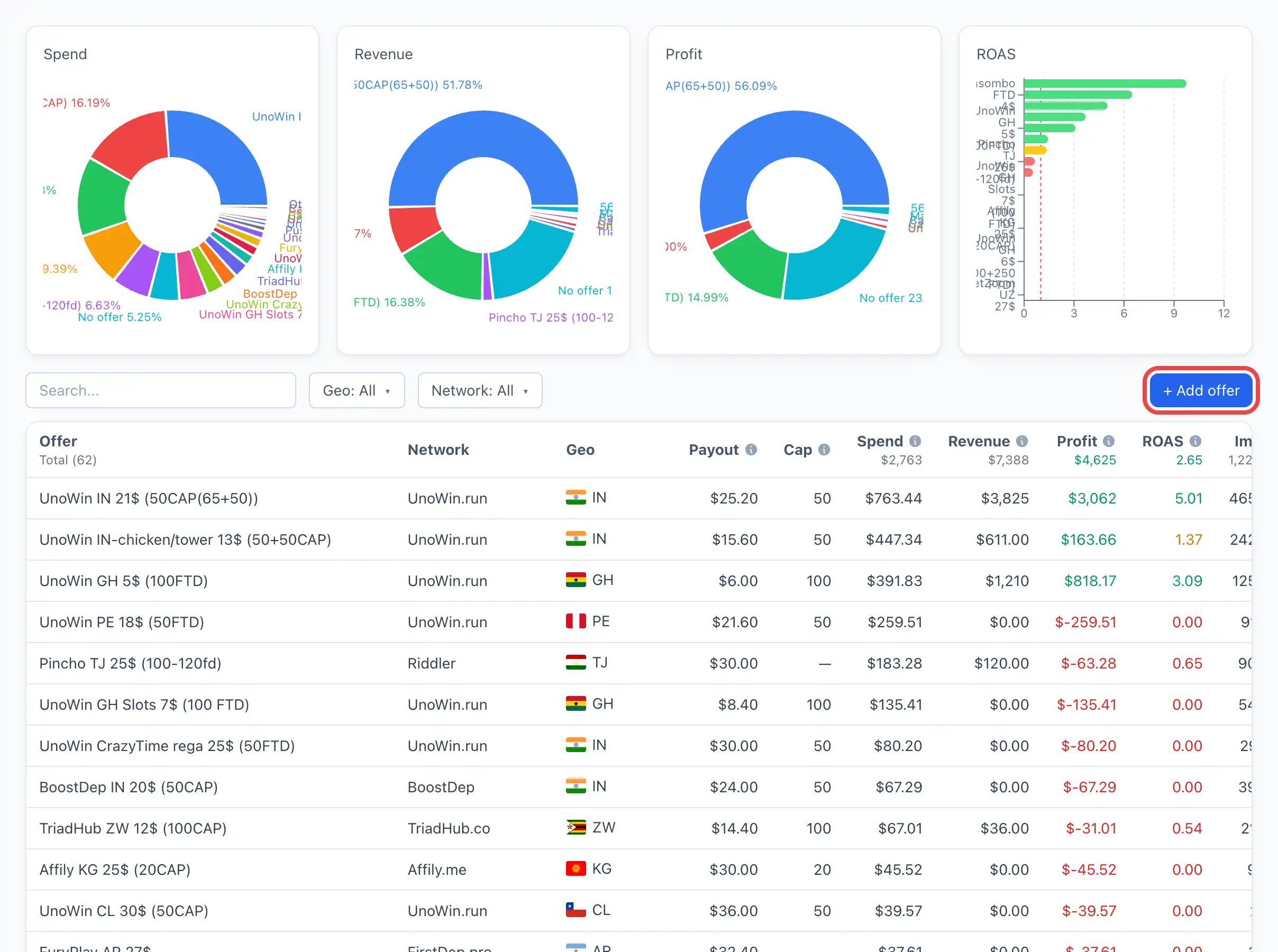
オファー一覧
テーブルにはオファーごとに 1 行が表示されます。ページ上部の期間が、メトリクスを集計する区間を設定します。
フィルタと検索
- ジオ — 国でオファーを絞り込みます。
- ネットワーク — 選択したネットワークのオファーのみを表示します。
- 検索フィールドはオファー名で検索します。
列
最初の列は説明的なもので、残りは期間のメトリクスです:
- オファー — オファー名(ネットワークのロゴ付き)。
- ネットワーク — オファーがどのネットワークに紐付いているか。
- ジオ — オファーの国(旗)。
- 報酬 — オファー設定から取得した、コンバージョンあたりのレート。
- キャップ — 1 日のコンバージョン上限(設定されている場合)。
- 支出 — トラフィックのスペンド。
- 収益 — オファーでの収益。
- 利益 — Revenue から Spend を引いたもの。
- ROAS — トラフィックのペイバック。
- インプレッション、クリック、CTR、CPM — 広告メトリクス。
- 登録、デポジット — ファネルイベント。
- 訪問、ユニーク訪問、インストール — アプリの訪問数、ユニーク訪問数、インストール数。
- C2R、C2D、R2D、C2I、I2R、I2D — ファネルステージ間のコンバージョン(クリック → 登録 → 入金 など)。
ヒント
列のセットと順序はカスタマイズできます — 不要なものは非表示にして、テーブルが煩雑にならないようにできます。任意のメトリクスで並べ替えると、最良のオファーと不採算のオファーをすばやく見つけられます。
オファーの追加方法
- 一覧の右上にある + オファーを追加 をクリックします。
- 空のオファーが作成され、そのカードがすぐに 設定 タブで開きます。
- フィールドを入力し、保存をクリックします。
すべての作成フィールドの詳しい解説は、オファーの作成の記事を参照してください。
注記
+ オファーを追加 ボタンは、オファーを管理する権限がある場合にのみ表示されます。権限がない場合、一覧は閲覧専用になります。
オファーカード
カードは、一覧の行をクリックすると開きます。ヘッダーには、オファーの主要なパラメータが表示されます: 報酬、キャップ(設定されている場合)、国の旗、ネットワーク名。その下には、選択した期間のメトリクスタイルとチャートがあり、さらにその下にタブがあります。
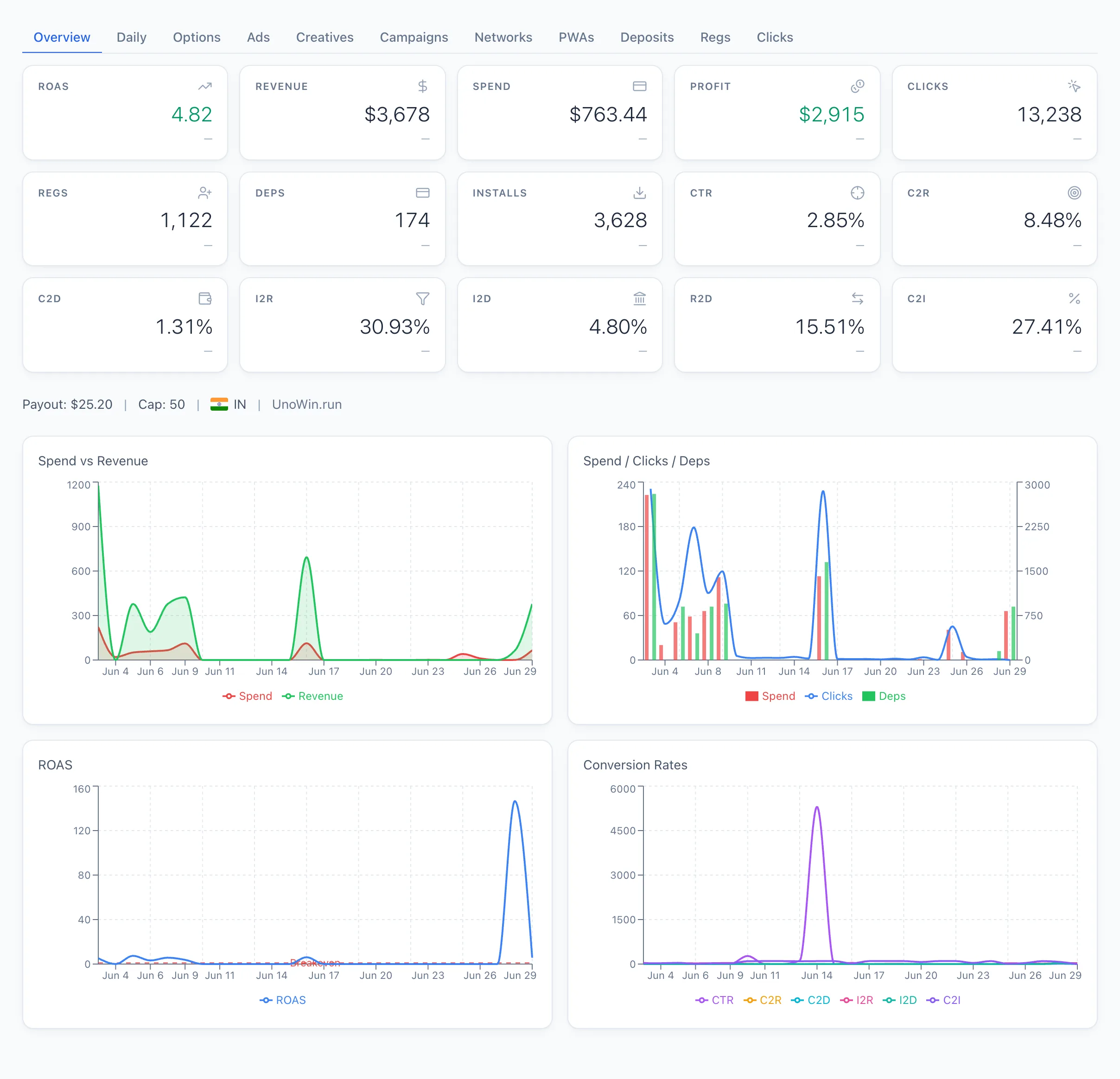
タブ
- 設定 — すべてのオファーパラメータ: ネットワーク、リンク、報酬、通貨、報酬タイプ、キャップ、ジオ、ステータス、メモ。リンク用のマクロの一覧も右側にあります。フィールドの解説はオファーの作成を参照してください。
- By day — オファーのメトリクスの日次推移。
- 広告 — このオファーへつながった広告。
- クリエイティブ — オファーで使われたクリエイティブ。
- キャンペーン — オファーの広告キャンペーン。
- ネットワーク — ネットワーク別の内訳。
- PWA — オファーへトラフィックを流したランディングページ(PWA)。
- デポジット — オファーにカウントされた入金。
- 登録 — オファーでの登録。
- クリック — オファーでのクリック。
タブのテーブル内では行がクリック可能で、たどると関連エンティティ(広告、クリエイティブ、キャンペーン、ネットワーク、PWA)のカードが開きます。