プッシュキャンペーンの作成
プッシュキャンペーンは、あなたのPWAの購読者への通知配信です。プッシュセクションには、すべてのキャンペーンのリストが、ステータス、オーディエンス、結果(送信済み、クリック、CTR)とともに表示されます。キャンペーンを作成するとそのカードが開き、そこでタイプ、オーディエンス、スケジュール、コンテンツを設定します。
キャンペーンの作成方法
-
プッシュセクションを開き、+ 作成をクリックします。
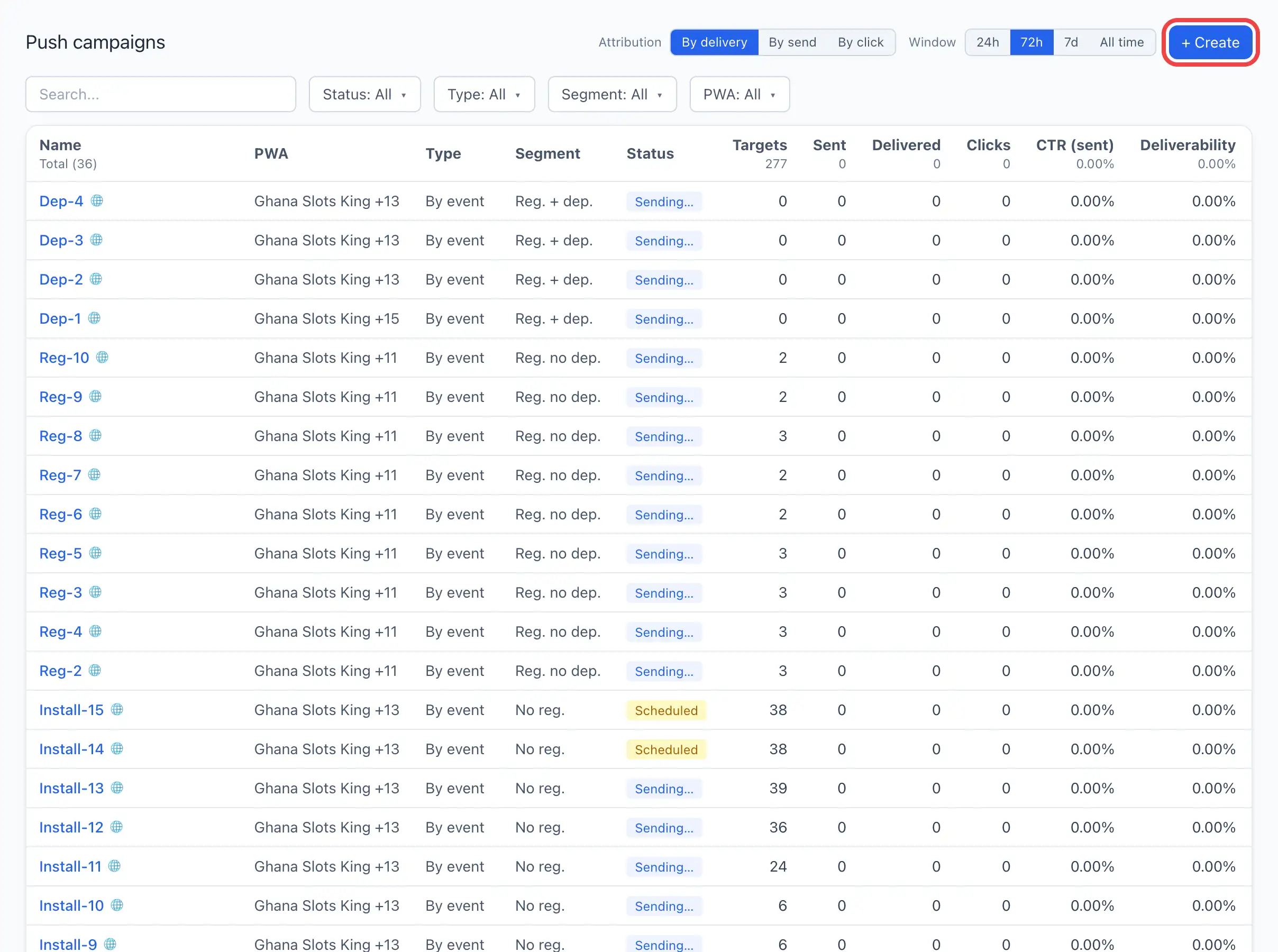
キャンペーンは即座に下書きステータスで作成され、そのカードが開きます。
-
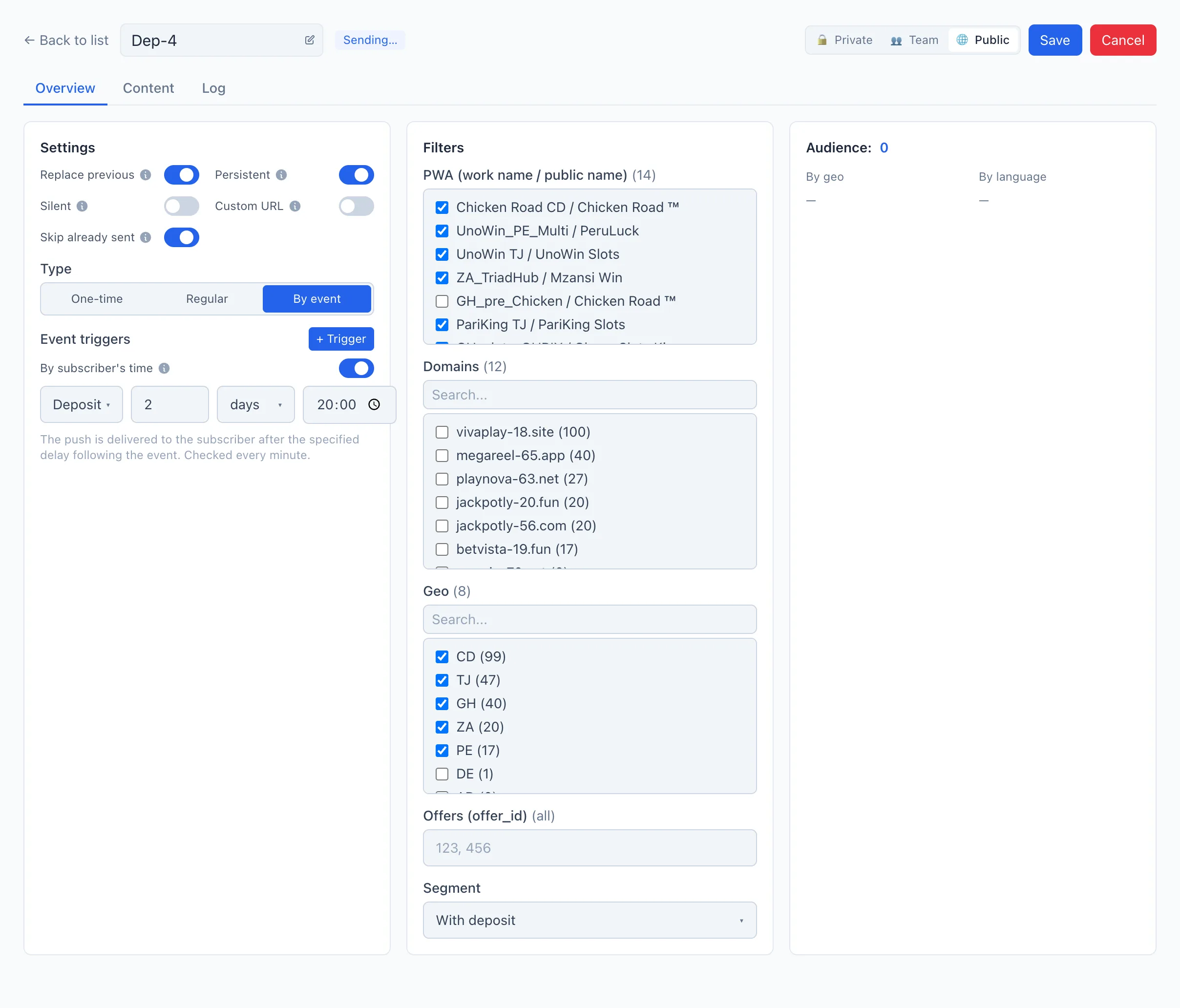
上部のフィールド(「← 一覧に戻る」ボタンの隣)でキャンペーンの名前を設定します。
-
概要タブで、キャンペーンのタイプを選び、配信設定とオーディエンスフィルターを設定します。詳細は — セグメントとスケジューリング。
-
コンテンツタブで、少なくとも1言語分の通知テキストと画像を追加します。詳細は — ローカライズとAI。
-
保存をクリックします。
-
準備ができたら、送信(ワンタイムキャンペーンの場合)または有効化(定期またはイベント駆動の場合)をクリックします。このボタンはキャンペーンが下書きステータスの間、ヘッダーに表示されます。
作業の進行に合わせてキャンペーンを保存してください。起動(送信 / 有効化)はまず変更を保存し、その後配信を実行に移します。
カードのタブ
キャンペーンカードは3つのタブに分かれています。
- 概要 — 配信設定、キャンペーンタイプ、スケジュール、オーディエンスサイズ付きのオーディエンスフィルター。
- コンテンツ — 言語ごとの通知テキストと画像、AI翻訳、AI生成。詳細は — ローカライズとAI。
- ログ — 送信イベントの一行ごとのジャーナル。詳細は — コンテンツとログ。
送信結果(ターゲット、送信済み、配信済み、クリック、CTR/DR)はタブではありません — キャンペーンリストの列です。
キャンペーンのタイプ
タイプは概要タブのタイプスイッチで設定します。
- ワンタイム — 一度だけ送信: 即座に、または指定した日時に。
- 定期 — スケジュール(cron)に従って送信、例えば毎週金曜18:00。
- イベント駆動 — イベント(登録、デポジット、プッシュ購読)の後、設定した遅延を経て購読者にプッシュが届きます。
各タイプの詳細な解説は — スケジューリングに。
キャンペーンのステータス
- 下書き — キャンペーンは作成されたがまだ起動されていません。自由に編集できます。
- 予約済み — 指定した時刻、または次のスケジュール発動を待っています。
- 送信中… — 配信が今まさに進行中です。
- 送信済み — ワンタイム配信が完了しました。
- キャンセル済み — 起動が手動で停止されました。
予約済みまたは進行中のキャンペーンは、ヘッダーのキャンセルボタンで停止できます。キャンセル後、同じ配信を再開することはできません — 新しく作成してください。